Statut dans la liste des annotations
Les utilisateurs de Revu peuvent définir le statut de n'importe quelle annotation dans la liste des annotations. Revu est fourni avec plusieurs états courants de révision et de migration et prend en charge les états personnalisés pour s'adapter à n'importe quel workflow.
 Créez des statuts personnalisés
Revu est livré avec des modèles par défaut prédéfinis (Revu et Migration) qui ne peuvent pas être modifiés. Pour créer des statuts personnalisés, un modèle personnalisé doit être créé en premier.
La procédure décrite ci-dessous décrit la création d'un statut personnalisé en général. Pour un exemple spécifique, consultez Tutoriel : créer un statut personnalisé pour la liste des annotations.
- Allez dans Fenêtre > Panneaux >
 Annotations ou appuyez sur ALT+L pour afficher la liste des annotations.
 -
Dans la **Liste des annotations**, sélectionnez
 dans la colonne **Statut** et sélectionnez **Gérer le statut**. La boîte de dialogue **Gérer le statut** apparaît.
 Si la colonne **Statut** n'est pas visible, allez à Liste des annotations > Colonnes > Statut pour l'afficher.
-
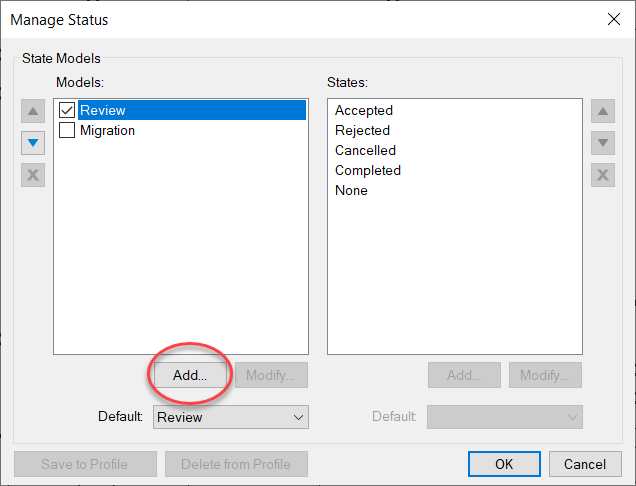
Sous la liste Modèles, sélectionnez Ajouter.
-
Dans la boîte de dialogue Modèle , saisissez un nom pour le modèle et sélectionnez OK.
- Sélectionnez le nouveau modèle dans la liste Modèles .
-
Sous la liste États, sélectionnez Ajouter.
- Dans la boîte de dialogue Propriétés de l'état, saisissez un nom pour le nouvel état dans le champ Nom .
- Pour associer un texte à ce statut, sélectionnez Texte et saisissez-le dans le chantier correspondant. Chaque fois qu’une annotation groupée avec une annotation de Zone de texte est définie sur ce statut, le texte est automatiquement défini sur la valeur saisie ici.
- Pour associer un texte à ce statut, sélectionnez Texte et saisissez-le dans le chantier correspondant. Chaque fois qu’une annotation groupée avec une annotation de Zone de texte est définie sur ce statut, le texte est automatiquement défini sur la valeur saisie ici.
-
Pour associer une couleur à ce statut, sélectionnez Couleur et choisissez-en une en sélectionnant la boîte de couleur correspondante. Dès qu'une annotation est définie sur ce statut, elle passera automatiquement à cette couleur.
- Sélectionnez OK.
-
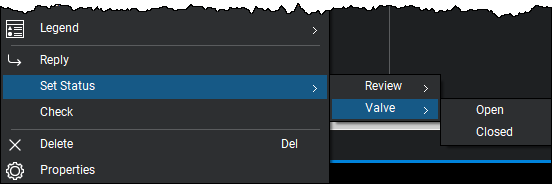
Sélectionnez **OK** pour fermer la boîte de dialogue **Gérer l'état**. Le modèle personnalisé apparaît désormais dans la **liste Set Status** sous forme de sous-menu avec ses statuts personnalisés associés.
Modifier les statuts existants
Les propriétés des états personnalisés et préchargés peuvent être modifiées, bien que les propriétés des états préchargés qui peuvent être modifiées soient plus limitées.
Pour modifier les propriétés d'un statut existant :
- Allez dans Fenêtre > Panneaux > Annotations ou appuyez sur ALT+L pour afficher la liste des annotations.
-
Dans la **Liste des annotations**, sélectionnez
dans la colonne **Statut** et sélectionnez **Gérer le statut**. La boîte de dialogue **Gérer le statut** apparaît. Si la colonne **Statut** n'est pas visible, allez à Liste des annotations > Colonnes > Statut pour l'afficher.
- Sélectionnez le modèle qui contient le statut que vous souhaitez modifier dans la liste Modèles .
- Sélectionnez le statut que vous souhaitez modifier dans la liste Statut .
-
sélectionner Modify.
- Dans la boîte de dialogue Propriétés de l’état, modifiez les propriétés souhaitées, le cas échéant :
- Nom: Nom qui apparaît dans les menus Statut . Peut être modifié uniquement pour les états personnalisés.
- Texte: Lorsque cette option est activée, le texte saisi dans le champ correspondant apparaît automatiquement sous toute annotation définie à ce statut.
- Couleur: Lorsque activée, la couleur de toute annotation définie sur cet état changera automatiquement pour la couleur définie dans le sélecteur de couleur correspondant. Sélectionnez le sélecteur de couleur pour modifier la couleur désignée.
- Sélectionnez OK.
Appliquer un statut
Pour appliquer un statut à une annotation, cliquez avec le bouton droit sur l'annotation, soit dans la Liste des annotations, soit sur le plan, et allez à Set Status > Modèle > Statut.
Opérations d'état avancées
Il existe plusieurs façons de personnaliser l’utilisation des statuts dans la Liste des annotations. Les exemples courants incluent le masquage ou l’affichage de modèles spécifiques, la définition d’un modèle et d’un état par défaut, et la sauvegarde des configurations dans le Profil actuel. Pour effectuer l’une de ces tâches, suivez les étapes suivantes :
- Allez dans Fenêtre > Panneaux > Annotations ou appuyez sur ALT+L pour afficher la liste des annotations.
-
Dans la **Liste des annotations**, sélectionnez
dans la colonne **Statut** et sélectionnez **Gérer le statut**. La boîte de dialogue **Gérer le statut** apparaît.Si la colonne **Statut** n'est pas visible, allez à Liste des annotations > Colonnes > Statut pour l'afficher.
- Pour activer ou désactiver la visibilité d'un modèle d'état dans les menus État, sélectionnez ou décochez la case à côté d'un modèle dans la liste Modèles .
- Pour choisir un modèle et un état d'examen par défaut, sélectionnez les Modèles et les États par défaut dans les listes Par défaut correspondantes. Les états par défaut ne peuvent pas être définis pour les modèles préchargés, uniquement pour les modèles/états personnalisés.
- Pour enregistrer la configuration actuelle dans le profil actuel, sélectionnez Enregistrer le profil.
Une fois qu’une configuration personnalisée a été enregistrée dans le Profil, le bouton **Enregistrer dans le Profil** devient indisponible et le bouton **Supprimer du Profil** devient disponible. Sélectionnez Supprimer du Profil pour rétablir la configuration par défaut du Profil. Pour modifier une configuration personnalisée, effectuez les modifications souhaitées, puis sélectionnez Supprimer du Profil (pour rétablir les paramètres par défaut) et sélectionnez Enregistrer dans le Profil pour enregistrer la nouvelle configuration.
- Sélectionnez OK.