Panneau Rechercher
Revu prend en charge deux méthodes de recherche dans les PDF : la recherche de texte et la recherche visuelle.
-
 Les recherches de texte sont généralement plus rapides et plus fiables, mais elles ne fonctionnent que sur les éléments de texte réels du PDF. Par exemple, les PDF numérisés sont des images, donc même si ces images contiennent des mots, elles ne sont pas considérées comme des éléments de texte et la recherche de texte ne fonctionnera pas sur elles. Pour qu’un document numérisé puisse faire l’objet d’une recherche, exécutez l’OCR.
 -
 Les recherches visuelles vous permettent de rechercher des symboles graphiques dans les PDF. Cela peut être plus lent que la recherche de texte, mais cela offre des fonctionnalités que la recherche de texte ne peut pas.
Le panneau Rechercher  vous permet de rechercher du texte ou des éléments visuels dans le PDF actuel, tous les PDF Ouvrir, les PDF d’un dossier ou les fichiers de la liste Éléments récents. Vous pouvez effectuer une recherche de texte ou une recherche visuelle. Vous pouvez également Rechercher et remplacer.
Allez dans Fenêtre > Panneaux > Rechercher ou appuyez sur Alt+1 ou Ctrl+F pour afficher le panneau Rechercher.
 Recherche de texte
Le texte doit être présent dans le fichier PDF pour que la recherche de texte puisse l'y trouver. Les fichiers PDF numérisés sont des images et ne contiennent aucun texte, ils ne sont donc pas recherchables. Consultez ROC pour savoir comment rendre les documents numérisés recherchables.
Rechercher du texte à l’aide du champ de recherche
- Allez dans Fenêtre > Panneaux > Rechercher ou appuyez sur Alt+1 ou Ctrl+F pour afficher le panneau Rechercher.
-
sélectionner
Text. - Saisissez le terme de recherche dans le premier champ de paramètre.
-
Sélectionnez le(s) document(s) ou l'emplacement que vous souhaitez rechercher dans le menu du second champ de paramètre. Les options sont **Document actuel**, **Page actuelle**, **Tous les documents ouverts**, Set actuel, **Récents**, **Dossier** ou **Projet Studio actuel**.
- Si l’option Dossier est sélectionnée, utilisez la zone de chemin d’accès ou sélectionnez Parcourir pour définir l’emplacement du dossier. Sélectionnez Inclure les sous-dossiers dans les options de recherche de texte pour inclure les dossiers trouvés dans le dossier spécifié dans la recherche.
- L'option **Set actuel** ne sera disponible que si un Set est ouvert. Sélectionnez cette option pour rechercher dans le Set ouvert.
- L'option Projet actuel ne sera disponible que si vous êtes connecté à un Projet. Sélectionnez cette option pour rechercher tous les fichiers locaux (téléchargés) de ce Projet. Cette option est limitée aux recherches par nom de fichier uniquement ; il n'est actuellement pas possible de rechercher dans le contenu du document.
- Sélectionnez les options de recherche parmi celles disponibles sous Options. Les options exactes disponibles varieront en fonction de la sélection effectuée dans le premier champ de paramètre.
- Sélectionnez Rechercher.
Une barre de progression peut apparaître en bas de l'onglet Recherche lorsque des recherches longues sont effectuées. Les résultats de recherche apparaîtront dans la section Résultats.
Certains résultats de recherche peuvent faire l'objet d'opérations supplémentaires. Ces résultats auront une case à cocher à côté d'eux, vous permettant de sélectionner certains ou la totalité d'entre eux pour ces actions. Consultez les options des résultats de recherche pour plus d'informations sur ces opérations supplémentaires.
Rechercher le texte sélectionné dans le document
La recherche de texte sélectionné s'effectue dans le PDF actuel uniquement avec les options de recherche activées. Pour rechercher le texte sélectionné dans le PDF actuel, suivez les étapes suivantes.
-
Accédez à Modification > Contenu PDF >
 Sélectionner un texte.
 - Sélectionnez le texte à rechercher dans le document.
- Faites un clic droit sur le texte sélectionné et sélectionnez Rechercher.
Une barre de progression peut apparaître en bas de l'onglet Recherche lorsque des recherches longues sont effectuées. Les résultats de recherche apparaîtront dans la section Résultats.
Options de recherche de texte

- Inclure les sous-dossiers: recherche tous les sous-dossiers trouvés dans le dossier désigné. Disponible uniquement lorsque Dossier est sélectionné comme paramètre de recherche.
- Rechercher des pages: Recherche le texte dans le contenu du PDF.
- Rechercher les noms de fichier: Recherche les noms de fichier dans la liste Éléments récents ou dans le dossier désigné lorsque Éléments récents ou Dossier est sélectionné comme paramètre de recherche.
- Rechercher dans les propriétés du fichier: recherche du texte dans les champs de métadonnées des propriétés.
- Rechercher les champs de formulaire: Recherche le texte dans les données saisies dans les champs de formulaire.
- Rechercher les annotations: recherche de texte dans les annotations.
- Sensible à la casse: recherche le texte avec la casse exacte tapée dans le champ Termes de recherche.
- Mots entiers seulement: Recherche uniquement les instances où le terme de recherche existe en tant que mot complet. Si le terme de recherche est partiellement contenu dans un autre mot et que la case Mots entiers uniquement est cochée, il ne sera pas inclus dans les résultats de la recherche.
Résultats de recherche textuelle
Les résultats de la recherche sont affichés sous la section Options . Le terme de recherche est surligné dans la phrase où le terme a été trouvé. Le numéro de page du PDF est inclus au début de chaque résultat. Sélectionnez un résultat de recherche particulier pour accéder à l'emplacement du terme dans l'espace de travail principal.
Si des termes de recherche sont trouvés dans plusieurs documents (par exemple, si la recherche a été effectuée dans Tous les documents ouverts ou dans un dossier), les résultats de recherche sont regroupés par document.
Certains résultats de recherche peuvent faire l'objet d'opérations supplémentaires. Ces résultats auront une case à cocher à côté d'eux, vous permettant de sélectionner certains ou la totalité d'entre eux pour ces actions. Consultez les options des résultats de recherche pour plus d'informations sur ces opérations supplémentaires.
Rechercher et remplacer
Le texte trouvé dans le calque de contenu PDF lors d'une Rechercher de texte peut être remplacé à l'aide de l' outil Remplacer les éléments sélectionnés de la barre d'outils Résultats. Notez que seul le texte du calque de contenu PDF peut être remplacé de cette manière ; comme les annotations ne résident pas dans le calque de contenu tant qu'elles ne sont pas aplaties, le texte contenu dans les annotations non aplaties ne peut pas être remplacé à l'aide de cet outil. L'exécution de cette action sur une page contenant des annotations aplaties empêchera toutes les annotations de la page d'être désaplaties.
- Effectuez une Rechercher de texte pour le texte que vous souhaitez remplacer.
- Sélectionnez les résultats souhaités dans les Résultats de recherche.Les résultats trouvés en dehors du calque de contenu PDF, comme le texte trouvé dans les annotations non aplaties, n'ont pas de case à cocher et ne peuvent pas être sélectionnés pour cette opération.
-
Sélectionnez
Remplacer les éléments cochés dans la barre d’outils Résultats. - Dans la boîte de dialogue Rechercher et remplacer, saisissez le texte de remplacement dans le champ Remplacer par.
- Sélectionnez l'une des options de Police pour déterminer comment gérer le texte qui utilise une police qui n'a pas d'autorisations modifiables. Vous pouvez ignorer de tels remplacements ou utiliser une police différente en la sélectionnant dans la liste.
VisualSearch
Utilisez VisualSearch pour rechercher toutes les occurrences d’un objet visuel dans un document.
Effectuer une Rechercher visuelle
Pour savoir comment effectuer une recherche visuelle sur un PDF, consultez l’ aperçu de la recherche visuelle.
Options de recherche visuelle
- Sensibilité: Détermine la précision avec laquelle les images doivent correspondre pour être considérées comme un résultat valide. Réglez le curseur pour définir une sensibilité plus faible ou plus élevée. La réduction de la sensibilité permettra des correspondances présentant des différences mineures, comme une ligne adjacente, mais peut également entraîner des faux positifs.
Vous pourriez avoir besoin de réduire la sensibilité si vous travaillez sur un PDF créé à partir d'un scan, car il peut y avoir des pixels parasites ou du bruit d'arrière-plan dans le PDF.
- Rechercher des rotations multiples: Les symboles seront recherchés à 0, 45, 90, 135, 180, 225 et 270 degrés de rotation.
- Filtrer par couleur: active le bouton Affiner les couleurs. La recherche filtrera les couleurs qui ne font pas partie de la sélection (ou de la plage sélectionnée dans l'histogramme).
-
Limiter par sélection: Sur un PDF vectoriel, cette option filtre les objets vectoriels qui dépassent du rectangle de sélection, comme illustré dans l’exemple ci-dessous.
- Sensibilité: Détermine la précision avec laquelle les images doivent correspondre pour être considérées comme un résultat valide. Réglez le curseur pour définir une sensibilité plus faible ou plus élevée. La réduction de la sensibilité permettra des correspondances présentant des différences mineures, comme une ligne adjacente, mais peut également entraîner des faux positifs.
Vous pourriez avoir besoin de réduire la sensibilité si vous travaillez sur un PDF créé à partir d'un scan, car il peut y avoir des pixels parasites ou du bruit d'arrière-plan dans le PDF.
- Rechercher des rotations multiples: Les symboles seront recherchés à 0, 45, 90, 135, 180, 225 et 270 degrés de rotation.
- Filtrer par couleur: active le bouton Affiner les couleurs. La recherche filtrera les couleurs qui ne font pas partie de la sélection (ou de la plage sélectionnée dans l'histogramme).
-
Limiter par sélection: Sur un PDF vectoriel, cette option filtre les objets vectoriels qui dépassent du rectangle de sélection, comme illustré dans l’exemple ci-dessous.
Résultats de recherche visuelle
Les résultats de recherche sont affichés dans la section Résultats . Un graphique du résultat de la recherche et une petite zone autour de celui-ci apparaîtra dans la liste des résultats. Sélectionnez l'image, et l'espace de travail PDF principal changera pour afficher ce résultat et la zone qui l'entoure.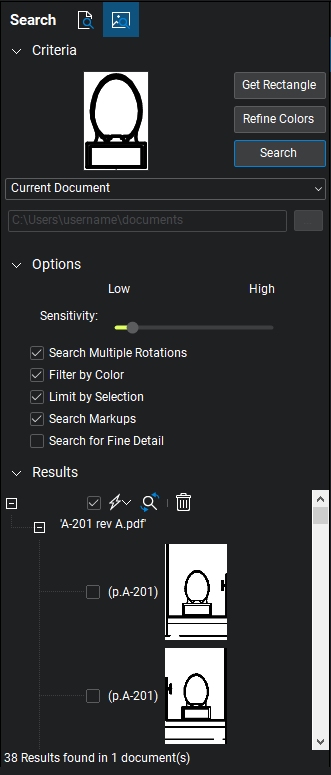
L’utilisation des résultats de VisualSearch est similaire à l’utilisation des résultats de recherche textuelle, mais les actions basées sur le texte ne sont pas prises en charge. De plus, des décomptes peuvent être appliqués aux résultats d’une VisualSearch.
Pour appliquer des décomptes aux résultats de la recherche, suivez ces étapes :
- Sélectionnez les résultats qui doivent être décomptés.
-
Dans le menu
 Actions, accédez à
  Appliquer le décompte aux éléments cochés et sélectionnez le symbole de décompte souhaité à appliquer aux résultats sélectionnés.
Options des résultats de recherche
Pour les recherches textuelles et visuelles, utilisez ces options pour gérer vos résultats de recherche.

 Tout sélectionner: Permet de sélectionner tous les éléments de résultat sur lesquels des opérations supplémentaires peuvent être effectuées. Cela permet d'appliquer facilement des modifications en bloc aux termes des résultats de recherche dans plusieurs documents. Remarque : toutes les recherche ne peuvent pas faire l'objet d'opérations supplémentaires (les résultats de recherche issus d'Annotations non aplaties, par exemple, sont exclus de ces opérations).
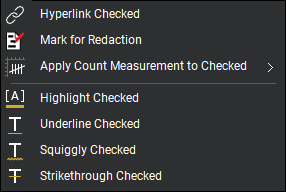
Menu Vérifier les options : contient les commandes qui peuvent être exécutées sur tous les éléments sélectionnés simultanément. Ces commandes peuvent également être exécutées sur des résultats de recherche individuels en cliquant avec le bouton droit sur le résultat et en choisissant la commande dans le menu contextuel.
-
Hyperlien sélectionné: crée un hyperlien pour chaque résultat sélectionné.
-
**Marquerpour noircissement** :Noircit chaque résultat sélectionné.
-
Appliquer le décompte à la zone indiquée: ajoute une annotation de décompte à chaque résultat sélectionné. Sélectionnez un symbole de décompte dans le menu qui s'affiche.
-
Souligner les éléments sélectionnés: applique une annotation de soulignement à chaque résultat sélectionné.
-
Tordu sélectionné: Applique une annotation Tordu à chaque résultat sélectionné.
-
Barrer les éléments cochés: applique une annotation Barrer à chaque résultat sélectionné.
Remplacer les éléments cochés: Permet de remplacer le texte trouvé lors d’une Rechercher de texte par un autre texte. Voir Rechercher et remplacer.
 Effacer les résultats de la Rechercher: Efface la liste actuelle des résultats de la recherche.