Travailler avec des ensembles
Sets vous permet d’ouvrir une collection de documents dans une vue unique avec les pages organisées selon un ordre de tri spécifié, y compris les révisions et les addenda. Vous pouvez naviguer à travers plusieurs fichiers comme s’ils formaient un seul document sans les fusionner réellement en un seul fichier. De plus, les fichiers qui ne peuvent normalement pas être combinés en raison de la sécurité des PDF ou des signatures numériques peuvent être consultés comme une collection cohérente.
 Créer un ensemble
Le processus de création d’un nouveau Set varie selon la manière dont Revu a été configuré pour gérer les Catégories de Sets. Trois options de configuration sont disponibles : Désactivé (les Catégories de Sets ne sont pas utilisées), Auto (Revu attribuera automatiquement des catégories aux dessins du Set), et Manuel (l’utilisateur attribuera manuellement des catégories aux dessins du Set). Le processus pour chaque option est décrit ci-dessous. Si vous n'êtes pas sûr de cette configuration, consultez Sets Préférences.
Lorsque les catégories de Sets sont désactivées
- Allez dans Fenêtre > Panneaux >
 Sets ou appuyez sur ALT+2 pour afficher le panneau Sets.
 -
Dans la barre d’outils du panneau Sets, allez dans Sets >
 Nouveau Set.
 - Dans la boîte de dialogue Set : Nouveau Set, sélectionnez l'une des méthodes suivantes pour ajouter des PDF au Set à partir du menu déroulant Ajouter :
- **Ajouter des fichiers** : sélectionnez cette option pour accéder aux fichiers souhaités sur un disque local ou réseau. Cette option est celle par défaut lorsque vous sélectionnez Ajouter .
- Ajouter des fichiers ouverts: sélectionnez cette option pour ajouter tous les PDF actuellement ouverts dans Revu.
- Ajouter un dossier: Sélectionnez cette option pour ajouter tous les PDF d'un dossier sélectionné, mais aucun des PDF dans l'un de ses sous-dossiers.
- Ajouter un dossier (inclure les sous-dossiers): sélectionnez cette option pour ajouter tous les PDF dans un dossier sélectionné et tous les PDF dans tous ses sous-dossiers.
-
Activez ou désactivez Utiliser les chemins d’accès relatifs, selon vos besoins.
Si ce Set doit être enregistré, il est recommandé d'activer Utiliser des chemins d’accès relatifs. - Activez ou désactivez Afficher les chemins, selon les besoins. Lorsqu'il est activé, le chemin d'accès complet aux documents est affiché. Lorsqu'il est désactivé, seuls les noms des documents sont affichés.
- Pour modifier le Triage, les Catégories ou les Balises, sélectionnez Options. Dans la plupart des cas, les paramètres par défaut seront suffisants.
Sets™ Options
Tri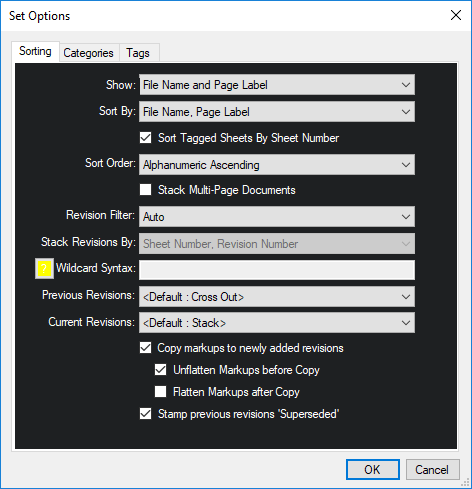
Les valeurs par défaut des préférences des Sets (tri) sont automatiquement chargées. La modification de l'une de ces options affectera uniquement ce Set ; pour apporter des modifications permanentes qui affecteront les futurs Sets, modifiez la préférence appropriée dans les préférences des Sets (tri).
Afficher: détermine quelles données seront affichées pour identifier les documents dans un Set. Les options consistent à afficher les noms de fichier et les titres de page ou uniquement l'un ou l'autre, et à afficher les noms et numéros de feuille ou uniquement l'un ou l'autre.
Trier par: détermine la manière dont les fichiers sont organisés dans un Set.
- Titres de page seulement: Les fichiers sont triés uniquement par Titres de page.
- Nom de fichier, Titres de page: les fichiers sont triés par nom de fichier et titre de page.
- Nom de fichier, index de page: les fichiers sont triés par nom de fichier et index de page.
Trier les feuilles balisées par numéro de feuille : lorsqu'elle est activée, les feuilles balisées sont automatiquement triées par numéro de feuille. Applicable uniquement lorsque la balise Numéro de feuille est utilisée. Toutes les feuilles du Set qui n’ont pas de balise **Numéro de feuille** seront triées selon la sélection **Trier par** ci-dessus.
Ordre de tri : détermine comment les pages avec des titres de page alphanumériques seront agencées dans un Set.
Ordre alphabétique décroissant: trie les pages par ordre décroissant en fonction du premier caractère, puis du second caractère de son titre de page alphanumérique.
Par exemple, un Set avec les titres de page 2, 1, 04, 3, 20 serait ordonné comme 3, 20, 2, 1, 04.
Alphabétique croissant: Trie les pages par ordre croissant en fonction du premier caractère, puis du deuxième caractère de son titre de page alphanumérique (ceci est le paramètre par défaut).
Par exemple, un Set avec des titres de page de 2, 1, 04, 3, 20 serait ordonné comme suit : 04, 1, 2, 20, 3.
Alphanumérique décroissant: Trie les pages par ordre décroissant en fonction du nombre entier dans le titre de page.
Par exemple, un Set avec des titres de page de 5.0, 50, 44.1, 40 et 4.1 serait trié comme suit : 50, 44.1, 40, 5.0, 4.1.
Alphanumérique croissant: Trie les pages par ordre croissant en fonction du nombre entier figurant dans le titre de page. Les nombres négatifs et décimaux seront au début du tri, et les titres de page lettrés apparaîtront après les titres de page numérotés.
Par exemple, un Set avec les titres de page 5,0, 50, 44,1, 40 et 4,1 serait trié comme suit : 4,1, 5,0, 40, 44,1, 50.
Empiler les documents de plusieurs pages: lorsqu'elle est activée, les documents de plusieurs pages sont automatiquement empilés par index (ordre croissant). Recommandé pour les documents longs et multi-pages, comme les fiches techniques. Les révisions de dessin sont mieux gérées en empilant les révisions à l'aide des balises Numéro de feuille et Révision .
**Filtre de révision** : des filtres peuvent être appliqués à un Set si la convention de dénomination des fichiers ou d'étiquetage des pages prend en charge une stratégie derévision. Sélectionnez le type de filtre de révision à utiliser. Options incluses :
- Auto: Revu détermine automatiquement la stratégie de dénomination de la révision en analysant les noms de fichiers dans le Set et applique les filtres appropriés. Tant que la convention de nommage des fichiers est cohérente, cette option devrait fonctionner dans la plupart des cas. Consultez Correspondance automatique dans les Sets pour plus d’informations.
- Caractère générique: utilise les caractères génériques définis dans le champ Filtre par caractère générique (ci-dessous).
- Désactivé: Désactive l'utilisation des filtres de révision, mais enregistre les configurations actuelles (elles sont simplement inutilisées tant que cette option est définie).
Empiler les révisions par: les sélections disponibles ici sont déterminées par la sélection Trier par dans les préférences de Sets (Tri). Si le Set est trié par un seul chantier, cette option est grisée. Sinon, sélectionnez le champ auquel le **Filtre de révision** (ci-dessus) sera appliqué.
Syntaxe de masque générique: Ce champ n'est disponible que lorsque le Filtre de révision (ci-dessus) est réglé sur Masque générique. Saisissez les conditions de masque générique souhaitées.
Quelques remarques concernant la syntaxe de masque générique* Représente zéro ou plusieurs caractères
# Représente une série de caractères qui forment un nombre
? Représente une série de lettres alphabétiques
; Séparateur pour spécifier plusieurs filtres
Caractère d’échappement pour traiter les caractères ci-dessus comme des caractères littéraux
Tous les autres caractères sont littéraux.
Exemple : *A# signifie tous les caractères suivis d'un « A » puis d'un nombre.
Révisions précédentes: Sélectionnez une option pour déterminer comment les révisions précédentes des documents seront affichées dans ce Set.
- Masquer: masque toutes les révisions précédentes lors de l'affichage d'un Set.
- Grise: Grise les révisions précédentes.
- Barrer: barre toutes les révisions précédentes.
- Afficher: affiche les révisions précédentes dans le Set et l'espace de travail.
Révisions actuelles: Sélectionnez une option pour déterminer comment les révisions seront affichées dans ce Set.
- Surligner: Place une bordure surlignée autour du contour de la miniature.
- Empiler: Empile les révisions les unes sur les autres et place une flèche bleue sur la vignette, qui peut être sélectionnée pour afficher les révisions.
Copier les annotations des révisions précédentes vers les révisions actuelles: Lorsqu'elle est activée, Revu copie les annotations non aplaties des révisions actuelles vers leurs nouvelles révisions.
Annuler l’aplatissement des annotations avant la copie: Annule l'aplatissement de toutes les annotations aplaties sur les pages actuelles avant d'effectuer la copie.
Aplatir les annotations après la copie: aplatit les annotations sur les nouvelles pages après avoir effectué la copie.
Apposer le tampon « Remplacé » aux révisions précédentes: lorsqu'elle est activée, Revu appose un tampon « Remplacé » au PDF des révisions précédentes, informant ainsi les utilisateurs qui consultent le PDF — même en dehors du Set — qu'une nouvelle révision existe.
Catégories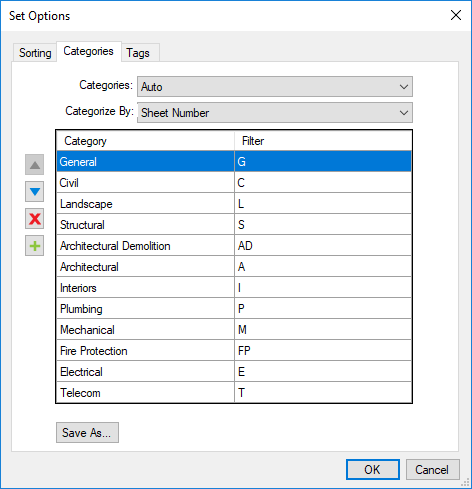
Les valeurs par défaut des Sets (Catégories) Préférences sont automatiquement chargées. La modification de l’une de ces options n’affectera que ce Set ; pour apporter des modifications permanentes qui affecteront les futurs Sets, modifiez la préférence appropriée dans Préférences Sets (catégories). Si des feuilles ont été ajoutées au Set et ont déjà été classées par catégorie, la modification des paramètres ici peut entraîner leur re-catégorisation afin qu’elles correspondent aux nouveaux paramètres.
**Catégories** : détermine le mode de catégorie de Sets à utiliser pour ce Set. Les options sont :
- Désactivé: les catégories de Sets™ ne sont pas utilisées.
- Manuel: les catégories de Sets sont utilisées, mais les feuilles ajoutées à un Set ne sont pas automatiquement attribuées à une catégorie. Toutes les feuilles ajoutées au Set peuvent être attribuées à une catégorie ou les catégories peuvent être attribuées une par une après l'ajout des feuilles.
- Auto: Les catégories de Sets sont utilisées et les feuilles sont automatiquement attribuées à une catégorie lorsqu’elles sont ajoutées au Set.
Classement par: Indique les données que Revu utilise pour déterminer la catégorie d'une feuille. Les options sont les suivantes :
- Nom de fichier: La première lettre ou les premières lettres du nom de fichier d'une feuille sont utilisées pour déterminer sa catégorie.
- Balise : Numéro de dessin: la première lettre ou les premières lettres du numéro de feuille d'une feuille (tel que déterminé par la balise Numéro de dessin) sont utilisées pour déterminer sa catégorie. Si cette option est sélectionnée, mais que la balise Numéro de feuille est désactivée dans l'onglet Balises , toutes les feuilles seront Non classées.
Les catégories utilisées pour trier les feuilles dans le Set sont affichées dans le tableau et sont déterminées par le modèle sélectionné précédemment. Ils peuvent être modifiés pour ce Set en effectuant l'une des opérations suivantes :
- Les catégories sont organisées dans le Set selon l’ordre de tri trouvé ici. Faites glisser pour ajuster l’ordre de tri.
- Lorsqu’un Set est configuré pour attribuer automatiquement des catégories aux feuilles ajoutées, Revu compare la première lettre ou les premières lettres du nom de fichier de la feuille ou de la balise Numéro de feuille aux valeurs de la colonne Filter et, si une correspondance est trouvée, attribue la feuille à la catégorie correspondante. Pour modifier un filtre, double-cliquez dessus et saisissez la valeur souhaitée.
Plusieurs filtres peuvent être attribués à la même Catégorie. Séparez plusieurs filtres par un point-virgule (;). Quelques règles à prendre en compte lors de l'ajout ou de la modification de filtres :
- Les espaces et les autres caractères spéciaux sont considérés comme des caractères littéraux.
- Lorsqu'une feuille peut être triée en plusieurs catégories, Revu choisira automatiquement la meilleure correspondance.
- Les filtres identiques ne sont pas autorisés.
- Les catégories peuvent être ajoutées (
 ) ou supprimées (
 ).
). - Enregistrer sous enregistre la configuration en tant que nouveau modèle avec un nom que vous spécifiez sans modifier le modèle original.Revu peut être configuré pour inviter à choisir le modèle à utiliser en activant Demander la sélection de modèle dans les préférences de Sets (Options).
Balises
Les Préférences de balises configurées dans les Set (Balises) Préférences seront chargées automatiquement. Des balises peuvent être ajoutées ou supprimées, si souhaité.
Pour ajouter une nouvelle balisesélectionner
. - Pour ajouter une des balises standards, sélectionnez l'onglet Par défaut et sélectionnez la balise souhaitée dans le menu.
- Pour ajouter une balise personnalisée, sélectionnez l'onglet Personnalisé, puis saisissez le Nom de la balise souhaité et sélectionnez le Type de balise approprié.
- Sélectionnez OK.
Pour supprimer une balise- Sélectionnez la balise à supprimer.
- sélectionner .
Pour réorganiser une balise- Sélectionnez la balise à déplacer.
- Glissez-déposez-le à la position souhaitée dans la liste.
Certaines balises (Révision, Discipline et Type de feuille) peuvent être extrapolées à partir des numéros de feuille, si souhaité. Pour ce faire, sélectionnez l'une ou toutes les options suivantes :
- **Balise automatique sur le numéro de révision basée sur le numéro de feuille** : lorsqu'elle est activée, la balise **Révision** est automatiquement extrapolée de la balise **Numéro de feuille**. Si le numéro de feuille du plan existe déjà dans le Set, Revu suppose qu'il s'agit de la prochaine révision de cette feuille. Cette option est uniquement disponible lorsque les balises **Numéro de feuille** et **Numéro de révision** sont activées. Si l’une ou l’autre n’est pas actuellement incluse dans la liste des balises utilisées, l’activation de cette option l’ajoute automatiquement.
- Baliser automatiquement la Discipline en fonction du Numéro de feuille: lorsqu'elle est activée, la balise Discipline est automatiquement extrapolée à partir de la balise Numéro de feuille. Cette option est uniquement disponible lorsque les balises Numéro de feuille et Discipline sont utilisées. Si l'une ou l'autre n'est pas actuellement incluse dans la liste des balises utilisées, l'activation de cette option l'ajoute automatiquement.
- Baliser automatiquement le type de feuille en fonction du numéro de feuille: si cette option est activée, la balise Type de feuille est automatiquement extrapolée de la balise Numéro de feuille. Cette option est uniquement disponible lorsque les balises Numéro de feuille et Type de feuille ont été ajoutées au Set. Si l’une ou l’autre n’est pas actuellement incluse dans la liste des balises utilisées, l’activation de cette option l’ajoute automatiquement.
- Pour supprimer un PDF de la liste Set, sélectionnez-le et sélectionnez Supprimer.
- Sélectionnez OK.
-
Si les balises des Sets ne sont pas utilisées, passez à l'étape suivante. Si elles sont utilisées, la boîte de dialogue Ajouter des balises apparaît, vous invitant à définir l'emplacement de la première balise.

Procédez comme suit pour définir les balises :
- Pour ignorer cette balise pour la page actuelle, sélectionnez Ignorer. La boîte de dialogue apparaîtra de nouveau pour la balise suivante (le cas échéant). Sélectionnez la flèche à droite de Ignorer pour choisir d’ignorer cette balise pour le document entier (Ignorer le document) ou d’ignorer entièrement la balise (Ignorer la balise).
- Pour définir la balise, sélectionnez Sélectionner et dessinez un rectangle autour de la zone du plan qui contient les informations demandées.
Par exemple, lors de la définition de la zone pour la balise Nom de la feuille, tracez un rectangle autour de la partie du cartouche qui contient le nom de la feuille. Idéalement, le nom de la feuille de tous les plans du Set se trouvera à la même position relative, mais ce n’est pas nécessaire.
- Revu analysera le contenu de la zone définie et la boîte de dialogue Ajouter des balises réapparaîtra avec un aperçu de ce qu'il a trouvé. Ce sera la balise pour la feuille actuelle. Si c'est incorrect ou incomplet, sélectionnez Resélectionner et dessinez le rectangle à nouveau.
- Sélectionnez OK pour accepter la zone de balise. Revu analysera le reste des dessins du Set et créera la balise pour chacun.
Si Revu ne parvient pas à trouver de texte pour une balise dans l’un des plans pour une raison quelconque (par exemple, si le cartouche est différent ou si le plan est incliné), il l’ouvrira et la boîte de dialogue Ajouter des balises s’affichera à nouveau. Effectuez l’une des opérations suivantes :
- Pour ignorer le balisage du dessin, sélectionnez Ignorer.
- Pour définir une zone de balise alternative, sélectionnez Sélectionner et tracez un rectangle autour de la zone sur le plan qui contient les informations de la balise. Revu mémorise également cette zone et l'utilise comme emplacement supplémentaire pour cette balise pendant toute la durée du Set. N'importe quel nombre de zones peut être défini pour une balise.
- Répétez l'opération pour chaque balise utilisée dans ce Set.
-
Lorsque tous les plans du Set ont été balisés, la boîte de dialogue Balises apparaît.

- Vérifier la précision des balises. Les étiquettes peuvent être modifiées en sélectionnant leurs cellules (clic-Ctrl, sélection Maj ou faire glisser pour sélectionner plusieurs cellules), puis en effectuant l’une des opérations suivantes :
- Modification du texte qui apparaît dans le champ en haut de la boîte de dialogue.
- Sélectionner le bouton AutoMark pour resélectionner la partie de la feuille où les informations de balise doivent être recherchées.
- Sélectionnez OK pour valider les étiquettes sur les feuilles.
-
Si Revu détecte que le Set contient des révisions, la modification des pages est-elle autorisée ? Une boîte de dialogue apparaîtra.

Les pages qui ont été automatiquement appariées s’affichent dans l’onglet Pages appariées, organisées par paires appariées : les pages de la même ligne sont considérées comme « appariées » et seront comparées. Procédez comme suit :
- Pour déplacer une page vers une autre ligne (et l'associer à une autre page), sélectionnez-la et utilisez les boutons
 et
et  associés.
 - Pour supprimer une page de l'une ou l'autre liste, sélectionnez-la, puis sélectionnez
 .
. - Pour gérer par fiche les pages correspondantes, en copiant les annotations des pages actuelles vers les pages révisées et en apposant le tampon « Remplacé » sur les pages actuelles, sélectionnez OK.
- Pour ne pas insérer de fiches pour les pages affichées, sélectionnez Ignorer.
Le set est construit et affiché dans l'onglet Sets .
- Pour déplacer une page vers une autre ligne (et l'associer à une autre page), sélectionnez-la et utilisez les boutons
Lorsque les catégories de Sets sont manuelles
Lorsque les catégories de Set sont définies sur Manuel, vous devez attribuer la catégorie correcte à chaque dessin ajouté au Set. Il est donc recommandé d'ajouter des dessins de la même catégorie pour créer votre Set. Ensuite, vous pouvez ajouter d'autres dessins (provenant d'autres catégories) pour compléter le Set.
- Allez dans Fenêtre > Panneaux > Sets ou appuyez sur ALT+2 pour afficher le panneau Sets.
-
Dans la barre d’outils du panneau Sets, allez dans Sets >
Nouveau Set. - Dans la boîte de dialogue Set : Nouveau Set, sélectionnez l'une des méthodes suivantes pour ajouter des PDF au Set à partir du menu déroulant Ajouter :
- **Ajouter des fichiers** : sélectionnez cette option pour accéder aux fichiers souhaités sur un disque local ou réseau. Cette option est celle par défaut lorsque vous sélectionnez Ajouter .
- Ajouter des fichiers ouverts: sélectionnez cette option pour ajouter tous les PDF actuellement ouverts dans Revu.
- Ajouter un dossier: Sélectionnez cette option pour ajouter tous les PDF d'un dossier sélectionné, mais aucun des PDF dans l'un de ses sous-dossiers.
- Ajouter un dossier (inclure les sous-dossiers): sélectionnez cette option pour ajouter tous les PDF dans un dossier sélectionné et tous les PDF dans tous ses sous-dossiers.
-
La boîte de dialogue Modèle de catégories s’affiche.
Si cette boîte de dialogue n'apparaît pas, l'option Invite de sélection du modèle n'est pas sélectionnée dans les Préférences de Set. Ignorez l'étape suivante. -
Si vous ne souhaitez pas utiliser les catégories de Sets pour ce Set, sélectionnez Ignorer, puis sélectionnez Options et accédez à l’ onglet Catégories et réglez Catégories sur Désactivé. Une fois que vous avez fait cela, vous pouvez passer à l'étape suivante. Sinon, procédez comme suit :
-
Sélectionnez un modèle dans le menu déroulant Sélectionner le modèle de catégories. Si le modèle souhaité n'est pas affiché, ou si vous savez que celui que vous souhaitez utiliser doit être modifié de manière permanente en premier, sélectionnez Modèles. Consultez Préférences des Sets pour plus d’informations sur la gestion des modèles.
Les modifications apportées à un modèle à partir d’ici affecteront tous les futurs Sets qui utiliseront ce modèle. Des modifications temporaires à un modèle qui n’affectent que ce Set peuvent être effectuées ultérieurement. Pour apporter des modifications temporaires au modèle qui n’affecteront que ce Set, sélectionnez le modèle non modifié à l’étape suivante et apportez les modifications souhaitées dans les Options du Set sous l’onglet Catégories , comme décrit ci-dessous. -
sélectionner OK. La boîte de dialogue Ajouter des fichiers à la catégorie s’affiche.
- Sélectionnez la catégorie dans laquelle ces dessins doivent être triés dans le menu déroulant Sélectionner ou Création une catégorie, puis sélectionnez OK.
-
-
Activez ou désactivez Utiliser les chemins d’accès relatifs, selon vos besoins.
Si ce Set doit être enregistré, il est recommandé d'activer Utiliser des chemins d’accès relatifs. - Activez ou désactivez Afficher les chemins, selon les besoins. Lorsqu'il est activé, le chemin d'accès complet aux documents est affiché. Lorsqu'il est désactivé, seuls les noms des documents sont affichés.
- Pour modifier le Triage, les Catégories ou les Balises, sélectionnez Options. Dans la plupart des cas, les paramètres par défaut seront suffisants.
Sets™ Options
TriLes valeurs par défaut des préférences des Sets (tri) sont automatiquement chargées. La modification de l'une de ces options affectera uniquement ce Set ; pour apporter des modifications permanentes qui affecteront les futurs Sets, modifiez la préférence appropriée dans les préférences des Sets (tri).
Afficher: détermine quelles données seront affichées pour identifier les documents dans un Set. Les options consistent à afficher les noms de fichier et les titres de page ou uniquement l'un ou l'autre, et à afficher les noms et numéros de feuille ou uniquement l'un ou l'autre.
Trier par: détermine la manière dont les fichiers sont organisés dans un Set.
- Titres de page seulement: Les fichiers sont triés uniquement par Titres de page.
- Nom de fichier, Titres de page: les fichiers sont triés par nom de fichier et titre de page.
- Nom de fichier, index de page: les fichiers sont triés par nom de fichier et index de page.
Trier les feuilles balisées par numéro de feuille : lorsqu'elle est activée, les feuilles balisées sont automatiquement triées par numéro de feuille. Applicable uniquement lorsque la balise Numéro de feuille est utilisée. Toutes les feuilles du Set qui n’ont pas de balise **Numéro de feuille** seront triées selon la sélection **Trier par** ci-dessus.
Ordre de tri : détermine comment les pages avec des titres de page alphanumériques seront agencées dans un Set.
Ordre alphabétique décroissant: trie les pages par ordre décroissant en fonction du premier caractère, puis du second caractère de son titre de page alphanumérique.
Par exemple, un Set avec les titres de page 2, 1, 04, 3, 20 serait ordonné comme 3, 20, 2, 1, 04.
Alphabétique croissant: Trie les pages par ordre croissant en fonction du premier caractère, puis du deuxième caractère de son titre de page alphanumérique (ceci est le paramètre par défaut).
Par exemple, un Set avec des titres de page de 2, 1, 04, 3, 20 serait ordonné comme suit : 04, 1, 2, 20, 3.
Alphanumérique décroissant: Trie les pages par ordre décroissant en fonction du nombre entier dans le titre de page.
Par exemple, un Set avec des titres de page de 5.0, 50, 44.1, 40 et 4.1 serait trié comme suit : 50, 44.1, 40, 5.0, 4.1.
Alphanumérique croissant: Trie les pages par ordre croissant en fonction du nombre entier figurant dans le titre de page. Les nombres négatifs et décimaux seront au début du tri, et les titres de page lettrés apparaîtront après les titres de page numérotés.
Par exemple, un Set avec les titres de page 5,0, 50, 44,1, 40 et 4,1 serait trié comme suit : 4,1, 5,0, 40, 44,1, 50.
Empiler les documents de plusieurs pages: lorsqu'elle est activée, les documents de plusieurs pages sont automatiquement empilés par index (ordre croissant). Recommandé pour les documents longs et multi-pages, comme les fiches techniques. Les révisions de dessin sont mieux gérées en empilant les révisions à l'aide des balises Numéro de feuille et Révision .
**Filtre de révision** : des filtres peuvent être appliqués à un Set si la convention de dénomination des fichiers ou d'étiquetage des pages prend en charge une stratégie derévision. Sélectionnez le type de filtre de révision à utiliser. Options incluses :
- Auto: Revu détermine automatiquement la stratégie de dénomination de la révision en analysant les noms de fichiers dans le Set et applique les filtres appropriés. Tant que la convention de nommage des fichiers est cohérente, cette option devrait fonctionner dans la plupart des cas. Consultez Correspondance automatique dans les Sets pour plus d’informations.
- Caractère générique: utilise les caractères génériques définis dans le champ Filtre par caractère générique (ci-dessous).
- Désactivé: Désactive l'utilisation des filtres de révision, mais enregistre les configurations actuelles (elles sont simplement inutilisées tant que cette option est définie).
Empiler les révisions par: les sélections disponibles ici sont déterminées par la sélection Trier par dans les préférences de Sets (Tri). Si le Set est trié par un seul chantier, cette option est grisée. Sinon, sélectionnez le champ auquel le **Filtre de révision** (ci-dessus) sera appliqué.
Syntaxe de masque générique: Ce champ n'est disponible que lorsque le Filtre de révision (ci-dessus) est réglé sur Masque générique. Saisissez les conditions de masque générique souhaitées.
Quelques remarques concernant la syntaxe de masque générique* Représente zéro ou plusieurs caractères
# Représente une série de caractères qui forment un nombre
? Représente une série de lettres alphabétiques
; Séparateur pour spécifier plusieurs filtres
Caractère d’échappement pour traiter les caractères ci-dessus comme des caractères littéraux
Tous les autres caractères sont littéraux.
Exemple : *A# signifie tous les caractères suivis d'un « A » puis d'un nombre.
Révisions précédentes: Sélectionnez une option pour déterminer comment les révisions précédentes des documents seront affichées dans ce Set.
- Masquer: masque toutes les révisions précédentes lors de l'affichage d'un Set.
- Grise: Grise les révisions précédentes.
- Barrer: barre toutes les révisions précédentes.
- Afficher: affiche les révisions précédentes dans le Set et l'espace de travail.
Révisions actuelles: Sélectionnez une option pour déterminer comment les révisions seront affichées dans ce Set.
- Surligner: Place une bordure surlignée autour du contour de la miniature.
- Empiler: Empile les révisions les unes sur les autres et place une flèche bleue sur la vignette, qui peut être sélectionnée pour afficher les révisions.
Copier les annotations des révisions précédentes vers les révisions actuelles: Lorsqu'elle est activée, Revu copie les annotations non aplaties des révisions actuelles vers leurs nouvelles révisions.
Annuler l’aplatissement des annotations avant la copie: Annule l'aplatissement de toutes les annotations aplaties sur les pages actuelles avant d'effectuer la copie.
Aplatir les annotations après la copie: aplatit les annotations sur les nouvelles pages après avoir effectué la copie.
Apposer le tampon « Remplacé » aux révisions précédentes: lorsqu'elle est activée, Revu appose un tampon « Remplacé » au PDF des révisions précédentes, informant ainsi les utilisateurs qui consultent le PDF — même en dehors du Set — qu'une nouvelle révision existe.
CatégoriesLes valeurs par défaut des Sets (Catégories) Préférences sont automatiquement chargées. La modification de l’une de ces options n’affectera que ce Set ; pour apporter des modifications permanentes qui affecteront les futurs Sets, modifiez la préférence appropriée dans Préférences Sets (catégories). Si des feuilles ont été ajoutées au Set et ont déjà été classées par catégorie, la modification des paramètres ici peut entraîner leur re-catégorisation afin qu’elles correspondent aux nouveaux paramètres.
**Catégories** : détermine le mode de catégorie de Sets à utiliser pour ce Set. Les options sont :
- Désactivé: les catégories de Sets™ ne sont pas utilisées.
- Manuel: les catégories de Sets sont utilisées, mais les feuilles ajoutées à un Set ne sont pas automatiquement attribuées à une catégorie. Toutes les feuilles ajoutées au Set peuvent être attribuées à une catégorie ou les catégories peuvent être attribuées une par une après l'ajout des feuilles.
- Auto: Les catégories de Sets sont utilisées et les feuilles sont automatiquement attribuées à une catégorie lorsqu’elles sont ajoutées au Set.
Classement par: Indique les données que Revu utilise pour déterminer la catégorie d'une feuille. Les options sont les suivantes :
- Nom de fichier: La première lettre ou les premières lettres du nom de fichier d'une feuille sont utilisées pour déterminer sa catégorie.
- Balise : Numéro de dessin: la première lettre ou les premières lettres du numéro de feuille d'une feuille (tel que déterminé par la balise Numéro de dessin) sont utilisées pour déterminer sa catégorie. Si cette option est sélectionnée, mais que la balise Numéro de feuille est désactivée dans l'onglet Balises , toutes les feuilles seront Non classées.
Les catégories utilisées pour trier les feuilles dans le Set sont affichées dans le tableau et sont déterminées par le modèle sélectionné précédemment. Ils peuvent être modifiés pour ce Set en effectuant l'une des opérations suivantes :
- Les catégories sont organisées dans le Set selon l’ordre de tri trouvé ici. Faites glisser pour ajuster l’ordre de tri.
- Lorsqu’un Set est configuré pour attribuer automatiquement des catégories aux feuilles ajoutées, Revu compare la première lettre ou les premières lettres du nom de fichier de la feuille ou de la balise Numéro de feuille aux valeurs de la colonne Filter et, si une correspondance est trouvée, attribue la feuille à la catégorie correspondante. Pour modifier un filtre, double-cliquez dessus et saisissez la valeur souhaitée.
Plusieurs filtres peuvent être attribués à la même Catégorie. Séparez plusieurs filtres par un point-virgule (;). Quelques règles à prendre en compte lors de l'ajout ou de la modification de filtres :
- Les espaces et les autres caractères spéciaux sont considérés comme des caractères littéraux.
- Lorsqu'une feuille peut être triée en plusieurs catégories, Revu choisira automatiquement la meilleure correspondance.
- Les filtres identiques ne sont pas autorisés.
- Les catégories peuvent être ajoutées () ou supprimées ().
- Enregistrer sous enregistre la configuration en tant que nouveau modèle avec un nom que vous spécifiez sans modifier le modèle original.Revu peut être configuré pour inviter à choisir le modèle à utiliser en activant Demander la sélection de modèle dans les préférences de Sets (Options).
BalisesLes Préférences de balises configurées dans les Set (Balises) Préférences seront chargées automatiquement. Des balises peuvent être ajoutées ou supprimées, si souhaité.
Pour ajouter une nouvelle balisesélectionner
. - Pour ajouter une des balises standards, sélectionnez l'onglet Par défaut et sélectionnez la balise souhaitée dans le menu.
- Pour ajouter une balise personnalisée, sélectionnez l'onglet Personnalisé, puis saisissez le Nom de la balise souhaité et sélectionnez le Type de balise approprié.
- Sélectionnez OK.
Pour supprimer une balise- Sélectionnez la balise à supprimer.
- sélectionner .
Pour réorganiser une balise- Sélectionnez la balise à déplacer.
- Glissez-déposez-le à la position souhaitée dans la liste.
Certaines balises (Révision, Discipline et Type de feuille) peuvent être extrapolées à partir des numéros de feuille, si souhaité. Pour ce faire, sélectionnez l'une ou toutes les options suivantes :
- **Balise automatique sur le numéro de révision basée sur le numéro de feuille** : lorsqu'elle est activée, la balise **Révision** est automatiquement extrapolée de la balise **Numéro de feuille**. Si le numéro de feuille du plan existe déjà dans le Set, Revu suppose qu'il s'agit de la prochaine révision de cette feuille. Cette option est uniquement disponible lorsque les balises **Numéro de feuille** et **Numéro de révision** sont activées. Si l’une ou l’autre n’est pas actuellement incluse dans la liste des balises utilisées, l’activation de cette option l’ajoute automatiquement.
- Baliser automatiquement la Discipline en fonction du Numéro de feuille: lorsqu'elle est activée, la balise Discipline est automatiquement extrapolée à partir de la balise Numéro de feuille. Cette option est uniquement disponible lorsque les balises Numéro de feuille et Discipline sont utilisées. Si l'une ou l'autre n'est pas actuellement incluse dans la liste des balises utilisées, l'activation de cette option l'ajoute automatiquement.
- Baliser automatiquement le type de feuille en fonction du numéro de feuille: si cette option est activée, la balise Type de feuille est automatiquement extrapolée de la balise Numéro de feuille. Cette option est uniquement disponible lorsque les balises Numéro de feuille et Type de feuille ont été ajoutées au Set. Si l’une ou l’autre n’est pas actuellement incluse dans la liste des balises utilisées, l’activation de cette option l’ajoute automatiquement.
- Pour supprimer un PDF de la liste Set, sélectionnez-le et sélectionnez Supprimer.
- Sélectionnez OK.
-
Si les balises des Sets ne sont pas utilisées, passez à l'étape suivante. Si elles sont utilisées, la boîte de dialogue Ajouter des balises apparaît, vous invitant à définir l'emplacement de la première balise.
Procédez comme suit pour définir les balises :
- Pour ignorer cette balise pour la page actuelle, sélectionnez Ignorer. La boîte de dialogue apparaîtra de nouveau pour la balise suivante (le cas échéant). Sélectionnez la flèche à droite de Ignorer pour choisir d’ignorer cette balise pour le document entier (Ignorer le document) ou d’ignorer entièrement la balise (Ignorer la balise).
- Pour définir la balise, sélectionnez Sélectionner et dessinez un rectangle autour de la zone du plan qui contient les informations demandées.
Par exemple, lors de la définition de la zone pour la balise Nom de la feuille, tracez un rectangle autour de la partie du cartouche qui contient le nom de la feuille. Idéalement, le nom de la feuille de tous les plans du Set se trouvera à la même position relative, mais ce n’est pas nécessaire.
- Revu analysera le contenu de la zone définie et la boîte de dialogue Ajouter des balises réapparaîtra avec un aperçu de ce qu'il a trouvé. Ce sera la balise pour la feuille actuelle. Si c'est incorrect ou incomplet, sélectionnez Resélectionner et dessinez le rectangle à nouveau.
- Sélectionnez OK pour accepter la zone de balise. Revu analysera le reste des dessins du Set et créera la balise pour chacun.
Si Revu ne parvient pas à trouver de texte pour une balise dans l’un des plans pour une raison quelconque (par exemple, si le cartouche est différent ou si le plan est incliné), il l’ouvrira et la boîte de dialogue Ajouter des balises s’affichera à nouveau. Effectuez l’une des opérations suivantes :
- Pour ignorer le balisage du dessin, sélectionnez Ignorer.
- Pour définir une zone de balise alternative, sélectionnez Sélectionner et tracez un rectangle autour de la zone sur le plan qui contient les informations de la balise. Revu mémorise également cette zone et l'utilise comme emplacement supplémentaire pour cette balise pendant toute la durée du Set. N'importe quel nombre de zones peut être défini pour une balise.
- Répétez l'opération pour chaque balise utilisée dans ce Set.
-
Lorsque tous les plans du Set ont été balisés, la boîte de dialogue Balises apparaît.
- Vérifier la précision des balises. Les étiquettes peuvent être modifiées en sélectionnant leurs cellules (clic-Ctrl, sélection Maj ou faire glisser pour sélectionner plusieurs cellules), puis en effectuant l’une des opérations suivantes :
- Modification du texte qui apparaît dans le champ en haut de la boîte de dialogue.
- Sélectionner le bouton AutoMark pour resélectionner la partie de la feuille où les informations de balise doivent être recherchées.
- Sélectionnez OK pour valider les étiquettes sur les feuilles.
-
Si Revu détecte que le Set contient des révisions, la modification des pages est-elle autorisée ? Une boîte de dialogue apparaîtra.
Les pages qui ont été automatiquement appariées s’affichent dans l’onglet Pages appariées, organisées par paires appariées : les pages de la même ligne sont considérées comme « appariées » et seront comparées. Procédez comme suit :
- Pour déplacer une page vers une autre ligne (et l'associer à une autre page), sélectionnez-la et utilisez les boutons et associés.
- Pour supprimer une page de l'une ou l'autre liste, sélectionnez-la, puis sélectionnez .
- Pour gérer par fiche les pages correspondantes, en copiant les annotations des pages actuelles vers les pages révisées et en apposant le tampon « Remplacé » sur les pages actuelles, sélectionnez OK.
- Pour ne pas insérer de fiches pour les pages affichées, sélectionnez Ignorer.
Le set est construit et affiché dans l'onglet Sets .
- Pour déplacer une page vers une autre ligne (et l'associer à une autre page), sélectionnez-la et utilisez les boutons
Lorsque les catégories de Sets sont automatiques
Lorsque les catégories de Sets sont définies sur Auto, les catégories sont attribuées aux plans ajoutés au Set automatiquement en fonction des noms de fichier, comme décrit dans Préférences des Sets. Vous pouvez ajouter autant ou aussi peu de plans au Set lors de la création. Si nécessaire, vous pouvez également ajouter des plans au Set après sa création.
- Allez dans Fenêtre > Panneaux > Sets ou appuyez sur ALT+2 pour afficher le panneau Sets.
-
Dans la barre d’outils du panneau Sets, allez dans Sets >
Nouveau Set. - Dans la boîte de dialogue Set : Nouveau Set, sélectionnez l'une des méthodes suivantes pour ajouter des PDF au Set à partir du menu déroulant Ajouter :
- **Ajouter des fichiers** : sélectionnez cette option pour accéder aux fichiers souhaités sur un disque local ou réseau. Cette option est celle par défaut lorsque vous sélectionnez Ajouter .
- Ajouter des fichiers ouverts: sélectionnez cette option pour ajouter tous les PDF actuellement ouverts dans Revu.
- Ajouter un dossier: Sélectionnez cette option pour ajouter tous les PDF d'un dossier sélectionné, mais aucun des PDF dans l'un de ses sous-dossiers.
- Ajouter un dossier (inclure les sous-dossiers): sélectionnez cette option pour ajouter tous les PDF dans un dossier sélectionné et tous les PDF dans tous ses sous-dossiers.
-
La boîte de dialogue Modèles de catégories s’affiche.
Si cette boîte de dialogue n’apparaît pas, l’option Invite de sélection du modèle n’est pas sélectionnée dans Préférences des Sets et la catégorie par défaut (telle que déterminée par le Modèle par défaut dans Préférences des Sets) est utilisée automatiquement. Ignorer l’étape suivante. - Si vous ne souhaitez pas utiliser les Catégories de Sets pour ce Set, sélectionnez Annuler, puis sélectionnez Options et allez à l'onglet Catégories et définissez Catégories sur Désactivé. Une fois toutes ces étapes effectuées, vous pouvez passer à l’étape suivante. Sinon, procédez comme suit :
Sélectionnez un modèle dans le menu déroulant Sélectionner le modèle de catégories. Si le modèle souhaité n'est pas affiché, ou si vous savez que celui que vous souhaitez utiliser doit être modifié de manière permanente en premier, sélectionnez Modèles. Consultez Préférences des Sets pour plus d’informations sur la gestion des modèles.
Les modifications apportées à un modèle à partir d’ici affecteront tous les futurs Sets qui utiliseront ce modèle. Des modifications temporaires à un modèle qui n’affectent que ce Set peuvent être effectuées ultérieurement. Si vous souhaitez apporter des modifications temporaires au modèle qui n’affecteront que ce Set, sélectionnez le modèle non modifié à l’étape suivante et effectuez les modifications souhaitées dans les Options du Set, sous l’onglet Catégories , comme décrit ci-dessous.Sélectionnez OK.
-
Activez ou désactivez Utiliser les chemins d’accès relatifs, selon vos besoins.
Si ce Set doit être enregistré, il est recommandé d'activer Utiliser des chemins d’accès relatifs. - Activez ou désactivez Afficher les chemins, selon les besoins. Lorsqu'il est activé, le chemin d'accès complet aux documents est affiché. Lorsqu'il est désactivé, seuls les noms des documents sont affichés.
- Pour modifier le Triage, les Catégories ou les Balises, sélectionnez Options. Dans la plupart des cas, les paramètres par défaut seront suffisants.
Sets™ Options
TriLes valeurs par défaut des préférences des Sets (tri) sont automatiquement chargées. La modification de l'une de ces options affectera uniquement ce Set ; pour apporter des modifications permanentes qui affecteront les futurs Sets, modifiez la préférence appropriée dans les préférences des Sets (tri).
Afficher: détermine quelles données seront affichées pour identifier les documents dans un Set. Les options consistent à afficher les noms de fichier et les titres de page ou uniquement l'un ou l'autre, et à afficher les noms et numéros de feuille ou uniquement l'un ou l'autre.
Trier par: détermine la manière dont les fichiers sont organisés dans un Set.
- Titres de page seulement: Les fichiers sont triés uniquement par Titres de page.
- Nom de fichier, Titres de page: les fichiers sont triés par nom de fichier et titre de page.
- Nom de fichier, index de page: les fichiers sont triés par nom de fichier et index de page.
Trier les feuilles balisées par numéro de feuille : lorsqu'elle est activée, les feuilles balisées sont automatiquement triées par numéro de feuille. Applicable uniquement lorsque la balise Numéro de feuille est utilisée. Toutes les feuilles du Set qui n’ont pas de balise **Numéro de feuille** seront triées selon la sélection **Trier par** ci-dessus.
Ordre de tri : détermine comment les pages avec des titres de page alphanumériques seront agencées dans un Set.
Ordre alphabétique décroissant: trie les pages par ordre décroissant en fonction du premier caractère, puis du second caractère de son titre de page alphanumérique.
Par exemple, un Set avec les titres de page 2, 1, 04, 3, 20 serait ordonné comme 3, 20, 2, 1, 04.
Alphabétique croissant: Trie les pages par ordre croissant en fonction du premier caractère, puis du deuxième caractère de son titre de page alphanumérique (ceci est le paramètre par défaut).
Par exemple, un Set avec des titres de page de 2, 1, 04, 3, 20 serait ordonné comme suit : 04, 1, 2, 20, 3.
Alphanumérique décroissant: Trie les pages par ordre décroissant en fonction du nombre entier dans le titre de page.
Par exemple, un Set avec des titres de page de 5.0, 50, 44.1, 40 et 4.1 serait trié comme suit : 50, 44.1, 40, 5.0, 4.1.
Alphanumérique croissant: Trie les pages par ordre croissant en fonction du nombre entier figurant dans le titre de page. Les nombres négatifs et décimaux seront au début du tri, et les titres de page lettrés apparaîtront après les titres de page numérotés.
Par exemple, un Set avec les titres de page 5,0, 50, 44,1, 40 et 4,1 serait trié comme suit : 4,1, 5,0, 40, 44,1, 50.
Empiler les documents de plusieurs pages: lorsqu'elle est activée, les documents de plusieurs pages sont automatiquement empilés par index (ordre croissant). Recommandé pour les documents longs et multi-pages, comme les fiches techniques. Les révisions de dessin sont mieux gérées en empilant les révisions à l'aide des balises Numéro de feuille et Révision .
**Filtre de révision** : des filtres peuvent être appliqués à un Set si la convention de dénomination des fichiers ou d'étiquetage des pages prend en charge une stratégie derévision. Sélectionnez le type de filtre de révision à utiliser. Options incluses :
- Auto: Revu détermine automatiquement la stratégie de dénomination de la révision en analysant les noms de fichiers dans le Set et applique les filtres appropriés. Tant que la convention de nommage des fichiers est cohérente, cette option devrait fonctionner dans la plupart des cas. Consultez Correspondance automatique dans les Sets pour plus d’informations.
- Caractère générique: utilise les caractères génériques définis dans le champ Filtre par caractère générique (ci-dessous).
- Désactivé: Désactive l'utilisation des filtres de révision, mais enregistre les configurations actuelles (elles sont simplement inutilisées tant que cette option est définie).
Empiler les révisions par: les sélections disponibles ici sont déterminées par la sélection Trier par dans les préférences de Sets (Tri). Si le Set est trié par un seul chantier, cette option est grisée. Sinon, sélectionnez le champ auquel le **Filtre de révision** (ci-dessus) sera appliqué.
Syntaxe de masque générique: Ce champ n'est disponible que lorsque le Filtre de révision (ci-dessus) est réglé sur Masque générique. Saisissez les conditions de masque générique souhaitées.
Quelques remarques concernant la syntaxe de masque générique* Représente zéro ou plusieurs caractères
# Représente une série de caractères qui forment un nombre
? Représente une série de lettres alphabétiques
; Séparateur pour spécifier plusieurs filtres
Caractère d’échappement pour traiter les caractères ci-dessus comme des caractères littéraux
Tous les autres caractères sont littéraux.
Exemple : *A# signifie tous les caractères suivis d'un « A » puis d'un nombre.
Révisions précédentes: Sélectionnez une option pour déterminer comment les révisions précédentes des documents seront affichées dans ce Set.
- Masquer: masque toutes les révisions précédentes lors de l'affichage d'un Set.
- Grise: Grise les révisions précédentes.
- Barrer: barre toutes les révisions précédentes.
- Afficher: affiche les révisions précédentes dans le Set et l'espace de travail.
Révisions actuelles: Sélectionnez une option pour déterminer comment les révisions seront affichées dans ce Set.
- Surligner: Place une bordure surlignée autour du contour de la miniature.
- Empiler: Empile les révisions les unes sur les autres et place une flèche bleue sur la vignette, qui peut être sélectionnée pour afficher les révisions.
Copier les annotations des révisions précédentes vers les révisions actuelles: Lorsqu'elle est activée, Revu copie les annotations non aplaties des révisions actuelles vers leurs nouvelles révisions.
Annuler l’aplatissement des annotations avant la copie: Annule l'aplatissement de toutes les annotations aplaties sur les pages actuelles avant d'effectuer la copie.
Aplatir les annotations après la copie: aplatit les annotations sur les nouvelles pages après avoir effectué la copie.
Apposer le tampon « Remplacé » aux révisions précédentes: lorsqu'elle est activée, Revu appose un tampon « Remplacé » au PDF des révisions précédentes, informant ainsi les utilisateurs qui consultent le PDF — même en dehors du Set — qu'une nouvelle révision existe.
CatégoriesLes valeurs par défaut des Sets (Catégories) Préférences sont automatiquement chargées. La modification de l’une de ces options n’affectera que ce Set ; pour apporter des modifications permanentes qui affecteront les futurs Sets, modifiez la préférence appropriée dans Préférences Sets (catégories). Si des feuilles ont été ajoutées au Set et ont déjà été classées par catégorie, la modification des paramètres ici peut entraîner leur re-catégorisation afin qu’elles correspondent aux nouveaux paramètres.
**Catégories** : détermine le mode de catégorie de Sets à utiliser pour ce Set. Les options sont :
- Désactivé: les catégories de Sets™ ne sont pas utilisées.
- Manuel: les catégories de Sets sont utilisées, mais les feuilles ajoutées à un Set ne sont pas automatiquement attribuées à une catégorie. Toutes les feuilles ajoutées au Set peuvent être attribuées à une catégorie ou les catégories peuvent être attribuées une par une après l'ajout des feuilles.
- Auto: Les catégories de Sets sont utilisées et les feuilles sont automatiquement attribuées à une catégorie lorsqu’elles sont ajoutées au Set.
Classement par: Indique les données que Revu utilise pour déterminer la catégorie d'une feuille. Les options sont les suivantes :
- Nom de fichier: La première lettre ou les premières lettres du nom de fichier d'une feuille sont utilisées pour déterminer sa catégorie.
- Balise : Numéro de dessin: la première lettre ou les premières lettres du numéro de feuille d'une feuille (tel que déterminé par la balise Numéro de dessin) sont utilisées pour déterminer sa catégorie. Si cette option est sélectionnée, mais que la balise Numéro de feuille est désactivée dans l'onglet Balises , toutes les feuilles seront Non classées.
Les catégories utilisées pour trier les feuilles dans le Set sont affichées dans le tableau et sont déterminées par le modèle sélectionné précédemment. Ils peuvent être modifiés pour ce Set en effectuant l'une des opérations suivantes :
- Les catégories sont organisées dans le Set selon l’ordre de tri trouvé ici. Faites glisser pour ajuster l’ordre de tri.
- Lorsqu’un Set est configuré pour attribuer automatiquement des catégories aux feuilles ajoutées, Revu compare la première lettre ou les premières lettres du nom de fichier de la feuille ou de la balise Numéro de feuille aux valeurs de la colonne Filter et, si une correspondance est trouvée, attribue la feuille à la catégorie correspondante. Pour modifier un filtre, double-cliquez dessus et saisissez la valeur souhaitée.
Plusieurs filtres peuvent être attribués à la même Catégorie. Séparez plusieurs filtres par un point-virgule (;). Quelques règles à prendre en compte lors de l'ajout ou de la modification de filtres :
- Les espaces et les autres caractères spéciaux sont considérés comme des caractères littéraux.
- Lorsqu'une feuille peut être triée en plusieurs catégories, Revu choisira automatiquement la meilleure correspondance.
- Les filtres identiques ne sont pas autorisés.
- Les catégories peuvent être ajoutées () ou supprimées ().
- Enregistrer sous enregistre la configuration en tant que nouveau modèle avec un nom que vous spécifiez sans modifier le modèle original.Revu peut être configuré pour inviter à choisir le modèle à utiliser en activant Demander la sélection de modèle dans les préférences de Sets (Options).
BalisesLes Préférences de balises configurées dans les Set (Balises) Préférences seront chargées automatiquement. Des balises peuvent être ajoutées ou supprimées, si souhaité.
Pour ajouter une nouvelle balisesélectionner
. - Pour ajouter une des balises standards, sélectionnez l'onglet Par défaut et sélectionnez la balise souhaitée dans le menu.
- Pour ajouter une balise personnalisée, sélectionnez l'onglet Personnalisé, puis saisissez le Nom de la balise souhaité et sélectionnez le Type de balise approprié.
- Sélectionnez OK.
Pour supprimer une balise- Sélectionnez la balise à supprimer.
- sélectionner .
Pour réorganiser une balise- Sélectionnez la balise à déplacer.
- Glissez-déposez-le à la position souhaitée dans la liste.
Certaines balises (Révision, Discipline et Type de feuille) peuvent être extrapolées à partir des numéros de feuille, si souhaité. Pour ce faire, sélectionnez l'une ou toutes les options suivantes :
- **Balise automatique sur le numéro de révision basée sur le numéro de feuille** : lorsqu'elle est activée, la balise **Révision** est automatiquement extrapolée de la balise **Numéro de feuille**. Si le numéro de feuille du plan existe déjà dans le Set, Revu suppose qu'il s'agit de la prochaine révision de cette feuille. Cette option est uniquement disponible lorsque les balises **Numéro de feuille** et **Numéro de révision** sont activées. Si l’une ou l’autre n’est pas actuellement incluse dans la liste des balises utilisées, l’activation de cette option l’ajoute automatiquement.
- Baliser automatiquement la Discipline en fonction du Numéro de feuille: lorsqu'elle est activée, la balise Discipline est automatiquement extrapolée à partir de la balise Numéro de feuille. Cette option est uniquement disponible lorsque les balises Numéro de feuille et Discipline sont utilisées. Si l'une ou l'autre n'est pas actuellement incluse dans la liste des balises utilisées, l'activation de cette option l'ajoute automatiquement.
- Baliser automatiquement le type de feuille en fonction du numéro de feuille: si cette option est activée, la balise Type de feuille est automatiquement extrapolée de la balise Numéro de feuille. Cette option est uniquement disponible lorsque les balises Numéro de feuille et Type de feuille ont été ajoutées au Set. Si l’une ou l’autre n’est pas actuellement incluse dans la liste des balises utilisées, l’activation de cette option l’ajoute automatiquement.
- Pour supprimer un PDF de la liste Set, sélectionnez-le et sélectionnez Supprimer.
- Sélectionnez OK.
-
Si les balises des Sets ne sont pas utilisées, passez à l'étape suivante. Si elles sont utilisées, la boîte de dialogue Ajouter des balises apparaît, vous invitant à définir l'emplacement de la première balise.
Procédez comme suit pour définir les balises :
- Pour ignorer cette balise pour la page actuelle, sélectionnez Ignorer. La boîte de dialogue apparaîtra de nouveau pour la balise suivante (le cas échéant). Sélectionnez la flèche à droite de Ignorer pour choisir d’ignorer cette balise pour le document entier (Ignorer le document) ou d’ignorer entièrement la balise (Ignorer la balise).
- Pour définir la balise, sélectionnez Sélectionner et dessinez un rectangle autour de la zone du plan qui contient les informations demandées.
Par exemple, lors de la définition de la zone pour la balise Nom de la feuille, tracez un rectangle autour de la partie du cartouche qui contient le nom de la feuille. Idéalement, le nom de la feuille de tous les plans du Set se trouvera à la même position relative, mais ce n’est pas nécessaire.
- Revu analysera le contenu de la zone définie et la boîte de dialogue Ajouter des balises réapparaîtra avec un aperçu de ce qu'il a trouvé. Ce sera la balise pour la feuille actuelle. Si c'est incorrect ou incomplet, sélectionnez Resélectionner et dessinez le rectangle à nouveau.
- Sélectionnez OK pour accepter la zone de balise. Revu analysera le reste des dessins du Set et créera la balise pour chacun.
Si Revu ne parvient pas à trouver de texte pour une balise dans l’un des plans pour une raison quelconque (par exemple, si le cartouche est différent ou si le plan est incliné), il l’ouvrira et la boîte de dialogue Ajouter des balises s’affichera à nouveau. Effectuez l’une des opérations suivantes :
- Pour ignorer le balisage du dessin, sélectionnez Ignorer.
- Pour définir une zone de balise alternative, sélectionnez Sélectionner et tracez un rectangle autour de la zone sur le plan qui contient les informations de la balise. Revu mémorise également cette zone et l'utilise comme emplacement supplémentaire pour cette balise pendant toute la durée du Set. N'importe quel nombre de zones peut être défini pour une balise.
- Répétez l'opération pour chaque balise utilisée dans ce Set.
-
Lorsque tous les plans du Set ont été balisés, la boîte de dialogue Balises apparaît.
- Vérifier la précision des balises. Les étiquettes peuvent être modifiées en sélectionnant leurs cellules (clic-Ctrl, sélection Maj ou faire glisser pour sélectionner plusieurs cellules), puis en effectuant l’une des opérations suivantes :
- Modification du texte qui apparaît dans le champ en haut de la boîte de dialogue.
- Sélectionner le bouton AutoMark pour resélectionner la partie de la feuille où les informations de balise doivent être recherchées.
- Sélectionnez OK pour valider les étiquettes sur les feuilles.
-
Si Revu détecte que le Set contient des révisions, la modification des pages est-elle autorisée ? Une boîte de dialogue apparaîtra.
Les pages qui ont été automatiquement appariées s’affichent dans l’onglet Pages appariées, organisées par paires appariées : les pages de la même ligne sont considérées comme « appariées » et seront comparées. Procédez comme suit :
- Pour déplacer une page vers une autre ligne (et l'associer à une autre page), sélectionnez-la et utilisez les boutons et associés.
- Pour supprimer une page de l'une ou l'autre liste, sélectionnez-la, puis sélectionnez .
- Pour gérer par fiche les pages correspondantes, en copiant les annotations des pages actuelles vers les pages révisées et en apposant le tampon « Remplacé » sur les pages actuelles, sélectionnez OK.
- Pour ne pas insérer de fiches pour les pages affichées, sélectionnez Ignorer.
Le set est construit et affiché dans l'onglet Sets .
- Pour déplacer une page vers une autre ligne (et l'associer à une autre page), sélectionnez-la et utilisez les boutons
Comparaison et superposition par lot dans un Set
Vous pouvez accéder aux fonctions Comparer par lot et Superposition par lots directement à partir de votre Set et les exécuter sur les révisions de plans. Pour ce faire, faites un clic droit sur l'une des révisions et sélectionnez Comparer par lot ou Superposition par lots, selon votre choix. La fonction sélectionnée sera appelée avec les révisions automatiquement mises en correspondance. Consultez Comparer par lot et Superposition par lots pour plus d'informations sur ces fonctionnalités.
Ajout de fichiers à un Set
Les fichiers peuvent être ajoutés à un Set, mais si vous ajoutez des révisions de documents à un Set, assurez-vous que les noms de fichier ou les titres de page sont conformes à votre schéma de filtre de révision, tel que configuré dans Sets : Options avancées lors de la création du Set.
- Allez dans Fenêtre > Panneaux > Sets ou appuyez sur ALT+2 pour afficher le panneau Sets.
- Sélectionnez
 Ajouter des fichiers au Set.
 - Dans la boîte de dialogue Ouvrir , accédez au(x) fichier(s) souhaité(s), puis sélectionnez-le(s) et sélectionnez Ouvrir.
- Si des balises de Sets ont été utilisées lors de la création du set, Revu tentera de baliser les nouveaux fichiers en conséquence.
Si Revu ne peut pas localiser une balise sur un fichier ajouté au Set (par exemple, si le cartouche est différent ou si le dessin est biaisé), la boîte de dialogue **Ajouter des balises** apparaît.
Sélectionnez Sélectionner et dessinez un rectangle autour des informations demandées pour baliser ce fichier ou sélectionnez Ignorer pour ne pas baliser ce fichier.
Une fois que toutes les balises des Sets ont été ajoutées au nouveau fichier ou aux fichiers, la boîte de dialogue Balises apparaît.
Vérifier la précision des balises. Toute balise peut être modifiée en double-cliquant sur sa cellule. Sélectionnez OK pour accepter les balises.
Impression d'un Set
- Allez dans Fenêtre > Panneaux > Sets ou appuyez sur ALT+2 pour afficher le panneau Sets.
- Accédez à Sets >
 Print Set et sélectionnez un groupement de pages à imprimer :
- Tout imprimer: Imprime toutes les pages de tous les fichiers du Set, y compris tous les addenda.
- Imprimer les dernières Révisions: Imprime la dernière révision de chaque page du Set. Les pages qui n'ont pas de révisions sont sélectionnées (car la page originale est la dernière révision).
Imprimer les Révisions antérieures: Imprime uniquement les pages de révision précédentes dans le Set. Les pages sans révision ne sont pas sélectionnées.
Une fois qu’une sélection est effectuée, la boîte de dialogue Imprimer s’ouvre avec le regroupement de pages sélectionné chargé.
_dialog-box.png)
-
Pour inclure des documents supplémentaires, sélectionnez l'une des options suivantes pour le menu Ajouter :
- Fichiers : ajoute des fichiers individuels à partir d’un réseau ou d’un lecteur local. Sélectionner cette option fait apparaître la boîte de dialogue Ouvrir . Naviguez jusqu’à l’emplacement approprié et sélectionnez les fichiers souhaités.
- Fichiers ouverts: ajoute tous les fichiers actuellement ouverts dans Revu.
- Ouvrir le Set: Ajoute tous les fichiers contenus dans le Set actuel.
- Dossier: ajoute tous les fichiers d’un dossier sélectionné sur un disque réseau ou local, mais pas les fichiers contenus dans l’un de ses sous-dossiers. Sélectionner cette option fait apparaître la fenêtre de dialogue Sélectionner un dossier . Accédez au dossier souhaité et sélectionnez-le.
- Dossiers et sous-dossiers: ajoute tous les fichiers d’un dossier sélectionné sur un disque réseau ou local, ainsi que tous les fichiers de ses sous-dossiers. Sélectionner cette option fait apparaître la fenêtre de dialogue : Sélectionner un dossier . Accédez au dossier souhaité et sélectionnez-le.
- Par défaut, tous les documents de la liste des fichiers seront concernés. Pour supprimer un document de la liste des fichiers, sélectionnez-le puis sélectionnez Supprimer.
- Les PDF sont imprimés dans l’ordre dans lequel ils apparaissent dans la Liste des fichiers. Faites-les glisser pour modifier l’ordre d’impression.
-
Pour spécifier quelles pages d’un PDF seront traitées, sélectionnez-le, puis sélectionnez le menu Pages et sélectionnez l’une des options suivantes :
- All Pages: Sets la plage à toutes les pages.
- Sélectionné: Sets la plage sur la sélection actuelle. Cette option n'apparaît que si des pages ont été sélectionnées avant d'invoquer la commande.
- Personnalisée : la plage reçoit une valeur personnalisée. Lorsque vous sélectionnez cette option, remplacez tout texte restant dans le champ par la ou les pages à imprimer directement. Pour saisir une plage personnalisée :
- Utilisez un tiret entre les numéros de page pour définir ces deux pages et toutes les pages intermédiaires.
- Utilisez une virgule pour définir les pages séparées.
Par exemple : 1-3, 5, 9 inclura les pages 1, 2, 3, 5 et 9.
- Pages paires: Limite le processus aux pages paires uniquement.
- Pages impaires: Limite le processus aux pages impaires uniquement.
- Pages paysage: Limite le processus aux pages orientées paysage uniquement.
- Pages en portrait: Limite le processus aux seules pages orientées portrait.
- Première page: limite le processus à la première page du document.
- Dernière page: Limite le processus à la dernière page du document.
- Set les options suivantes, comme vous le souhaitez :
Nom: Répertorie les imprimantes disponibles sur le système.
Format: répertorie les formats de page disponibles à l'impression. Choisissez l’orientation Portrait ou Paysage.
Impression: définit ce qui est imprimé dans les flux. Choisissez parmi Document & Annotations, Document uniquement ou Annotations uniquement.
Copies: Détermine le nombre de copies du PDF ou des pages sélectionnées à imprimer.
Collationner: Maintient les pages en ordre lors de l’impression de plusieurs copies. Par exemple, si cette option est désactivée, deux copies d’un document de trois pages s’imprimeront dans cet ordre : 1,1,2,2,3,3. Si sélectionné, l’ordre sera 1,2,3,1,2,3. Cette option n’est pas disponible lors de l’impression d’une seule copie.
Inverser: Imprime le fichier dans l'ordre inverse des pages.
Rotation: Effectue une Rotation du contenu de la page ou permet à Revu d'effectuer une rotation automatique du contenu le cas échéant.
Mise à l’échelle des pages:
Aucun: imprime la page à l'échelle réelle.
Ajuster au papier: agrandit ou réduit la page pour l'adapter au format du papier.
Réduire à la taille de papier: réduit la page pour l’adapter au papier.
Échelle personnalisée: active le champ Échelle personnalisée. Saisissez un pourcentage d’échelle personnalisée pour mettre manuellement le document à l’échelle de la page.
Ajuster aux marges: développe ou réduit la page dans les marges du papier.
Réduire aux marges: Réduit la page pour l’adapter aux marges du papier.
Plusieurs pages par feuille: imprime plusieurs pages sur chaque feuille de papier. Active les paramètres supplémentaires suivants :

Pages par: Détermine le nombre de pages par feuille. Si vous choisissez un nombre autre que 1, le nombre de pages défini sera redimensionné pour s’adapter à la page.
Mise en page: choisit l'orientation et la direction des pages sur la feuille.
Imprimer la bordure: Trace un cadre autour de chaque page sur la feuille pour créer une séparation.
Centrer: Centre automatiquement le contenu sur la page. Pour positionner manuellement le contenu, désactivez cette option et entrez la position X et Y du coin supérieur gauche du contenu.
Atténuer le contenu de la page: Atténue le contenu de la page afin que les annotations apparaissent plus en évidence sur l’impression.
Atténuer les annotations filtrées: atténue les annotations afin que le contenu de la page apparaisse plus clairement.
Imprimer les Espaces: Affiche les Espaces sur la page imprimée.
Imprimer les hyperliens visibles: affiche les annotations d’hyperlien ayant la propriété « Visible » activée sur la page imprimée.
- sélectionner Print.
Navigation dans les ensembles
Certains comportements des outils de navigation sont spécifiques aux Sets :

|
Hyperliens: Lorsque vous consultez un document qui fait partie d'un Set, et que ce Set est ouvert, la sélection d'un hyperlien qui pointe vers un autre document du Set ouvrira automatiquement la dernière révision du document. |

Mode d’affichage Vignettes |
Flèches de navigation pour les révisions empilées: lors de l’affichage d’un Set configuré pour empiler les révisions (dans la boîte de dialogue Sets : Options avancées), un ensemble de flèches de navigation |

Mode d'affichage Liste |
|

|
**Barre de navigation** : Lorsqu’un Set est ouvert, certains éléments de la barre de navigation s’adaptent automatiquement à la liste du Set. Le fait de sélectionner la flèche Page suivante ou Page précédente ouvre automatiquement le document suivant ou précédent dans la liste du Set (si le document a plusieurs révisions, la dernière révision est automatiquement ciblée). De même, les boutons Première page (Accueil) et Dernière page (Fin) ouvrent automatiquement le premier ou le dernier document du Set (si le document ciblé a plusieurs révisions, la dernière révision est ouverte). Enfin, le champ de texte affichera le nom et la position du document du Set actuellement ouvert. La saisie d’une requête dans le champ de texte permet de localiser le document du Set correspondant, en favorisant la dernière révision. |
| Raccourcis clavier |
ACCUEIL : Appuyez pour accéder au premier document du Set. FIN : Appuyez pour accéder au dernier document du Set. CTRL+FLÈCHE GAUCHE : appuyez pour passer à la page suivante du Set CTRL+FLÈCHE DROITE : Appuyez pour aller à la page précédente dans le Set. |

 est fourni pour faciliter le défilement des révisions.