Motifs hachurés personnalisés
Les motifs hachurés peuvent être utilisés pour remplir des annotations fermées (par exemple, des rectangles, des ellipses et des polygones) et des mesures (comme la surface et le volume). Revu est livré avec plusieurs motifs hachurés par défaut et un éditeur de motifs hachurés permettant aux utilisateurs de créer leurs propres motifs. De plus, les motifs AutoCAD (fichiers .pat) peuvent être importés dans Revu. Les motifs hachurés sont regroupés en sets pour une organisation facile. Une fois qu’un nouveau motif hachuré est créé, il apparaît dans les listes de hachures des barre d'outils Propriétés, barre d’outils Paramètres d’apparence et panneau Propriétés.
 Création d'un nouveau set de motifs hachurés
Les ensembles de motifs hachurés contiennent des motifs hachurés associés afin de les rendre plus faciles à trouver lors du choix d’un motif hachuré pour une annotation. Les ensembles de motifs hachurés peuvent être exportés, comme les Styles de lignes ou les Trousses à outils, et partagés sur un lecteur réseau ou importés par un autre utilisateur Revu.
Les motifs hachurés sont gérés avec la boîte de dialogue Gérer les Sets de motifs hachurés. Cette procédure crée un PDF vierge et un balisage Rectangle pour y accéder, mais ce n'est qu'une des nombreuses façons d'y parvenir, y compris à partir de la barre d’outils Propriétés ou du panneau Propriétés d’un balisage de forme existant, ou de la barre d’outils Paramètres d'apparence.
Pour créer un nouveau jeu de motifs hachurés, suivez ces étapes :
- Créer un PDF vierge.
- Créer une Annotation de Rectangle n'importe où sur le PDF.
-
Dans la barre d'outils Propriétés, accédez à Hachure > Gérer.
Si la barre d'outils Propriétés n'est pas actuellement visible, accédez à Outils > Barres d’outils > Barre d’outils Propriétés pour l'afficher.

-
Dans la boîte de dialogue Gérer les Sets™ de motifs hachurés, sélectionnez Ajouter.
- Dans la boîte de dialogue Ajouter un Set de motifs hachurés, sélectionnez Nouveau.
- Saisissez un nom pour le set de motifs hachurés dans le champ Titre . Lorsque vous saisissez le nom, le nom de fichier du motif hachuré est automatiquement renseigné dans le champ Emplacement .
- Pour modifier l'emplacement d'enregistrement par défaut de cet ensemble de motifs hachurés, sélectionnez
 et sélectionnez le dossier local ou réseau souhaité.
 - Pour enregistrer l’emplacement de ce set de motifs hachurés par rapport à votre Profil actuel, sélectionnez Chemin d’accès relatif. Pour enregistrer le chemin d’accès complet, désélectionnez cette case. Pour plus d’informations sur le choix entre les chemins d’accès relatifs ou complets, consultez Comprendre les chemins d’accès relatifs et complets.
-
sélectionner OK. L’ éditeur de motifs hachurés apparaît.
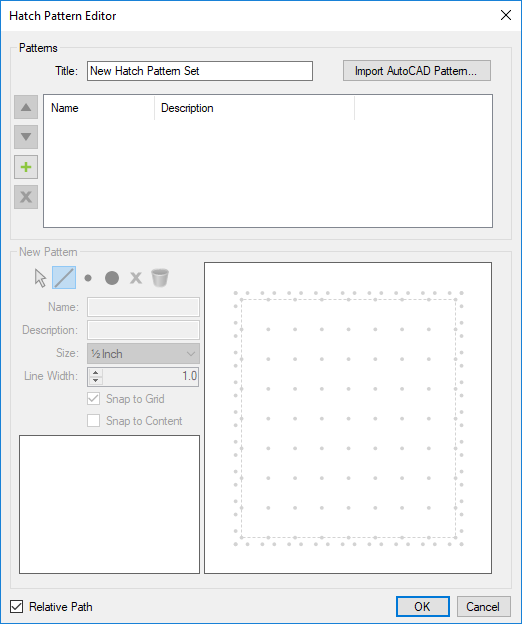
- Ajoutez des motifs hachurés au set de motifs hachurés, si vous le souhaitez. Consultez Créer un nouveau motif hachuré dans un set existant ci-dessous (passez à l'étape 6). Sinon, sélectionnez OK.
- Annulez le PDF créé pour cette procédure.
Créer un nouveau motif hachuré dans un jeu existant
Les motifs hachurés peuvent être utilisés pour remplir les annotations fermées et les mesures. Revu est livré avec plusieurs motifs hachurés par défaut, mais si vous le souhaitez, vous pouvez procéder à la création d'une variété de motifs personnalisés pour répondre à presque tous les besoins.
Les motifs hachurés sont gérés avec la boîte de dialogue Gérer les Sets de motifs hachurés. Cette procédure crée un PDF vierge et un balisage Rectangle pour y accéder, mais ce n'est qu'une des nombreuses façons d'y parvenir, y compris à partir de la barre d’outils Propriétés ou du panneau Propriétés d’un balisage de forme existant, ou de la barre d’outils Paramètres d'apparence.
Pour créer un nouveau motif hachuré dans un set existant, suivez les étapes suivantes :
- Créer un PDF vierge.
- Créer une Annotation de Rectangle n'importe où sur le PDF.
-
Dans la barre d'outils Propriétés, accédez à Hachure > Gérer.
Si la barre d'outils Propriétés n'est pas actuellement visible, accédez à Outils > Barres d’outils > Barre d’outils Propriétés pour l'afficher.
-
Sélectionnez le set de motifs hachurés désiré, puis sélectionnez Modifier. L'éditeur de motifs hachurés s'affiche.
- Dans la boîte de dialogue **Ajouter un motif hachuré**, entrez un nom pour ce motif hachuré dans le champ Nom et sélectionnez OK. L'**Éditeur de motifs hachurés** réapparaît avec le nouveau motif hachuré répertorié.
- Sélectionnez le nouveau motif hachuré et modifiez-le à l’aide des commandes Nouveau motif, si vous le souhaitez. La grille dans le coin inférieur droit représente un carreau de hachure dans lequel vous pouvez dessiner le motif souhaité à l'aide de lignes et/ou de points. Lorsque vous dessinez votre motif hachuré, le champ inférieur gauche vous le prévisualisera. Les commandes disponibles sont :
 Sélectionner: Sélectionnez un élément existant du motif hachuré.
 Ligne: Dessinez une ligne dans la tuile de motif hachuré.
 Petit point: Place un petit point dans la vignette du motif hachuré.
 Grand point: Placer un grand point dans la mosaïque de motifs hachurés.
 Supprimer: supprimer un élément de motif hachuré sélectionné.
 Effacer: Efface tous les éléments du motif hachuré et recommencez.
- Nom: saisissez un nom pour ce motif hachuré.
- **Description**: Saisissez une brève description de ce motif hachuré, si vous le souhaitez.
- Taille: Set la taille de la grille dans la tuile de motif hachuré.
- Largeur de ligne: Set la largeur de ligne du motif hachuré.
- Aligner sur la grille: Force les points d'extrémité des lignes et les points à s'aligner sur les points de la grille.
- Aligner sur le contenu: Force les points d'extrémité des lignes et les points à s'aligner sur d'autres éléments de la tuile de motif hachuré.
- Sélectionnez OK pour fermer chacune des boîtes de dialogue. Le nouveau motif hachuré est prêt à l'emploi.
- Annulez le PDF créé pour cette procédure.
 . Modifier un motif hachuré
Les motifs hachurés personnalisés existants peuvent être modifiés pour répondre aux besoins actuels. La modification d'un motif hachuré n'a aucun effet sur les annotations déjà créées à l'aide de celui-ci.
Les motifs hachurés sont gérés avec la boîte de dialogue Gérer les Sets de motifs hachurés. Cette procédure crée un PDF vierge et un balisage Rectangle pour y accéder, mais ce n'est qu'une des nombreuses façons d'y parvenir, y compris à partir de la barre d’outils Propriétés ou du panneau Propriétés d’un balisage de forme existant, ou de la barre d’outils Paramètres d'apparence.
Pour modifier un motif hachuré existant, suivez ces étapes :
- Créer un PDF vierge.
- Créer une Annotation de Rectangle n'importe où sur le PDF.
-
Dans la barre d'outils Propriétés, accédez à Hachure > Gérer.
Si la barre d'outils Propriétés n'est pas actuellement visible, accédez à Outils > Barres d’outils > Barre d’outils Propriétés pour l'afficher.
-
Sélectionnez le set de motifs hachurés qui contient le motif hachuré souhaité et sélectionnez Modifier. L’**Éditeur de motifs hachurés** apparaît.
- Sélectionnez le motif hachuré souhaité et effectuez les ajustements désirés. Voir Création d'un nouveau motif hachuré dans un ensemble existant pour plus d’informations sur la fonction de chaque contrôle.
- Sélectionnez OK pour ignorer chacune des boîtes de dialogue.
- Annulez le PDF créé pour cette procédure.
Importer ou exporter un set de motifs hachurés
Les sets de motifs hachurés peuvent être importés et exportés, tout comme les sets de styles de ligne ou les trousses à outils. Les sets de motifs hachurés importés sont des copies de sets de motifs hachurés existants, destinés uniquement à l'utilisateur local. Si l'utilisateur local apporte des modifications au set de motifs hachurés, personne d'autre n'est affecté par la modification. Pour accéder à un set de motifs hachurés partagé (utilisé par plusieurs utilisateurs sur un réseau), consultez Partager un motif hachuré.
Les motifs hachurés sont gérés avec la boîte de dialogue Gérer les Sets de motifs hachurés. Cette procédure crée un PDF vierge et un balisage Rectangle pour y accéder, mais ce n'est qu'une des nombreuses façons d'y parvenir, y compris à partir de la barre d’outils Propriétés ou du panneau Propriétés d’un balisage de forme existant, ou de la barre d’outils Paramètres d'apparence.
Pour importer ou exporter un set de motifs hachurés, suivez ces étapes :
- Créer un PDF vierge.
- Créer une Annotation de Rectangle n'importe où sur le PDF.
-
Dans la barre d'outils Propriétés, accédez à Hachure > Gérer.
Si la barre d'outils Propriétés n'est pas actuellement visible, accédez à Outils > Barres d’outils > Barre d’outils Propriétés pour l'afficher.
-
Pour importer un set de motifs hachurés, sélectionnez Importer, puis sélectionnez le fichier .bhx désiré. fichier et sélectionnez Ouvrir. Le set de motifs hachurés sélectionné est automatiquement importé.
Double-cliquer sur un fichier .bhx un fichier dans l'Explorateur de fichiers l'importera également automatiquement. - Pour exporter un set de motifs hachurés, sélectionnez-le et sélectionnez Exporter, puis sélectionnez un dossier dans lequel l’enregistrer et sélectionnez Enregistrer.
- Sélectionnez OK.
- Annulez le PDF créé pour cette procédure.
Importer un fichier de motif AutoCAD (.pat)
Les fichiers de motif AutoCAD (.pat) peuvent être importés dans les sets de motifs hachurés existants. Vous pouvez importer les motifs AutoCAD dans le set de motifs hachurés par défaut ou utiliser un set de motifs hachurés personnalisé.
Les motifs hachurés sont gérés avec la boîte de dialogue Gérer les Sets de motifs hachurés. Cette procédure crée un PDF vierge et un balisage Rectangle pour y accéder, mais ce n'est qu'une des nombreuses façons d'y parvenir, y compris à partir de la barre d’outils Propriétés ou du panneau Propriétés d’un balisage de forme existant, ou de la barre d’outils Paramètres d'apparence.
Pour importer un motif AutoCAD dans un set de motifs hachurés, suivez ces étapes :
- Créer un PDF vierge.
- Créer une Annotation de Rectangle n'importe où sur le PDF.
-
Dans la barre d'outils Propriétés, accédez à Hachure > Gérer.
Si la barre d'outils Propriétés n'est pas actuellement visible, accédez à Outils > Barres d’outils > Barre d’outils Propriétés pour l'afficher.
-
Sélectionnez le set de motifs hachurés dans lequel vous souhaitez importer le motif AutoCAD et sélectionnez Modification. L’**Éditeur de motifs hachurés** apparaît.
- Importer le motif AutoCAD.
- Dans la boîte de dialogue Ouvrir , sélectionnez le fichier de motif AutoCAD (.pat) souhaité et sélectionnez Ouvrir. Le motif est importé.
- Sélectionnez OK pour ignorer chacune des boîtes de dialogue.
- Annulez le PDF créé pour cette procédure.
Partager un motif hachuré
Les sets de motifs hachurés partagés sont utilisés par plusieurs utilisateurs de Revu en collaboration. Le set de motifs hachurés reste à son emplacement d'origine et peut être accédé par plusieurs utilisateurs à la fois. Si le set de motifs hachurés est modifié (par exemple, si de nouveaux motifs hachurés sont ajoutés ou si des motifs hachurés existants sont modifiés), chaque utilisateur est concerné par ces changements. Les utilisateurs qui tentent de modifier les sets de motifs hachurés partagés sont soumis aux Autorisations du dossier normales sur le fichier partagé.
Les motifs hachurés sont gérés avec la boîte de dialogue Gérer les Sets de motifs hachurés. Cette procédure crée un PDF vierge et un balisage Rectangle pour y accéder, mais ce n'est qu'une des nombreuses façons d'y parvenir, y compris à partir de la barre d’outils Propriétés ou du panneau Propriétés d’un balisage de forme existant, ou de la barre d’outils Paramètres d'apparence.
Pour ajouter un jeu de motifs hachurés partagés, suivez ces étapes :
- Créer un PDF vierge.
- Créer une Annotation de Rectangle n'importe où sur le PDF.
-
Dans la barre d'outils Propriétés, accédez à Hachure > Gérer.
Si la barre d'outils Propriétés n'est pas actuellement visible, accédez à Outils > Barres d’outils > Barre d’outils Propriétés pour l'afficher.
-
Sélectionnez Ajouter.
- Dans la boîte de dialogue Ajouter un Set de motifs hachurés, sélectionnez Existant.
- Si vous connaissez le chemin d'accès au jeu de motifs hachurés partagé, saisissez-le dans le champ Emplacement . Sinon, sélectionnez pour y accéder.
- Pour enregistrer l'emplacement du set de motifs hachurés partagé par rapport à votre profil actuel, sélectionnez Chemin d'accès relatif. Pour enregistrer le chemin d’accès complet, désélectionnez cette case. Pour plus d’informations sur le choix entre les chemins d’accès relatifs ou complets, consultez Comprendre les chemins d’accès relatifs et complets.
- Sélectionnez OK pour fermer chacune des boîtes de dialogue.
- Annulez le PDF créé pour cette procédure.