Introduction aux liens dans Revu
Les hyperliens dans Revu peuvent être des éléments textuels ou graphiques qui, une fois sélectionnés, redirigent l’utilisateur vers une autre partie du même document, vers un document différent ou vers un site Web. L’onglet Liens dans Revu facilite l’ajout, la modification et la gestion des hyperliens.
 Comment faire la Création des hyperliens et la Modification de l’action Vidéo3:00
Découvrez comment l'ajout et la modification des hyperliens à l’aide de Bluebeam Revu, ce qui vous permet la création de PDF dynamiques et interactifs dotés d’actions personnalisées. Regarder sur Bluebeam University.
Hyperliens et lieux Formation en autonomie25:00
Rationalisez votre workflow grâce à des techniques d’hyperlien efficaces. Regarder sur Bluebeam University.
Allez dans Fenêtre > Panneaux >  Liens ou appuyez sur ALT+N pour afficher le panneau Liens.
 Afficher les hyperliens
Tous les hyperliens dans un PDF sont répertoriés dans la section Hyperliens de l'onglet Liens.
Plusieurs actions sont disponibles dans la barre d’outils juste au-dessus de la liste des hyperliens :
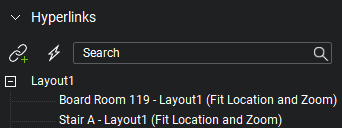
 Hyperlien: crée et affiche des hyperliens dans un PDF.
 Modification Action: Ouvre la boîte de dialogue Action pour définir ce qui se passe lorsque le lien est sélectionné.
 Rechercher : Filtre la liste des hyperliens par le texte saisi dans le chantier. Utile pour les documents comportant un grand nombre de liens.
Sélectionnez un hyperlien dans la liste pour y accéder sur le PDF. Maintenez les touches Maj ou Ctrl enfoncées tout en sélectionnant pour sélectionner plusieurs hyperliens.
Créer des hyperliens
Des hyperliens peuvent être créés pour une surface sur un PDF ou pour du texte sélectionné (non numérisé). Vous pouvez également définir la surface sur le texte comme hyperlien afin de simuler l’hyperlien d’un texte numérisé.
Créer des hyperliens sur le PDF actuel
Pour ajouter un hyperlien à une zone définie, procédez comme suit :
- Accédez à Outils >
 Hyperlien.
 - Faites glisser une zone rectangulaire sur le PDF actuel. Un rectangle bleu apparaît, indiquant la zone active pour l'hyperlien.
- Relâchez le bouton de la souris et la boîte de dialogue Action apparaît. Définissez l'action de l'hyperlien comme décrit ci-dessous et sélectionnez OK.
Pour ajouter un hyperlien à du texte :
- Accédez à Outils > Hyperlien.
- Faites glisser pour sélectionner un texte dans le PDF. Le texte est surligné.
- Relâchez le bouton de la souris et la boîte de dialogue Action s’affiche.Définissez l’action de l’hyperlien comme décrit ci-dessous et sélectionnez OK.
Créer des hyperliens directement vers un fichier depuis le panneau File Access
Vous pouvez créer des hyperliens directement vers les fichiers sélectionnés depuis le panneau  File Access. Pour ce faire, ouvrez le panneau File Access (allez dans Fenêtre > Panneaux > File Access s'il est masqué), puis :
- Passez le curseur sur le nom de fichier souhaité dans la liste.
- Sélectionnez Hyperlien à droite du nom.
- Faites glisser pour définir la surface de l'hyperlien sur le PDF. Relâchez le bouton de la souris et l'action sera automatiquement définie comme étant l'ouverture de ce fichier.
Créer des hyperliens vers un emplacement
Les hyperliens peuvent être créés vers des Emplacements dans un PDF, qui sont des ancres définies et nommées pouvant être placées n'importe où sur un document afin de pouvoir facilement créer un lien vers cet emplacement. Les Emplacements peuvent être déplacés sur le PDF sans rompre les liens qui y mènent, à condition que leurs noms restent inchangés.
Pour créer un lieu, suivez ces étapes :
- Allez dans Fenêtre > Panneaux > Liens ou appuyez sur ALT+N pour afficher le panneau Liens.
-
Dans la section Emplacements du panneau Liens, sélectionnez
 Ajouter un emplacement.
- Saisissez un nom pour ce lieu dans le champ Nom.
-
Sélectionner une des options suivantes pour décrire l'emplacement du lieu :
- page: permet de définir un numéro de page dans le PDF comme emplacement, avec l’option de définir l’échelle.
- Vue actuelle : définit la page actuelle et l'échelle comme emplacement.
- Vue de l’instantané: permet de définir une zone sur la page actuelle comme emplacement. Une fois sélectionné, sélectionnez Obtenir le rectangle et faites glisser un rectangle sur la surface souhaitée pour définir la vue.
- Sélectionnez OK.
Pour créer un lien vers un lieu, suivez les étapes suivantes :
- Allez dans Fenêtre > Panneaux > Liens ou appuyez sur ALT+N pour afficher le panneau Liens.
- Survolez le nom de lieu souhaité dans la liste Lieux et sélectionnez l'icône Hyperlien qui apparaît à sa droite.
- Faites glisser pour définir la surface de l'hyperlien sur le PDF. Relâchez le bouton de la souris et l'Action sera automatiquement définie comme l'ouverture de cet emplacement.
Définir et modifier des hyperliens
La boîte de dialogue Action vous permet de définir l'action qu'un hyperlien effectuera lorsqu'il est sélectionné. Lors de la création d'un nouvel hyperlien, la boîte de dialogue Action s'ouvre automatiquement une fois la surface ou le texte de l'hyperlien sélectionné. Pour modifier un hyperlien existant, sélectionnez-le dans le panneau Liens et sélectionnez Modification de l'action. Que ce soit pour la création d'un nouvel hyperlien ou la modification d'un hyperlien existant, le processus est le même :
Six actions peuvent être configurées :
Sauter à la page : Permet de passer à un numéro de page spécifique dans un PDF sélectionné.
- Sélectionnez le PDF dans le menu déroulant Accéder à. Seuls les PDF actuellement ouverts dans Revu seront disponibles.
- Indiquez où sauter dans le PDF en saisissant un numéro de page dans le champ Page .
- Set le facteur de zoom ou l'échelle de la page qui s'affiche en choisissant le paramètre souhaité dans le menu déroulant **Échelle**. Les pages peuvent être définies pour s'afficher soit en mode Ajuster à la page, Taille réelle ou Ajuster à la largeur. Alternativement, le paramètre **Hériter le zoom** affichera la page avec le paramètre de zoom actuel dans Revu.
Sauter à l’endroit : Permet de se rendre à un endroit prédéfini du PDF. L’emplacement d’un lieu peut être modifié ultérieurement sans interrompre l’action.
- Sélectionnez le PDF dans le menu déroulant Accéder à. Seuls les PDF actuellement ouverts dans Revu seront disponibles.
- Sélectionnez le lieu dans le menu déroulant Lieu . Si le lieu souhaité n’existe pas déjà, sélectionnez Création pour la création d'un instantanément.
Sauter à l'espace : Permet de se déplacer dans un espace prédéfini d'un PDF. Pour définir cette action :
- Sélectionnez le PDF dans le menu déroulant Accéder à. Seuls les PDF actuellement ouverts dans Revu seront disponibles.
- Sélectionnez l’Espace dans le menu déroulant Espace .
Vue de l’instantané : Permet d'accéder à une Surface spécifique, zoomée, du PDF en cours. Cette option est utile pour effectuer un zoom sur des vues spécifiques d'une zone d'un plan grand format, comme un détail d'élévation particulier. Sélectionnez Obtenir le rectangle pour définir la surface du plan à atteindre.
Hyperlien : ouvre l'URL saisie dans le chantier Hyperlien . L’URL s’ouvrira dans
Ouvrir : Ouvre le fichier spécifié dans le chantier Ouvrir fichier. Sélectionnez  pour ouvrir un navigateur de fichiers.
Utiliser des chemins relatifs : Revu peut stocker un chemin d’accès complet ou relatif à un fichier. Lorsqu'un chemin d'accès complet est enregistré, l'emplacement du fichier est défini à partir du lecteur sur lequel il se trouve. Lorsqu'un chemin relatif est enregistré, il définit l'emplacement du fichier lié par rapport au fichier en cours. Un chemin d’accès complet est préférable lorsque vous prévoyez de déplacer le Fichier qui contient le lien, mais pas le Fichier auquel il est lié, comme lorsque le Fichier lié réside sur un lecteur réseau accessible à tous les utilisateurs. Un chemin d’accès relatif est préférable lorsque les deux fichiers sont susceptibles d’être déplacés, comme lorsque vous archivez un projet entier sur CD ou que vous déplacez un projet vers un autre ordinateur. Pour plus d'informations, voir Comprendre les chemins d'accès relatifs et complets.
Pour utiliser un chemin d’accès relatif vers le fichier lié, sélectionnez Utiliser les chemins d’accès relatifs. Cela permettra au lien de reconnaître l’emplacement du fichier par rapport à son dossier d’origine (par exemple, pour savoir que le dossier d’origine du fichier se trouve deux niveaux plus haut ou plus bas dans la hiérarchie des dossiers). Ceci est recommandé lorsque les fichiers de projet sont susceptibles d’être déplacés ensemble en groupe d’un lecteur à un autre.
Pour utiliser un chemin d'accès complet au fichier lié, ne sélectionnez pas Utiliser des chemins relatifs. Cela permettra au lien de reconnaître l'emplacement exact du fichier lié. Ceci est recommandé lorsque le fichier qui contient l'hyperlien est susceptible d'être déplacé vers un autre lecteur, mais que le fichier lié restera en place.
Consultez le Guide d'aide de Revu pour une discussion plus détaillée des chemins d'accès relatifs par rapport aux chemins complets.
Trucs et astuces
-
Pour qu’un hyperlien reste toujours visible, sélectionnez Visible sur son
 panneau Propriétés . Vous pouvez également définir une couleur, une épaisseur de ligne et un style pour l’encadrer.
 - La meilleure pratique consiste à utiliser **« Atteindre »** au lieu de **« Ouvrir »** lors de la liaison entre les PDF.
- Lorsque vous établissez un lien entre des PDF dans un Projet Studio, ouvrez les deux fichiers et assurez-vous d’extraire le fichier dans lequel l’Hyperlien est créé. Vous n’avez pas à extraire le fichier vers lequel le lien est établi, mais vous devez au moins l’Ouvrir.
