詳細基本設定
[詳細] 基本設定には、Revu でのドキュメントのレンダリングに関する設定のほか、JavaScript および PDF/A の設定が含まれています。これらの基本設定を表示または変更するには、[ 基本設定] ダイアログボックスから [ 詳細] を選択します。
基本設定ダイアログボックスを開くには、Revu >  [基本設定] に移動します。
 2D レンダリング
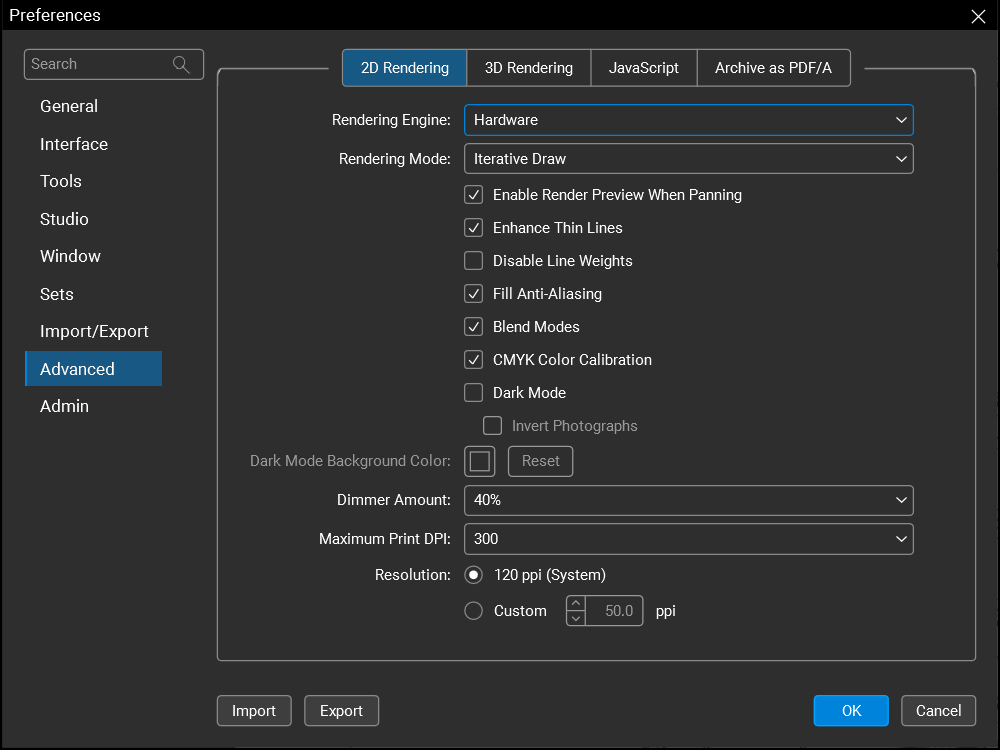
[レンダリングエンジン]:2D 図面で使用するレンダリングエンジンを決定します。選択肢には、ハードウェアオプション、または 2 つのソフトウェアオプションのいずれかが含まれます。レンダリングエンジンが正常に機能しない場合は、別のエンジンに切り替えることで問題が解決する可能性があります。
レンダリングモード: パンやズーム操作中など、Revu がメインワークスペースの更新をどのように処理するかを決定します。オプションは以下の通りです:
-
完了まで待機する: ドキュメントが詳細まで描画される準備が整うまで、画面の更新を回避します。
-
[反復描画]:詳細に描画されるまで、解像度を上げながらドキュメントを更新します。
パンする際レンダープレビューを有効にする:有効にすると、パンや拡大・縮小の操作中に、現在のドキュメントの低解像度バージョンが表示されます。操作が完了すると、[レンダリングモード] で行われた選択に従って、画像がフル解像度に調整されます。これは、ズームインした状態で図面内を移動する際に特に便利です。
細線を強調する:有効にすると、Revu は特定のベクトル要素の解像度を向上させます。ベクトルが太すぎる場合は、このオプションを無効にしてください。
線の太さを無効化:無効にすると、Revu はワークスペースでドキュメントを表示する際、PDF で定義された線の太さを使用します。有効にすると、ワークスペースの画面解像度とズーム係数に基づいて、最適な線の太さを決定するメソッドが使用されます。
[塗りつぶしをアンチエイリアス処理]: 有効にすると、Revu は細線や特定の塗りつぶしパターンの外観を自動的に補完しようとします。これは、図面をズームアウトしたときに細線が消えてしまう場合に特に便利です。
ブレンドモード:有効にすると、メインワークスペースにブレンドモードや透明度が表示され、線が結合またはブレンドされた PDF をはい表現できます。ただし、このオプションを有効にするとパフォーマンスが低下する場合があります。
CMYK 色較正:有効にすると、Revu は CMYK 色を均一に表示しようとします。色が期待どおりに表示されない場合は、このオプションを無効にしてください。
[減光量]:[減光] が有効な場合に、基になる画像の強度を設定します。この値を小さい数値に設定すると、注釈がより目立つようになります。
[印刷の最高 DPI]:印刷解像度を DPI(ドット/インチ)単位で設定します。より高速な印刷には 300 dpi が推奨されます。
解像度: 画面の解像度を DPI (ドット/インチ) で決定します。レンダリング DPI をモニターの解像度に合わせるには、この設定を使用します。
3D レンダリング
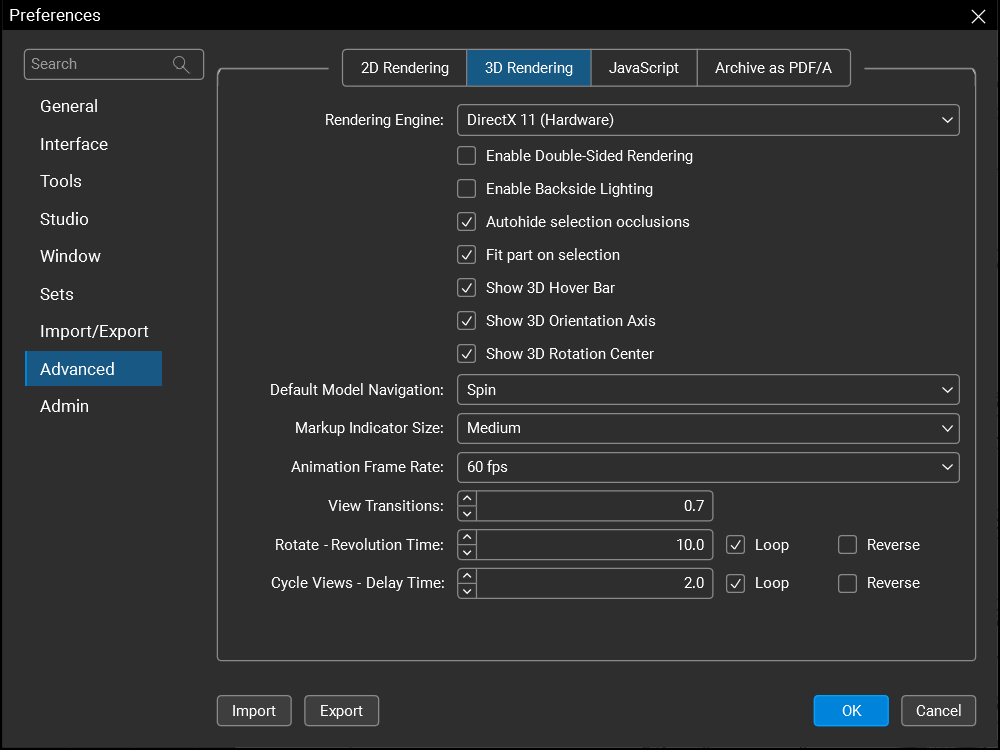
レンダリングエンジン:レンダリングエンジンを DirectX (ソフトウェア)、DirectX (ハードウェア)、または無効に設定します。(ハードウェア) を選択すると、ワークステーションのグラフィックスプロセッサ (GPU) を使用してレンダリングを支援します。3D コンテンツのレンダリングを無効にしてデフォルトで表示されないようにするには、[無効] を選択します。
両面レンダリングを有効にする: 3D サーフェスの前面と背面の双方をレンダリングします。モデルを回転させたときに 3D サーフェスが表示されたり消えたりする場合は、この設定を有効にしてください。
背面側からの照明を有効にする:面の表側と裏側の両方で照明を計算します。これは、閉じられていないモデルや、面の向きが正しくないモデルで役立ちます。
[選択閉塞の自動非表示]:有効にすると、Revu は、選択したパーツのユーザーの視界を遮る 3D モデルのパーツを自動的に非表示にします。
[選択部分に合わせる]: このオプションを有効にすると、ワークスペースに現在表示されていない [3D モデルツリー] 上の 3D モデルの一部を選択した際に、Revu が自動的にその部分を表示するようにビューを調整します。
3D ホバーバーを表示する:PDF 内の 3D モデルビュー上にフローティングツールバーを表示するかどうかを制御します。無効にした場合でも、機能は [3D モデルツリー] タブから利用できます。
3D 方向軸を表示:3D ビューの左矢印下隅に X-Y-Z 軸を 3 本の色の付いた線として表示します。
3D 回転の中心を表示する:3D ビューを回転させる際に中心点に十字線を表示します。
デフォルトのモデルナビゲーション: デフォルトのマウスインタラクションを設定します。
[マークアップインジケーターのサイズ]:3D ビューにマークアップが追加された場所を示す青いマークアップインジケーターのサイズを設定します。
アニメーションのフレームレート: Revu がレンダリングを試みる 1 秒あたりのフレーム数を設定します。数値が高いほど、3D 表示プロセスがワークステーションに与える負荷は大きくなります。ワークステーションにハイエンドのグラフィックスプロセッサが搭載されている場合、この値を「無制限」に設定できます。
ビューの遷移:ある定義済みのビューから次のビューへ、スムーズなカメラ移動を可能にします。ある定義済みのビューから次のビューへ移動するのにかかる時間の長さを制御するには、時間値を設定します。デフォルト設定は 0.7 秒です。遷移を遅くするには、この時間値を増やします。
回転 - 回転時間:回転アニメーションモードのとき、この値はモデルが 1 回転するのにかかる時間を秒単位で設定します。デフォルト設定は 10 秒です。
-
回転を遅くするには、この数値を大きくします。
-
回転を速くするには、この数値を減らしてください。
-
回転を連続再生するには、[ループ] を選択します。
-
デフォルトでは、回転方向は反時計回りです。時計回りに回転するには、 リバースを選択します。
[ビューの切り替え] - [遅延時間]: [ビューの切り替えアニメーション] モードの際、この値は次のビューに切り替わるまでにビューを画面に表示しておく時間を設定します。デフォルト設定は 2 秒です。
-
遅延を長くするには、この値を増やします。
-
ビュー全体でシーケンスを継続的に繰り返すには、[ループ] を選択します。
-
表示順序を逆にするには、[反転] を選択します。
JavaScript

JavaScript を有効にする:有効にすると、Revu で開かれるすべての PDF で JavaScript が有効になり、ほとんどの JavaScript の実行が許可されます。JavaScript が有効な場合でも、セキュリティ上の理由から一部の JavaScript 機能は通常制限されています。これらを信頼できる PDF 上で実行できるようにするには、以下の Trust Certified ドキュメント を参照してください。
JavaScript が無効な状態で JavaScript を含む PDF を開くと、PDF を表示する前に JavaScript を有効にするようユーザーに求められます。
このオプションはデフォルトで有効になっています。
信頼されたドキュメント:これを有効にすると、Revu は「信頼済み」として認識された PDF(明示的に指定されたもの、または「信頼済み」フォルダ内にあるもの)に対して、通常はセキュリティ上の理由で許可されていない JavaScript 機能の実行を許可します。これには、ローカルファイルの読み取りやインターネットへのアクセス機能が含まれます。
Revu で JavaScript が有効になっていない場合、信頼済みドキュメントリストにあるドキュメントであっても、JavaScript 機能は許可されません。この機能が動作するには、[JavaScript を有効にする] が選択されている必要があります。
特定のファイルを [Trust Certified ドキュメント] リストに追加する
- [追加] > [ファイル] を選択します。
- 目的の PDF に移動して選択し、[開く] を選択します。ファイルが [Trust Certified ドキュメント] リストに追加されます。
Trust Certified ドキュメントリストへのフォルダの追加
この操作により、指定されたフォルダ内にある PDF が Revu によって自動的に信頼されるようになります。これには、フォルダが「信頼済み認定ドキュメント」リストに追加された後に配置された PDF も含まれます。さらに、フォルダ内にあったために一度「信頼」された PDF であっても、フォルダから削除されると信頼されなくなります。
- [追加] > [フォルダ] を選択します。
- 目的のフォルダーに移動して選択し、[フォルダを選択] を選択します。フォルダーが [Trust Certified ドキュメント] リストに追加されます。
Trust Certified ドキュメントリストからファイルまたはフォルダを削除する
- 目的のファイルまたはフォルダーを選択します。
- [削除] をクリックします。
PDF/A としてアーカイブ

[PDF/A ドキュメントをロック状態で開く]:有効にすると、PDF/A ファイルは編集用にロックされた状態で開かれます。これにより、ファイルが変更され、PDF/A 準拠が無効になるのを防ぎます。ロックされた PDF/A ファイルは、編集できるようにロック解除できます。
サポート対象外の注釈: PDF/A 作成時に、サポート対象外のマークアップを Revu がどのように処理するかを決定します。オプションは以下の通りです。
-
[フラット化]: 可能であれば、注釈を PDF のコンテンツに移動します。
-
削除:PDF から注釈を削除します。
-
[エラー]:レポートにエラーを生成しますが、注釈は変更されません。
3D コンテンツ: PDF/A 作成時に、PDF/A がサポートしていない 3D コンテンツを Revu がどのように処理するかを決定します。オプションは以下の通りです:
-
削除: PDF から 3D コンテンツを削除します。
-
エラー: レポートにエラーを生成しますが、3D コンテンツは変更されません。
透明度: PDF/A 作成時に、PDF/A がサポートしていない透明度を Revu がどのように処理するかを決定します。オプションは以下の通りです:
-
不透明: 下り、オブジェクトを不透明または塗りつぶしにします。
-
[エラー]:レポートにエラーを生成しますが、注釈は変更されません。
埋め込みファイル: PDF/A 作成時に、PDF/A でサポートされていない添付ファイルを Revu がどのように処理するかを決定します。オプションは以下の通りです:
-
削除:PDF から埋め込みファイルを削除します。
-
エラー:レポートにエラーを生成しますが、ファイルは削除されません。