フラグ
フラグは、PDF 内の特定のページや場所に簡単に移動するためのメカニズムを提供し、フラグパネルで使用できます。既存のフラグは、フラグパネルと、フラグの作成および編集用のツールを含むツールバーと共に表示されます。
[ウィンドウ] > [パネル] >  [フラグ] にアクセスして [フラグ] パネルを開きます。
 フラグツールバー
フラグツールバーには、PDF 上でフラグを作成、編集、削除するために必要なツールが含まれています。

 フラグ : 新しいリンクされたフラグを追加します。
 [追加] : 新しいリンクされていないフラグを追加します。
 削除:選択したフラグを削除します。
 アクション:選択したフラグにアクションを追加します。
 プロパティ: 選択したフラグのプロパティを表示します。
リンクされたフラグとリンクされていないフラグの違い
フラグはリンクされているかリンクされていないかのいずれかになります。この2つの間にはいくつかの重要な違いがあります。
- リンクされたフラグは、PDF やマークアップリストで表示されるフラグマークアップに関連付けられています。リンクされていないフラグはそうではありません。つまり、リンクされていないフラグは [フラグ] パネルでのみ表示されます。
 記号は、[フラグ] パネル内のリンクされたフラグの右側に表示されます。リンクされていないフラグにはそのような記号はありません。
- リンクされたフラグには、PDF 内のフラグの位置にジャンプするアクションがあります。リンクされていないフラグには任意のアクションを設定できます。
以下の表は、これらの主な違いをまとめたものです。
| 品質 | リンク済み | リンクなし |
| マークアップに関連付け | はい | なし |
| PDF で表示 | はい | なし |
| マークアップリストで表示 | はい | なし |
| フラグパネルで表示 | はい | はい |
| フラグペイン上に記号付きで表示 | はい ( ) ) |
なし |
| 事前定義されたアクション | はい | なし |
| 編集可能なアクション | なし | はい |
| タイトル、色、テキストスタイルが編集可能 | はい | はい |
リンクされたフラグの追加
- フラグをフラグパネルツールバー上で選択するか、SHIFT+F を押します。
- フラグを表示する PDF 上のポイントを選択します。フラグは、フラグパネルおよび PDF ページに表示されます。
- 必要に応じて、フラグのタイトルを入力します。必要に応じて、タイトルは後で [フラグのプロパティ] で設定できます。
リンクされたフラグはマークアップであるため、他のマークアップと同様に移動やサイズ変更が可能で、そのプロパティ (フォントスタイル、線のスタイル、方向など) を変更できます。
リンクされていないフラグの追加
- PDF ドキュメントの目的の場所に移動します。
- フラグパネルツールバーで[追加] を選択します。フラグのパネルリストにはページ番号がデフォルトのタイトルとして表示されます。必要に応じて、新しいタイトルを入力します。必要に応じて、タイトルは後で [フラグのプロパティ] で設定できます。
フラグのプロパティ
リンクされたフラグとリンクされていないフラグの両方に、フラグのタイトルと [フラグ] パネルでの外観を決定する一連のフラグのプロパティがあります。フラグのプロパティは、リンクされたフラグのマークアップのプロパティとは異なります。後者は、フラグに関連付けられたマークアップの外観 (フォントスタイル、線のスタイル、方向など) を制御します。
フラグのプロパティを変更するには、次の手順に従います。
- [フラグ] パネルで目的のフラグを選択し、フラグパネルツールバーの [プロパティ] を選択します。[フラグのプロパティ] ダイアログが開きます。または、[フラグ] パネルで目的のフラグを右クリックし、[プロパティ] を選択します。
- 必要に応じて、以下のプロパティを変更します:
- [タイトル] 現場でフラグのタイトルを編集します。リンクされたフラグの場合、これは [フラグ] パネルと関連するマークアップの両方に表示される名前を変更します (異なる名前にすることはできません)。
- [色] の右側にある色の四角を選択し、新しい色を選択します。リンクされたフラグの場合、これは [フラグ] パネルと関連するマークアップの両方の色を変更します (異なる色にすることはできません)。
- [スタイル] の右側にある B を選択して、テキストを太字にします。I を選択してイタリック体にします。両方を同時に選択することもできます。リンクされたフラグの場合、[フラグ] パネルのテキストスタイルのみが変わります。関連するマークアップのテキストスタイルを変更するには、そのマークアップのプロパティに移動します。
-
この構成をこのタイプの今後のフラグのデフォルトとして設定するには、[デフォルトとして設定] を選択します。
これはリンクされていないフラグにのみ適用されます。リンクされたフラグはデフォルトに設定できません。 - [OK] を選択します。
フラグのアクションを設定する (リンクされていないフラグのみ)
リンクされていないフラグのデフォルトの [アクション] は、フラグが設定されたページにジャンプすることですが、この [アクション] は変更可能です。リンクされたフラグの [アクション] は、PDF 内のフラグの位置にジャンプするように事前定義されており変更できませんが、フラグ自体は PDF 内で移動できます。
リンクされていないフラグのアクションを設定するには、フラグパネルでリンクされていないフラグを選択し、フラグパネルのツールバーでアクションを選択するか、目的のフラグを右クリックして [アクション] を選択します。[アクション] ダイアログが開きます。目的のアクションを定義し、[OK] を選択します。
設定できるアクションは次の6つです。
ページにジャンプ : 選択した PDF の特定のページ番号に移動します。
- [ジャンプ先] ドロップダウンメニューから PDF を選択します。現在 Revu で開いている PDF のみが使用可能です。
- ページ 現場にページ番号を入力して、PDF 内のジャンプ先を指定します。
- [縮尺] ドロップダウンメニューから目的の設定を選択して、表示されるページのズーム倍率または縮尺を設定します。ページは、[ページに合わせる]、[実際のサイズ]、または [幅に合わせる] モードのいずれかで表示するように設定できます。または、[ズームを継承] 設定を使用すると、Revu 内の現在のズーム設定でページが表示されます。
場所にジャンプ : PDF の定義済みの場所に移動します。場所の場所は、アクションを中断することなく後で変更できます。
- [ジャンプ先] ドロップダウンメニューから PDF を選択します。現在 Revu で開いている PDF のみが使用可能です。
- [場所] ドロップダウンメニューから場所を選択します。目的の場所がまだ存在しない場合は、[作成] を選択すると即座に作成されます。
スペースにジャンプ : PDF の定義済みスペースに移動します。このアクションを設定するには以下の手順に従います。
- [ジャンプ先] ドロップダウンメニューから PDF を選択します。現在 Revu で開いている PDF のみが使用可能です。
- [スペース] ドロップダウンメニューからスペースを選択します。
スナップショットビュー : 現在の PDF の特定のズームイン領域に移動します。このオプションは、大判の図面の特定のエリア、例えば特定の立面図の詳細にズームインするのに便利です。ジャンプする図面の面積を定義するには [フィールドの取得] を選択してください。
ハイパーリンク : [ハイパーリンク] フィールドに入力された URL を開きます。URL は
開く : [ファイルを開く] フィールドで指定されたファイルを開きます。ファイルブラウザを開くには を選択してください。
相対パスを使用する : Revu はファイルへのフルパスまたは相対パスを保存できます。フルパスが保存されると、ファイルが存在するドライブからファイルの場所が定義されます。相対パスが保存されると、現在のファイルに対するリンクされたファイルの位置を定義します。リンク先のファイルではなくリンクを格納するファイルを移動する場合は、フルパスが最適です。例えば、リンクされたファイルがすべてのユーザーがアクセスできるネットワークドライブ上にある場合などです。相対パスは、プロジェクト全体を CD にアーカイブしたり、プロジェクトを別のコンピューターに移動したりするなど、両方のファイルが移動される可能性がある場合に最適です。詳細については、「相対パスとフルパスの違いについて」を参照してください。
フラグパネルのフラグ
現在アクティブな PDF ページ上にフラグがある場合、そのフラグは [フラグ] パネルの全長まで伸びます。他のページにあるフラグは短く表示されます。Revu でページを移動してもこの動作は継続されるため、あるページから次のページへスクロールすると、フラグはそれに応じて短くなったり幅が広がったりします。
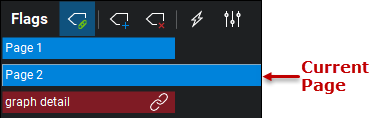
[フラグ] パネル内のフラグの順序を変更するには、必要なフラグを選択し、新しい場所にドラッグします。
サムネイルタブのフラグ
フラグ(リンク済みか未リンクかに関わらず)がページ上にあることを示す小さなインジケーターが、[サムネイル] タブのページサムネイルの右上隅に表示されます。
