Studioパネル
 Studio パネルには、Studio セッションおよびプロジェクトを開始、管理、参加するためのツールが含まれています。セッションやプロジェクトに参加した後は、それぞれでユーザーインターフェースが異なりますが、参加前には Studio パネルで利用可能なツールや機能がいくつかあります。このページではそれらについて説明します。プロジェクトまたはセッションに参加した後の Studio パネルの使用に関する詳細については、それぞれのページをご覧ください。
[ウィンドウ] > [パネル] > [Studio] に移動するか、ALT+C を押して [Studio] パネルを表示します。
 Studioパネルツールバー
Studioにサインインする前
Studioパネルツールバー
Studioにサインインする前
Studio にサインインする前は、Studio パネルツールバーで使用できるオプションはサインイン機能に限定されています。パネル上で目立つ [サインイン] ボタンに加え、ツールバーからも Studio サーバーへのサインインや管理を行う方法がいくつか提供されています。

[Studio] メニュー:
 [サインイン] メニュー:
-
Studio サーバー:目的の Studio サーバーを選択します。サインインすると、[サインイン] が [サインイン名] に変わり、現在のサインイン ID が表示されます。
-
 サーバーの管理:選択して Studio サーバーアカウントを管理 します。
 切断:Studioサーバーとの現在の接続状況を表示します。選択したStudioサーバーに接続を選択します。
Studio にサインインした後
Studio にサインインすると、ツールバーからプロジェクトやセッションの開始、管理、参加を行うためのオプションが利用可能になります。
Studio menu:
サインイン中のユーザー: <identity currently signed in to Studio>メニュー:
Studio サーバー:現在の Studio サーバーを表示します。現在サインインしている項目の横にチェックマークが表示されます。別のサーバーを選択してサインインします。
サーバーの管理:選択して Studio サーバーアカウントを管理 します。
 [サインアウト]:Studio からサインアウトする場合に選択します。
 プロジェクト: 現在のログインに関連付けられているプロジェクトを表示する場合に選択します。
 [セッション]: 現在のログインに関連付けられているセッションを表示する場合に選択します。
 追加メニュー:
[新規プロジェクト] /
[新規セッション]: 新しい セッション または プロジェクト を開始する場合に選択します。
 [フィルタ] メニュー:
表示
すべて:有効にすると、すべてのセッションまたはプロジェクトが表示されます。
[マイセッション/プロジェクト]:有効にすると、自分が所有/開始したセッションまたはプロジェクトのみが表示されます。
参加したセッション/プロジェクト: 有効にすると、自分が所有者ではなく参加者であるセッションまたはプロジェクトのみが表示されます。
ソート順
最近アクセスした項目:最近アクセスしたセッションまたはプロジェクトで並べ替える場合に選択します。もう一度選択すると、並べ替えを昇順と降順で切り替えることができます。
[名前]:選択すると、セッションまたはプロジェクトを名前順で並べ替えます。もう一度選択すると、並べ替えを昇順と降順で切り替えることができます。
ID: ID でセッションまたはプロジェクトを並べ替える場合に選択します。もう一度選択すると、並べ替えを昇順と降順で切り替えることができます。
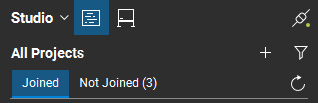
[参加済み]/[不参加] タブ
プロジェクトとセッションは、すでに参加しているものと、招待されていますがまだ参加していないものの 2 つのリストに分けられます。適切なタブを選択して各リストを表示します:
- 参加済み:以前に参加したプロジェクトやセッションを表示します。これらやそのドキュメントを操作するために再参加する際に使用されます。詳細については、下記の Studio へのサインイン後を参照してください。
- [不参加]: Revu を通じて招待されたものの、まだ参加していないプロジェクトまたはセッションを表示します。これらのプロジェクトまたはセッションのいずれかに参加するには、関連付けられた [参加] リンクを選択します。プロジェクトまたはセッションに参加すると、自動的に [参加済み] リストに移動します。
Deleted タブ
削除された セッションおよび セッションファイルのリストを表示します。これらを復元する方法については、こちらをクリックしてください。
セッションとプロジェクトのリストに参加
開始した、または以前に参加したセッションとプロジェクトは、Studio パネルの [参加済み] タブに表示されます。これらのリストを表示するには、 Studio パネルツールバー で[プロジェクト] または[セッション] を選択します。セッションまたはプロジェクトを選択して入ります。セッションに入ると Studio パネルが切り替わり、セッションやそのドキュメントなどを操作するためのツールが追加されます。一度にアクセスできるセッションは1つのみです。プロジェクトは、メインワークスペース内の独自のタブで開きます。必要な数だけ同時にプロジェクトにアクセスできます。
各プロジェクトまたはセッションのコンテキストメニューには、いくつかの管理ツールが用意されています。プロジェクトまたはセッションを右クリックして、コンテキストメニューを表示します。利用可能なコマンドの詳細については、その他の Studio プロジェクトコマンドまたは その他の Studio セッションコマンドをご覧ください。
セッションアイコンの色は、セッションのステータスに応じて変化します:
- アクティブなセッション
 - 3日後にアーカイブされるようにマークされたアクティブなセッション
 - 2日以内にアーカイブされる予定のアクティブなセッション
 - 非アクティブなセッション
 - 9~16日後に削除されるようマークされた非アクティブなセッション
 - 8日以内に削除されるようマークされた非アクティブなセッション