Studio セッションを主催する
セッションホストとは、Studio セッションを開始および管理する人物のことです。ホストは セッションを開始し、ドキュメントを追加し、参加者を招待し、セキュリティと権限を定義します。ホストは、セッションのライフサイクル全体を通じて、新しいドキュメントの追加や古いドキュメントの削除、新しい参加者の招待を行い、セッションが終了したら最終レポートを作成して セッションを終了させるなど、管理も行います。
他のユーザーが セッション に参加して作業を行うために、ホストが セッション に参加している必要はありません。人はそれぞれ異なる時間に働き、また作業の種類によって利用可能な時間も異なります。セッションが開始されると、招待されたユーザーは誰でもセッションにログインし、都合の良いときに作業を行うことができます。
Studio セッションをホストするには、認証済みの Studio アカウントが必要です。まだ作成していない場合は、最初に作成してください。
セッションに参加 する際の参加者が利用可能な機能については、別の場所で説明されています。このセクションでは、ホスト固有の機能について説明します。
 新しいセッションを開始する
Studio セッション を作成するには、検証済みの Studio アカウントが必要です。まだアカウントを作成していない場合は、「Studio のアカウントを作成」を参照してください。
Revu を ProjectWise と統合している場合、ProjectWise 内から直接 ProjectWise ファイルを使用して新しい Studio セッションを開始できます。詳細については、「ProjectWise ファイルから新しい Studio セッションを開始する」をご覧ください。
新しいセッションを開始するには、以下の手順に従います。
- [Studio] パネルから、
 [追加] >
  [新しいセッション] に移動します。まだアカウントを作成していない場合は、[Studio のアカウントを作成] ダイアログボックスが表示されます。続行する前に Studio のアカウントを作成 してください。
 - [Studio セッションを開始] ダイアログの [セッション名] 現場に、このセッションの名前を入力します。名前を一意にする必要はありません。
-
[追加] を選択してセッションに含める PDF を選択するか、[開いているファイルを追加] を選択して Revu で現在開いているファイルを追加します。ファイルは後から追加することもできます。詳細については、以下の「セッションの管理」をご覧ください。
- [権限] リストから目的のオプションを選択します。これらは、すべての出席者に共通の権限を適用します。[保存]、[印刷]、[マークアップ]、[マークアップ通知]、または [ドキュメントの追加] を選択して出席者にデフォルトでそれらの権限を許可するか、チェックを外して出席者からデフォルトでそれらの権限を削除します。
ユニバーサル権限は、個別の権限やグループ権限の対象とならないすべての参加者に自動的に適用されます。これらの権限は、セッション作成後に設定できます。Studio セッションにおける権限の詳細については、「Studio セッションでのアクセスと権限の定義」を参照してください。
- メールアドレスによるセッションへのアクセスを制限するには、[このセッションを非公開にする] を選択します。許可された参加者は次の画面で追加できます。また、セッションの作成後に追加することも可能です (詳細については、以下のセッションの管理を参照してください)。セッション ID を持つすべてのユーザーがセッションに参加できるようにするには、このオプションのチェックを外します。
- セッションの有効期限を設定するには、セッションの有効期限 を選択し、希望する有効期限の日時を入力します。有効期限は将来の日付である必要があります。Revu では、過去の日付を有効期限として設定することはできません。
-
[OK] を選択して設定を保存し、ファイルをアップロードします。[ユーザーの招待] ダイアログが表示されます。

セッションにユーザーを招待すると、そのユーザーはセッション設定の [許可された参加者] に自動的に追加されます(参加者のアクセス権の詳細については、Studio セッションでの参加者のアクセス権の設定を参照してください)。さらに、招待者にはセッションに関する情報と、セッションに自動的に接続するためのリンクが記載されたメールが送信されます。これを行わない場合は、[キャンセル] を選択してください。招待者なしでセッションが作成されます。招待は後で送信することも(セッションへの参加者の招待を参照)、招待を送信せずに参加者を追加することもできます(Studio セッションでの参加者のアクセス権の設定を参照)。
- 招待にメールアドレスを追加するには、いくつかの方法があります。
- メールアドレスの入力または貼り付け:このオプションを選択して、メールアドレスを直接入力するか、他のソースからリストをコピーして貼り付けます。リストはコンマ、セミコロン、スペースで区切ったり、名前を括弧で囲んで間に挿入したり、さまざまな書式スタイルを混在させたりすることができます。Revu がリストを分析し、認識可能なメールアドレスを抽出します。
- グループからメールアドレスを追加: 既存の Studio グループからメールアドレスを追加するには、このオプションを選択します。グループ全体を選択してそのグループ内のすべてのユーザーを追加することも、1 つまたは複数のグループからユーザーを個別に選択することもできます。
- [アドレス帳を使用する]:このオプションを選択すると、電子メールアプリケーションのアドレス帳からメールアドレスを追加できます。Revu がアドレス帳にアクセスするには、電子メールアプリケーションが MAPI に準拠している必要があります。Gmail や Yahoo などのウェブベースの電子メールのアドレス帳にはアクセスできません。
-
ソースからメールアドレスを追加した後、[ユーザーの招待] ダイアログに、アルファベット順およびドメイン別に並べ替えられた招待候補者のリストが表示されます。

このリストを確認し、正確性と網羅性をチェックしてください。メールアドレスを削除したり、他のアドレスを追加したりできます:
- メールアドレスを削除するには、対象のアドレスを選択し、[削除] を選択します。特定のドメイン下のすべてのメールアドレスを削除するには、関連付けられた
 [ドメインを削除] アイコンを選択します。ドメインを削除する際、確認を求められます。
 - メールアドレスを追加するには、[メールアドレスの追加] メニューからオプションを選択します。上記で説明した各方法が利用可能です。
- メールアドレスを削除するには、対象のアドレスを選択し、[削除] を選択します。特定のドメイン下のすべてのメールアドレスを削除するには、関連付けられた
- 招待リストの内容に問題がなければ、[参加者を招待] を選択します。招待リストにある各アドレス宛てに、Studio サーバーから電子メールが送信されます。
Configure Session 設定
デフォルトでは、すべての出席者に、セッション の作成時に割り当てられたデフォルトの権限が付与されます。さらに、このセッションを非公開にする オプションが使用されていた場合、最初から セッション の作成中に招待された人のみがアクセスできるようになります。これらの条件は、セッション 設定を構成することで変更できます。Studio セッションでのアクセスと権限の定義を参照してください。
セッションを管理する
セッションが作成され、出席者リストが設定され、すべての権限が割り当てられると、通常、追加の管理は必要ありません。 ただし、ドキュメント、出席者、および権限は、セッションの期間中、必要に応じて追加または削除できます。
参加者のアクセス権
セッション中には、参加者のアクセス権に関する多くの変更を行うことができます。新しい参加者への招待状の送信、ユーザーのアクセス拒否、セッションの制限ステータスの変更、および参加していない招待者へのリマインダーの送信が可能です。
セッションに招待する
-
Studio パネル の参加者セクション上部にある
 招待 を選択します。ユーザーを招待ダイアログが表示されます。
- 招待にメールアドレスを追加するには、いくつかの方法があります。
- メールアドレスの入力または貼り付け:このオプションを選択して、メールアドレスを直接入力するか、他のソースからリストをコピーして貼り付けます。リストはコンマ、セミコロン、スペースで区切ったり、名前を括弧で囲んで間に挿入したり、さまざまな書式スタイルを混在させたりすることができます。Revu がリストを分析し、認識可能なメールアドレスを抽出します。
- グループからメールアドレスを追加: 既存の Studio グループからメールアドレスを追加するには、このオプションを選択します。グループ全体を選択してそのグループ内のすべてのユーザーを追加することも、1 つまたは複数のグループからユーザーを個別に選択することもできます。
- [アドレス帳を使用する]:このオプションを選択すると、電子メールアプリケーションのアドレス帳からメールアドレスを追加できます。Revu がアドレス帳にアクセスするには、電子メールアプリケーションが MAPI に準拠している必要があります。Gmail や Yahoo などのウェブベースの電子メールのアドレス帳にはアクセスできません。
-
ソースからメールアドレスを追加した後、[ユーザーの招待] ダイアログに、アルファベット順およびドメイン別に並べ替えられた招待候補者のリストが表示されます。
このリストを確認し、正確性と網羅性をチェックしてください。メールアドレスを削除したり、他のアドレスを追加したりできます:
- メールアドレスを削除するには、対象のアドレスを選択し、[削除] を選択します。特定のドメイン下のすべてのメールアドレスを削除するには、関連付けられた [ドメインを削除] アイコンを選択します。ドメインを削除する際、確認を求められます。
- メールアドレスを追加するには、[メールアドレスの追加] メニューからオプションを選択します。上記で説明した各方法が利用可能です。
- メールアドレスを削除するには、対象のアドレスを選択し、[削除] を選択します。特定のドメイン下のすべてのメールアドレスを削除するには、関連付けられた
- 招待リストの内容に問題がなければ、[参加者を招待] を選択します。招待リストにある各アドレス宛てに、Studio サーバーから電子メールが送信されます。
ユーザーによるセッションへのアクセスをブロックする
セッションに出席して参加した後に、 セッション へのユーザーのアクセスをブロックする必要が生じる場合があります(セッションへのアクセスを事前にブロックする場合とは異なります。 詳細についてはこちらをご覧ください )。この操作を行うと、ブロックされたユーザーはセッションから締め出され、そのドキュメントや記録などにアクセスできなくなります。その過程で、セッション内の他の誰かにマークアップの制御の再割り当てを行う機会が与えられ、その人がマークアップを変更または削除できるようになります。メモ:ユーザーがセッションにサインインしている間は、そのセッションへのアクセスをブロックできないことに注意してください。セッションへのユーザーのアクセスをブロックする方法はいくつかあります:
- セッションに参加し、[参加済み] リストの名前を右クリックして [ブロック] を選択します。
- セッションに参加し、

 [参加者のアクセス権] を選択します。[参加者のアクセス権] ダイアログで、リスト内の名前を選択し、[ブロック] を選択します。
 - セッションに参加し、
 [セッション設定] を選択します。[セッション設定] ダイアログの [参加者] タブで、目的の名前を選択し、[ブロック] を選択します。
上記の方法のいずれかを使用して セッションからユーザーを削除すると、そのユーザーのマークアップの制御をどうするか尋ねられます。
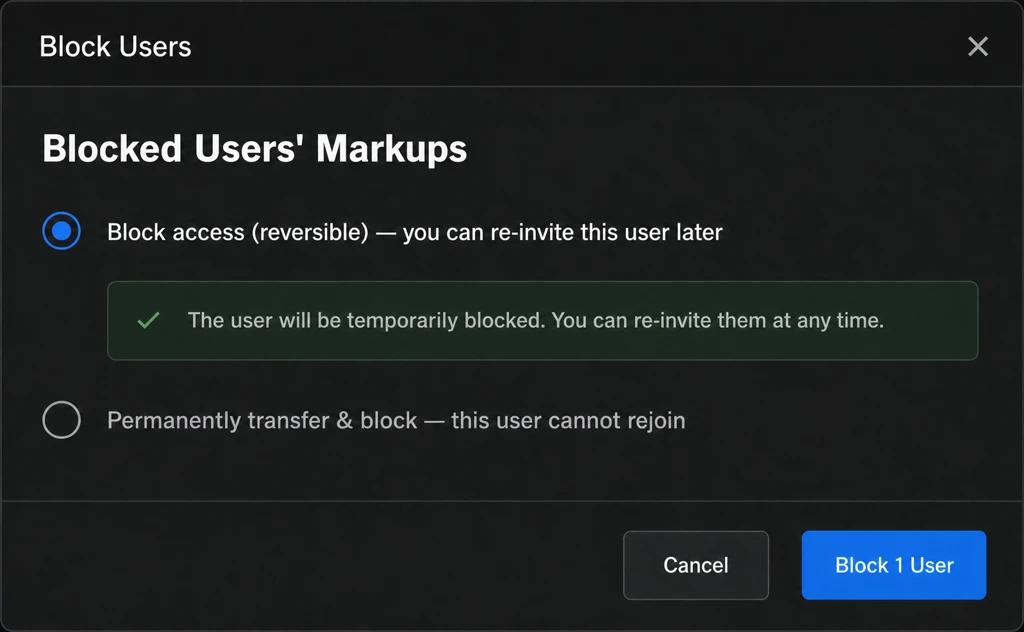
通常、ユーザーがセッションから削除された場合、配置したマークアップはロックされ、編集できなくなります。これはデフォルトのオプションであり、望ましい結果である場合(または、その人物がマークアップを配置しておらず、割り当てるマークアップがないことがわかっている場合)、アクセスをブロック(元に戻せます) - このユーザーは後で再招待できますを選択したまま、1 ユーザーをブロックを選択します。
場合によっては、ユーザーのマークアップの制御権を別の人に割り当てる方が望ましいこともあります。これを行うには、[恒久的に転送してブロック - このユーザーは再参加できません] を選択し、表示されるドロップダウンリストからマークアップの制御を引き継ぐ人物を選択して、[恒久的に転送してブロック] を選択します。
上記の注意点に加え、マークアップの制御を再割り当てする際には、以下の点にご注意ください。
- マークアップの制御権は、現在のセッション参加者にのみ割り当てることができ、そのユーザーは Revu 2016.5 以降を使用している必要があります。目的のユーザーがまだセッションに参加していない場合は、マークアップの制御権を割り当てる前に参加してもらう必要があります。
- 複数のユーザーを同時に セッションにブロックできますが、すべてのユーザーのマークアップは同じ方法で処理する必要があります。つまり、マークアップが再割り当てされないか、すべて同じユーザーに再割り当てされます。
- マークアップの再割り当ては セッションログ に記録され、マークアップリスト に反映されます。さらに、これらのレポートオプションが選択されている場合、再割り当ては セッションレポートおよび概要にも表示されます。
- マークアップの制御が割り当てられた参加者には、割り当てを知らせるメールが送信されます。現在 セッション に参加している場合は、アプリケーション内で通知を受け取り、セッション を一度終了して再度参加するように求められることがあります。
ブロックされた参加者は、 マークアップの制御権が再割り当てされていない限り 、 セッション に再び参加できるようにすることができます。上記の方法のいずれかに従って、[ブロック] ではなく[許可] を選択します。
既存のセッションへのアクセスを制限する
セッションへのアクセスを招待者のみに制限するように設定できます。セッション作成時にこのオプションを選択していなかった場合でも。これにより、指定したユーザーのみがアクセスできるようになります。既存の セッションでこのオプションを有効にするには、次のいずれかの操作を行います。
- セッションに参加し、[参加者アクセス] を選択します。[参加者アクセス] ダイアログで、[このセッションを非公開にする] を選択し、[OK] を選択します。
- セッションに参加し、 [セッション設定] を選択します。[セッション設定] ダイアログの [参加者] タブで、[このセッションを非公開にする] を選択し、[OK] を選択します。
このオプションをオンにしたら、 招待 するか、 出席者リストに追加 することで、 セッション に含める全員が許可されていることを必ず確認してください。
リマインダーを送信する
ユーザーを セッションに招待すると、そのユーザーは Studio パネル に [参加済み] または [不参加] としてリストされます。まだ参加していないユーザーにリマインダーを送信できます。
- セッションに参加し、[不参加]タブを選択します。セッションにまだ参加していない招待者は、ここに一覧表示されます。参加する前、招待された人はメールアドレスのみで識別されます。
-
リマインダーを送信する招待者のメールアドレスの横にあるチェックボックスをオンにして、招待者を選択してください。リスト内の全員にリマインダーを送信するには、リストの上部にある [リマインダーを選択] を選択します。
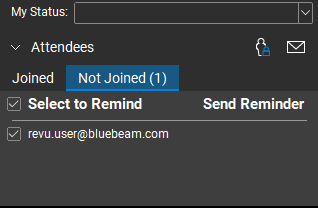
- 選択した招待者にリマインダーを送信するには、[リマインダーを送信] を選択します。
ドキュメントを管理
ドキュメントはセッション開始時に追加できますが、ホストはセッション中にもドキュメントを追加および削除できます。
ファイルを追加
セッション参加者のうち、[ドキュメントの追加] 権限を持つユーザーは、セッションにファイルを追加できます。
凡例 を含む PDF を セッション に追加すると、その PDF が セッション 内にある間、凡例は スナップショット として表示されます。PDF が セッション から取り出されると、凡例は通常の機能を再開し、セッション 内で PDF に加えられた変更を反映するように自動的に更新されます。
- セッションに参加します。
- Studio パネル
 の[ドキュメント] セクションで [ファイルの追加] を選択します。
目的の PDF がすでに Revu で開かれている場合は、それを右クリックして [オープンな Studio セッションに追加] を選択し、直接追加することもできます。
-
目的のファイルを選択して、[開く] を選択します。
Studio でファイルをアップロードまたはダウンロードするには、ローカルマシンのシステムクロックが UTC と同期(15分以内)するように正しく設定されている必要があります。設定されていない場合、Studio でのファイルのアップロードやダウンロードを試みるとエラーが発生します。ローカルマシンのシステムクロックを、[日付と時刻] 設定で指定されたタイムゾーンに合わせて正しく更新し、アップロードまたはダウンロードをやり直してください。
ファイルの削除
セッションからファイルを削除するには、2 つの方法があります。
- セッション に参加し、[Studio] タブ の[ドキュメント] セクションで名前を右クリックして[削除] を選択します。
- セッション
 に参加し、[Studio] パネル の[ドキュメント] セクションにあるドキュメント名の右側で [削除] を選択します。このアイコンは、マウスをドキュメント名の上に移動すると表示されます。
すべての参加者にホストをフォローするように要求する
セッション参加者は他の参加者をフォローすることを選択できますが、セッションホストはセッションのすべての参加者に同時に自分をフォローするようリクエストできます。この機能はセッションホストのみが利用可能であり、ホストが 2 人以上の参加者と参加している場合にのみ使用できます。リクエストを呼び出すには、次のいずれかを実行します。
- セッションに参加し、
 Studio パネル の[参加者] リストにある自分の名前の右側で[フォロー] を選択します(自分自身をフォローしようとする場合と同様)。
 - セッションに参加し、Studio パネルの下部にあるチャット現場に「follow me」(引用符なし)と入力します。
セッションホストをフォローするリクエストがすべてのセッション参加者に送信され、複数の参加者が同時にホストをフォローできるようになります。参加者は、ホストのフォローを開始するリクエストを承諾する必要があります。
セッションレポートを作成
セッション の実行中であればいつでも、セッションレポートを生成してコンピュータに保存できます。セッション を終了する 際にも、そのようなレポートを作成する機会があります。
- セッション
 に参加し、[Studio] パネル の[記録] タブの下にある [レポート] を選択します。
 - [セッションレポート] ダイアログで、作成するレポートの [タイプ] を選択します:
- [レコードの概要] は、[Studio] タブの [レコード] セクションの内容を含む PDF ファイルを作成します。
- PDF パッケージレポートは、レコードの概要とセッション内のすべてのドキュメントを含む PDF パッケージを作成します。
-
[ファイルレポートの結合] は、レコードの概要とセッション内のすべてのドキュメントを含む単一の PDF を作成します。
[PDF パッケージレポート] および [ファイルレポートの結合] には、レコードの概要内にハイパーリンクが含まれており、セッション内にいるときと同様に、ドキュメント内の対応するマークアップにリンクします。これにより、記録を確認し、ドキュメント内のマークアップにジャンプできます。 - 作成される PDF ファイルまたはパッケージの タイトル を入力します。
- レポートに含める メモ の見出しを入力し、すぐ下の現場にメモを追加します。
- ページサイズと向き(縦または横)を選択します。
-
以下のオプションから、いずれかまたはすべてを選択してください:
- [参加者のリストを含める]:選択すると、レポートサマリーに セッション参加者のリストが含まれます。
- [ドキュメントのリストを含める]: これを選択すると、レポートの概要に セッション ドキュメントのリストが含まれます。
- [レコード項目を含める]:選択すると、レポートの要約に、[セッションレコード] タブでキャプチャされたセッションの履歴イベントリストが含まれます。
- [フィルターされた項目のみ]: これを選択すると、セッションの履歴イベントリストは、[セッションのレコード] タブ で現在有効なフィルターに従います。このオプションを選択すると、レポート作成時にどのフィルターが有効であったかに関するメモがレポートの概要に追加されます。
- レポートに含める [列] を セッションの [記録] タブから選択します。選択肢には、日付、時刻、ドキュメント、ページが含まれます。
- [OK] を選択してレポートを作成します。
セッション を終了する
セッションを終了するとセッションが終了し、そのドキュメントが Studio サーバーから削除されます。ホストおよび セッション に対する フル制御 権限を持つユーザーのみが、セッションを終了できます。必要に応じて、セッションレポートを作成し、セッションドキュメントを保存することができます。
- セッションに参加し、誰もセッションでセッションドキュメントで作業していないことを確認してください。
-
から、
 [セッションを終了する] を選択します。
 - 保存するセッションドキュメントに特定の参加者のマークアップを含めるには、[マークアップを含める] リストでそれらの参加者を選択します。
- [保存のオプション] を 1 つ選択してください:
- [保存 (既存を上書き)] は、ファイルを元々アップロードした セッション の場所に保存し直し、現在そこにある同名のファイルを上書きします。これは実質的に、元のファイルを セッション のファイルで置き換えるものです。元のファイルを保持する必要があり、まだバックアップを作成していない場合は、このオプションを選択しないでください。
- [フォルダに保存] は、セッションドキュメントを指定したフォルダに保存します。デフォルトのフォルダの場所を変更するには、
 を選択し、目的のフォルダに移動します。
- [セッションフォルダ] を選択すると、指定した場所に セッション名のサブフォルダが作成されます。
- [ファイルを保存しない] は、セッションドキュメントを保存せずに破棄します。
- [終了後にファイルを閉じる] を選択すると、 セッション が終了した際に Revu で現在開いている セッション ファイルが自動的に閉じられます。閉じない場合は、そのまま開いたままになります。
- [レポートの生成] を選択して、セッションを終了する前に セッションレポートを生成します。セッションレポートの設定を指定するには、[設定] を選択すると、セッションレポートダイアログが表示されます。セッション レポートの設定の詳細については、 セッション レポート を参照してください。
- セッションレポートは、以下の現場で指定されたフォルダに保存されます。デフォルトのフォルダの場所を変更するには、 を選択して、目的のフォルダに移動します。
- セッションレポートは、以下の現場で指定されたフォルダに保存されます。デフォルトのフォルダの場所を変更するには、
-
[OK] を選択して セッション を終了します。
セッションが終了すると、そのセッションとそのすべてのファイルは Studio サーバーから削除されます。セッションホストは、削除されたセッションおよびセッションファイルを一定期間内に復元できます。詳細については、こちらの記事をご覧ください。