Studio プロジェクト タブ
Studio プロジェクトは、開いている PDF や Webタブ と並んで、メインワークスペース内の独自のドキュメントタブで開きます。そこでプロジェクトファイルを操作します。必要に応じて、一度に複数のプロジェクトを開くことができます。プロジェクトのホストである場合、プロジェクトを管理するためのツールもこのタブに表示されます。
このページでは、プロジェクトタブについて説明します。その他の Studio の操作については、Studio パネル および セッションの Studio パネル を参照してください。
 プロジェクト下の Studio パネル
Studio パネル で プロジェクト を選択すると、 Studio プロジェクト が 2 つのリストに表示されます。以前に参加した プロジェクト を表示する[参加済み] と、招待されたがまだ参加していない プロジェクト を表示する[未参加] です。
以前に参加したプロジェクトを開くには、[参加済み] リストからそのプロジェクトを選択します。そうすると、メインワークスペースにプロジェクトタブが開きます。Studio プロジェクト タブの使用については、以下で説明します。
目的のプロジェクトが 不参加 リストにある場合は、開く前にそのプロジェクトに参加する必要があります。これを行うには、関連付けられた 参加 リンクを選択します。自動的にプロジェクトに参加し、メインワークスペースでプロジェクトタブが開かれ、ドキュメントにアクセスできるようになります。詳細については、以下の「Studio プロジェクトタブの使用」をご覧ください。今後は、そのプロジェクトが 参加済み リストに表示されるため、そこから再度開くことができます。プロジェクトへの参加に関する詳細については、「Studio プロジェクトへの参加」をご覧ください。
大規模なプロジェクトリストをフィルタリングして、必要なプロジェクトを見つけると便利な場合があります。Studioのパネルツールバー  で フィルター を選択し、フィルタリング方法を選択します。
Studio プロジェクト タブの使用
Studio プロジェクトタブを表示している場合、タブの左矢印にあるフォルダーツリーや、現在選択されているサムネイル表示またはリスト表示など、プロジェクトファイルに移動する方法は複数あります。サムネイル表示の便利な機能として、ローカルデバイスにキャッシュされた PDF はドキュメントのプレビューを表示し、キャッシュされていない PDF は汎用的な PDF アイコンを表示するため、どの PDF がオフラインで表示可能かを簡単に確認できます。オンライン中にファイルを開くことで、追加のファイルをキャッシュできます。プロジェクト内のファイルの操作に関する詳細については、「Studio プロジェクトでのファイルの操作」を参照してください。
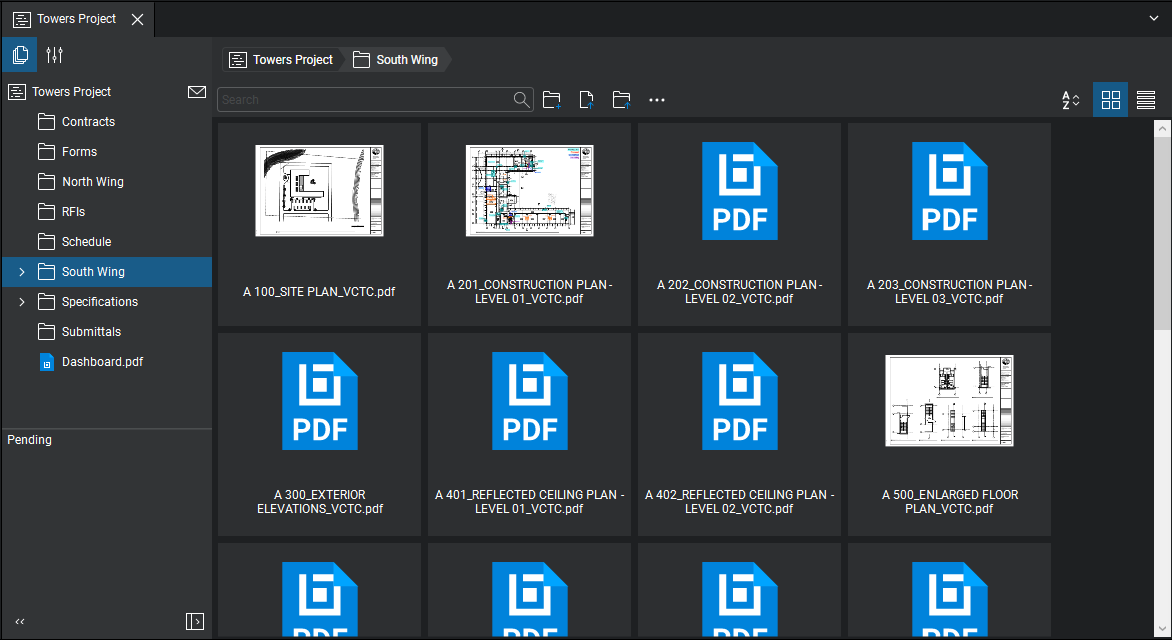
プロジェクト内のファイルやフォルダーには、現在のステータスに応じてさまざまなバッジが付けられます。詳細については、「Studio ファイルのステータスアイコン」を参照してください。
If [ビューの分割でプロジェクトドキュメントを開く] が Studio 基本設定で有効になっている場合、[プロジェクト] タブから開いた PDF は自動的に 垂直ビューの分割で開き、ユーザーが PDF とプロジェクトを並べて表示できます。
ドキュメントを表示している際、プロジェクトタブでは以下のツールを利用できます:
-
 [プロジェクトの設定]:選択すると、利用可能なプロジェクト設定にアクセスできます。すべての参加者は、通知および共有リンクのステータスを管理できます。Studio 通知の管理および共有プロジェクトファイルの管理を参照してください。プロジェクトホストは、管理可能な追加設定を利用できます。詳細については、Studio プロジェクトでのアクセスと権限の定義を参照してください。
 -
 [招待]: 選択すると [プロジェクトへの招待] ダイアログボックスが開き、新しいユーザーをプロジェクトに招待できます。
 - [追加]:選択すると、プロジェクトのアップロードオプションメニューが表示されます。ファイルのアップロード権限を持つユーザーのみが、このメニューを使用できます。アップロードオプションには以下が含まれます:
- 新しいフォルダー:プロジェクトのルートディレクトリに新しいフォルダーを作成するか、右クリックした場所に応じて、選択したフォルダー内にサブフォルダーを作成します。新しいフォルダーダイアログで、フォルダー名を入力し、OK を選択します。
- ファイルをアップロード:個別に選択したファイルを、プロジェクトのルートディレクトリ、または右クリックした場所に応じて選択したフォルダーにアップロードします。ファイルをアップロード ダイアログで、追加を選択し、ファイル (目的のファイルに移動して選択)、開いているファイル (現在開いているすべてのPDFを自動的に追加)、または開いているSet (現在開いているSetを自動的に開く)のいずれをアップロードするかを指定します。
- フォルダーをアップロード:フォルダーの内容を、プロジェクトのルートディレクトリ、または右クリックした場所に応じて選択したフォルダーにアップロードします。フォルダーをアップロードするダイアログで、目的のフォルダーに移動して選択し、フォルダー を選択します。
このオプションを選択すると、選択したフォルダーがプロジェクト内に自動的に再作成され、そのフォルダーに内容がアップロードされます。
- アクション: 選択したプロジェクトファイルまたはフォルダで使用可能なコマンドのリストを表示します。このリストは選択内容によって異なり、通常は右クリックメニューにあるコマンドリストと似ています。
- 検索バー:プロジェクトファイルを検索するために使用します。
-
 [並べ替え]: プロジェクトファイルの並べ替え方法と順序を決定します。現在の並べ替え方法の横に矢印が表示され、その矢印の向きで昇順か降順かが示されます。
 -
 サムネイル表示:プロジェクトファイルをサムネイルとして表示します。
 -
 [リスト表示] : プロジェクトファイルをリスト形式で表示します。[リスト表示] で表示される列は構成可能です。列ヘッダーを右クリックして目的の列を選択します。チェックを入れた列が表示され、チェックを外した列は非表示になります。変更はすべてのプロジェクトに適用されます。
 -
 同期:プロジェクトのファイルまたはフォルダーにマウスを合わせると表示されます。クリックして、今後の同期に含めるファイルまたはフォルダーにタグを付けます。詳細は「プロジェクトファイルの同期」を参照してください。
その他の Studio プロジェクトコマンド
プロジェクトリストでプロジェクトを右クリックすると、プロジェクト固有のいくつかのコマンドを利用できます。
- [プロジェクトを開く]: プロジェクトを新しいタブで開きます。
- [プロジェクト ID のコピー]: プロジェクト ID をクリップボードにコピーします。
- 通知管理: Revu のStudio Enterpriseポータルの新しい WebTab を開きます。詳細は 「Studio通知の管理方法 」をご覧ください。
- リストから削除 : プロジェクトをプロジェクトリストから削除します。プロジェクトを削除したり、他の参加者のプロジェクトリストに影響を与えたりすることはありません。
- 削除(プロジェクト建物所有者のみ):プロジェクトとその関連ファイルを Studio サーバーから削除します。詳細は「プロジェクトを削除」を参照してください。