Stapelverarbeitungsmenü
Das Batch-Menü bietet einfachen Zugriff auf Werkzeuge, die gleichzeitig auf mehreren PDFs verwendet werden können. Viele dieser Werkzeuge funktionieren gleich, egal ob sie bei einem PDF oder bei mehreren verwendet werden, aber einige haben unterschiedliche Verfahren, wenn mehrere PDFs beteiligt sind. Er ist zugänglich, indem man auf Stapelverarbeitung in der Menüleiste klickt.
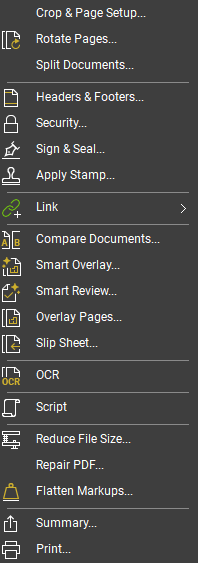
Zuschneiden & Seiteneinrichtung: Das Stapelverarbeitung Zuschneiden und Seiteneinrichtung -Werkzeug ermöglicht das Entfernen unerwünschter Teile aus mehreren PDFs oder das Ändern der Größe von Seiten in mehreren PDFs.
 Seiten drehen: Die Funktion Seiten drehen ermöglicht es Ihnen, den Seiteninhalt von PDFs in 90°-Intervallen zu drehen.
Dokumente teilen: Das Tool Dokumente teilen teilt PDFs in separate Dateien auf und erstellt aus den Teilen neue Dokumente, ohne das Original zu verändern.
 Header & Fußzeilen: Die Stapelverarbeitung Header and Fußzeilen-Werkzeuge ermöglichen es, Header und Fußzeilen gleichzeitig zu mehreren PDFs hinzuzufügen oder zu entfernen.
 Sicherheit: Das Sicherheit wird verwendet, um den Zugriff auf das PDF einzuschränken oder ein Passwort für die Änderung zu verlangen.
 Signieren & Stempeln: Mit Stapelsignaturen und -stempeln ist es möglich, eine digitale Signatur oder Dokumentenzertifizierung auf mehrere Dateien im Stapel anzuwenden sowie einen professionellen Stempel und/oder das aktuelle Datum auf diese Dateien anzuwenden.
 Stempel anwenden: Der Prozess der Stapelverarbeitung Stempel anwenden trägt einen ausgewählten Stempel gleichzeitig auf mehrere PDFs oder mehrere Seiten eines mehrseitigen PDFs auf.
 Link: Das Batch-Link-Tool erstellt automatisch Navigationshyperlinks innerhalb einer festgelegten Dokumentengruppe basierend auf benutzerdefinierten Kriterien.
 Dokumentenvergleich: Die Funktion Stapeldokumentenvergleich vergleicht Gruppen von Dokumenten miteinander und hebt die Unterschiede zwischen ihnen hervor. Diese werden durch Markierungen angezeigt, die über die Markierungsliste leicht überprüft werden können.
 Seiten überlagern: Das Stapelüberlagerungswerkzeug erstellt einen Überlagerungsvergleich für mehrere Dateien oder eine mehrseitige Datei.
 Smarte Überlagerung: (derzeit in Vorschau) Die Smarte Überlagerung vergleicht PDF-Plansätze durch Hervorheben von Unterschieden. Laden Sie zwei Versionen von Plänen über Revu hoch, und Smarte Überlagerung verarbeitet sie, um anzuzeigen, was sich zwischen den Revisionen geändert hat. Ergebnisse werden in Bluebeam im Web angezeigt.
 Smarte Prüfung: (Derzeit in Vorschau) Die Smarte Prüfung führt KI-automatisierte Prüfungen durch, die ganze Plansätze auf Abweichungen wie fehlende Informationen, leere Blätter und inkonsistente Rasterlinien über Pläne hinweg scannen können. Die Ergebnisse werden in Bluebeam im Web angezeigt.
 Slip Sheet: Die Stapel-Zwischenblattüberarbeitung-Funktion fügt neue Seitenüberarbeitungen ein oder ersetzt aktuelle Seiten durch neue Überarbeitungen für eine Gruppe von Dokumenten.
 OCR: Die Optische Zeichenerkennung (OCR) oder Texterkennung ermöglicht die Umwandlung gescannter PDF-Dokumente in durchsuchbare Daten.
 Skript: Skripte können für mehrere PDFs erstellt und ausgeführt werden, was es erleichtert, PDFs zu bearbeiten und mehrstufige Aufgaben zu automatisieren.
 Dateigröße reduzieren: Das Tool 'Dateigröße verkleinern ' kann verwendet werden, um die Größe einiger PDFs zu verkleinern, damit sie für E-Mails oder ein Dokumentenmanagementsystem besser zugänglich sind.
PDF reparieren: Der PDF reparieren -Prozess kann verwendet werden, um einige Anzeigefehler zu beheben, die in PDFs auftreten können.
 Markierungen glätten: Das Glätten von Markierungen verschiebt die Markierung von der Anmerkungsebene auf die Inhaltsebene.
 Übersicht: Eine Markierungsübersicht ist eine Möglichkeit, einen Bericht über alle Markierungen in einer PDF-Datei aus einer oder mehreren PDFs zu veröffentlichen, wodurch die Kommunikation und Bearbeitung wichtiger Daten für große Projekte erheblich vereinfacht wird.
 Drucken: Stapeldruck ermöglicht das gleichzeitige Ausdrucken mehrerer PDFs, vorausgesetzt, die gewünschten Druckbedingungen für jedes PDF sind gleich.