Bildmarkierungen
Grafische Bilder können als Markierungen in PDFs platziert werden. Die Bildquelle kann eine bestehende Datei auf einem lokalen oder Netzlaufwerk, ein Foto von einer angeschlossenen Kamera oder ein gescanntes Bild von einem angeschlossenen Scanner sein. Zum Erstellen eines Bilds aus einer Momentaufnahme des PDF, siehe Momentaufnahmewerkzeug.
 Eine Bildmarkierung erstellen
Es gibt drei Möglichkeiten, eine Markierung zu platzieren, wobei die Hauptunterschiede in der Bildquelle liegen: aus einer auf einem lokalen oder Netzlaufwerk gespeicherten Datei, aus einer an das Gerät angeschlossenen Kamera oder aus einem an das Gerät angeschlossenen Scanner. Die resultierende Markierung wird sich unabhängig von der Quelle genauso verhalten.
Ein Bild aus einer vorhandenen Datei platzieren
- Gehen Sie zu Werkzeuge > Markierungen > Bild >
 Aus Datei.
 -
Wählen Sie die gewünschte Bilddatei aus und klicken Sie auf Öffnen.
- Um das Bild in seiner Standardgröße zu platzieren, wählen Sie den Bildwerkzeug-Cursor
 im Dokument aus.
 - Um das Bild in einen bestimmten Bereich einzupassen, ziehen Sie mit dem Bildwerkzeug-Cursor ein Rechteck .
Bild von einer angeschlossenen Kamera platzieren
-
Gehen Sie zu Werkzeuge > Markierung > Bild >
 Bild von Kamera. Das Kameravorschaufenster wird angezeigt.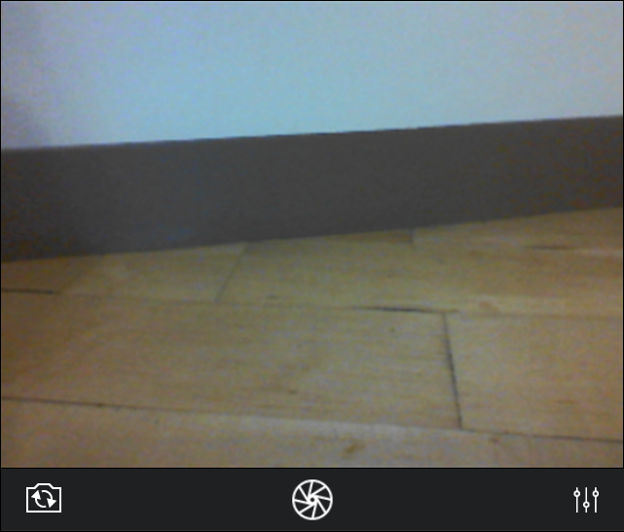
- Wenn mehr als eine Kamera am Gerät angeschlossen ist, wählen Sie
 Wechseln aus, um zwischen ihnen umzuschalten.
 - Um die Kameraeinstellungen vor der Aufnahme des Bildes zu ändern, wählen Sie
 Einstellungen.
 - Wählen Sie
 Auslöser, um die Medien aufzunehmen.
 - Um das resultierende Bild zu verwenden, wählen Sie Auswählen. Andernfalls wählen Sie Erneut aufnehmen , um das Bild erneut aufzunehmen.
Ein Bild von einem angeschlossenen Scanner platzieren
- Gehen Sie zu Werkzeuge > Markierungen > Bild > Bild vom Scanner.
- Wählen Sie den Scanner aus dem angezeigten Dialogfeld Quelle auswählen und klicken Sie auf Auswählen.
- Ein Dialogfenster für den ausgewählten Scanner erscheint und eine Scan-Vorschau wird automatisch generiert. Gehen Sie wie folgt vor:
- Wählen Sie Abbrechen , um den Vorgang abzubrechen.
- Wählen Sie „Neuen Scan“ aus, um eine neue Vorschau zu erstellen.
- Wählen Sie Accept , um den aktuellen Scan zu verwenden. Der Scan wird zu diesem Zeitpunkt durchgeführt.
- Wählen Sie den Bildwerkzeug-Cursor im Dokument aus, um das Bild in voller Größe zu platzieren. Um das Bild an einen bestimmten Bereich anzupassen, ziehen Sie ein Rechteck.
Bildmarkierung entfernen
Gehen Sie wie folgt vor, um Markierungen aus Ihrer PDF-Datei zu entfernen:
- Wählen Sie die Markierung in der PDF-Datei oder aus der Markierungsliste aus.
- Drücken Sie die Taste Entf auf Ihrer Tastatur oder klicken Sie mit der rechten Maustaste und wählen Sie
 Löschen.
Eine Aktion zu einer Bildmarkierung hinzufügen
Sie können zu fast jeder Markierung eine Aktion hinzufügen. Klicken Sie mit der rechten Maustaste auf die Markierung und wählen Sie Aktion bearbeiten aus.
Symbolanzeiger in Markierungen
Markierungen können unterhalb und rechts neben der Markierung (oder gruppierten Markierungen) Symbolanzeiger anzeigen. Dazu gehören:
 Aktion: Zeigt an, dass für diese Markierung eine Aktion definiert ist. Wählen Sie diese Option, um die Aktion auszulösen.
 Bildaufnahme: Zeigt an, dass die Markierung eingebettete Medien enthält (in der Regel ein Bild oder ein Video). Klicken Sie auf dieses Symbol, um ein Vorschaufenster zu öffnen.
 Antwort: Zeigt an, dass in der Markierungsliste eine oder mehrere Antworten vorhanden sind. Bewegen Sie den Mauszeiger darüber, um eine Vorschau der Antworten anzuzeigen, oder wählen Sie die Option aus, um zu dem entsprechenden Eintrag der Markierung zu springen. Sie können die Anzeige von Antwortanzeigern im Menü Ansicht deaktivieren.
Größe einer Bildmarkierung ändern oder anpassen
Wählen Sie eine Markierung aus, um die entsprechenden Ziehpunkte anzuzeigen. Jeder Ziehpunkt steuert einen unterschiedlichen Aspekt der Größe und Ausrichtung.
Markierung drehen: Ziehen Sie den orangefarbenen Ziehpunkt außerhalb der Markierung (Standard: 15°-Schritte; halten Sie die Umschalttaste gedrückt für 1°-Schritte).
Um die Größe der Markierung zu ändern, ziehen Sie den entsprechenden gelben Ziehpunkt.
- Benutze die Seitensteuerung (gelbe Quadrate), um die Markierungen in eine Richtung zu dehnen oder zu komprimieren.
- Benutze die Ecksteuerung (gelbe Kreise), um die Markierungen in verschiedene Richtungen hoch- oder runterzuskalieren.
Weitere Informationen finden Sie unter Markierungen bearbeiten.
Die Darstellung einer Bildmarkierung ändern
Die Darstellung der Bildmarkierung ist konfigurierbar, einschließlich ihres Umrissstils, der Linienbreite, der Farbe, der Maskenfarbe und der Deckkraft.
Um die Darstellung einer Bildmarkierung zu ändern, wählen Sie die Markierung aus und wählen Sie die Seitenleiste Eigenschaften. Gehen Sie zu Fenster > Seitenleisten > Eigenschaften, um die Seitenleiste Eigenschaften anzuzeigen, falls sie ausgeblendet ist. Mehrere Eigenschaften sind auch in der Symbolleiste „Eigenschaften“ verfügbar, wenn die Markierung ausgewählt ist.
Darstellungseigenschaften
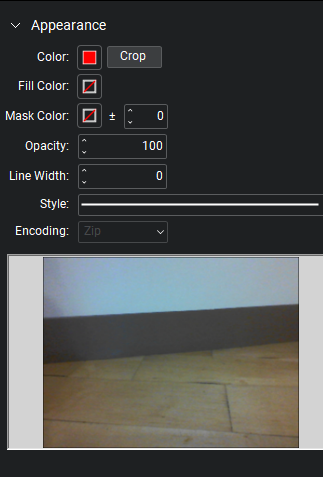
Farbe: Legt die Farbe der Kontur fest.
Zuschneiden: Wählen Sie zum Zuschneiden des Bildes.
Füllfarbe: Sets die Farbe des Innenfülls des Bildes. Beachten Sie, dass die Deckkraft reduziert werden muss, um die Auswirkungen dieser Einstellung zu sehen.
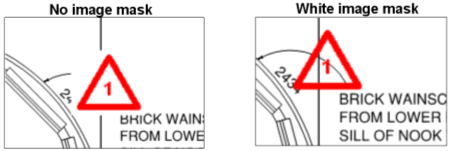
Maskenfarbe: Legen Sie diesen Wert fest, um eine bestimmte Farbe des Bildes vollständig transparent zu machen. Jeder Pixel im Bild, der der definierten Maskenfarbe entspricht, lässt die darunterliegenden Farben auf dem PDF durch das Bild hindurchscheinen, sodass der Teil des Bildes transparent erscheint. Wenn Sie beispielsweise diesen Wert auf Weiß setzen, während Sie ein Bild auf weißem Hintergrund haben und es auf einem Schwarz-Weiß-PDF platzieren, lässt dies den darunterliegenden PDF-Inhalt durch den Hintergrund scheinen, wie im folgenden Beispiel gezeigt. Set Sie die Maskentoleranz fest, indem Sie die Auf-/Ab-Regler drücken, um die Empfindlichkeit, mit der der darunterliegende Inhalt durch die Maskenfarbe für das Bild sichtbar wird, fein abzustimmen. Eine Erhöhung dieser Einstellung führt in der Regel zu einem glatteren Erscheinungsbild, sodass das Bild im PDF natürlicher wirkt.
Deckkraft: Legt die Transparenzstufe des Bilds fest. Eine Reduzierung dieses Werts von 100 lässt das zugrunde liegende PDF durch das Bild sichtbar werden. Wenn eine Füllfarbe festgelegt ist, nimmt das Bild die Farbe an, die in der Einstellung „Füllfarbe“ definiert ist.
Linienbreite: Sets die Dicke der Linie um das Bild in Punkten fest.
Stil: Bestimmt den Linientyp, der für die Bildanmerkung verwendet wird.
Wenn Stil auf Cloud gesetzt ist, sind auch die Größen- und Umkehrungseinstellungen verfügbar.
Größe: Legt die Breite der Cloud-Segmente fest.
Umkehren: Kehrt die Wolkensegmente nach innen auf der Form um.
|
Größe = 2,00 
|
Größe = 1,00 und Invertiert 
|
Codierung: Bestimmt die Methode zum Speichern des Bildes, sobald es im PDF eingebettet wurde. Die verfügbaren Optionen sind ZIP oder JPEG. Im Allgemeinen ist ZIP besser für Grafiken, und JPEG besser für Fotos.
Ein Bildvorschaufenster zeigt eine Miniaturversion des Bildes. Doppelklicken Sie auf die Miniaturansicht, um das Bild gegen ein anderes Bild auszutauschen.