Kennzeichen
Die Kennzeichen sind eine Möglichkeit zum einfachen Navigieren zu bestimmten Seiten und Stellen in einem PDF und sind in der Seitenleiste „Kennzeichen“ verfügbar. In der Seitenleiste „Kennzeichen“ werden alle vorhandenen Kennzeichen zusammen mit einer Symbolleiste angezeigt, die die Werkzeuge zum Erstellen und Bearbeiten von Kennzeichen enthält.
Gehen Sie zu Fenster > Seitenleiste >  Kennzeichen , um die Kennzeichen-Seitenleiste zu öffnen.
 Symbolleiste Kennzeichen
Die Kennzeichen-Symbolleiste enthält die Werkzeuge zum Erstellen, Bearbeiten und Löschen von Kennzeichen in einer PDF-Datei.

 Kennzeichen: Fügt ein neues verknüpftes Kennzeichen hinzu.
 Hinzufügen: Fügt ein neues, nicht verknüpftes Kennzeichen hinzu.
 Löschen: Löscht das ausgewählte Kennzeichen.
 Aktion: Fügt dem ausgewählten Kennzeichen eine Aktion hinzu.
 Eigenschaften: Zeigt die Eigenschaften des ausgewählten Kennzeichens an.
Verknüpfte und nicht verknüpfte Kennzeichen
Kennzeichen können entweder „verknüpft“ oder „nicht verknüpft“ sein. Es gibt einige wesentliche Unterschiede zwischen den beiden:
- Verknüpfte Kennzeichen sind mit einer Kennzeichen-Markierung verknüpft, die in der PDF und in der Markierungsliste sichtbar ist. Nicht verknüpfte Kennzeichen sind es nicht. Das bedeutet, dass nicht verknüpfte Kennzeichen nur in der Seitenleiste „Kennzeichen“ sichtbar sind.
- Das
 Symbol erscheint rechts neben den verknüpften Kennzeichen in der Kennzeichenseitenleiste . Unverknüpfte Kennzeichen haben so ein Symbol nicht.
 - Verknüpfte Kennzeichen verfügen über eine festgelegte Aktion, die zur Position der Kennzeichen in der PDF springt. Nicht verknüpfte Kennzeichen können eine beliebige Aktion haben.
Die folgende Tabelle fasst diese wichtigen Unterschiede zusammen:
| Eigenschaften | Verlinkt | Nicht verknüpft |
| Mit einer Markierung verknüpft | Ja | Nein |
| In der PDF sichtbar | Ja | Nein |
| In der Markierungsliste sichtbar | Ja | Nein |
| In der Kennzeichen-Seitenleiste sichtbar | Ja | Ja |
| Wird mit einem Symbol im Bereich „Kennzeichen“ angezeigt. | Ja ( ) ) |
Nein |
| Vordefinierte Aktion | Ja | Nein |
| Editierbare Aktion | Nein | Ja |
| Titel, Farbe und Textart sind editierbar | Ja | Ja |
Hinzufügen eines verknüpften Kennzeichens
- Wählen Sie Kennzeichen in der Kennzeichen-Symbolleiste in der Seitenleiste aus oder drücken Sie Umschalttaste+F.
- Wählen Sie eine Stelle in der PDF-Datei aus, an der das Kennzeichen erscheinen soll. Ein Kennzeichen erscheint in der Kennzeichen-Seitenleiste und auf der PDF-Seite.
- Geben Sie bei Bedarf einen Titel für das Kennzeichen ein. Der Titel kann bei Bedarf später in den Kennzeicheneigenschaften festgelegt werden.
Da es sich bei dem verknüpften Kennzeichen um eine Markierung handelt, kann es verschoben und in der Größe geändert werden. Seine Eigenschaften (einschließlich Schriftart, Linienart und Richtung) können wie jede andere Markierung geändert werden.
Hinzufügen eines nicht verknüpften Kennzeichens
- Navigieren Sie zum gewünschten Speicherort des PDF-Dokuments.
- Wählen Sie Hinzufügen in der Symbolleiste der Kennzeichenseitenleiste aus. In der Liste der Seitenleiste wird ein Kennzeichen mit der Seitenzahl als Standardtitel angezeigt. Geben Sie bei Bedarf einen neuen Titel ein. Der Titel kann bei Bedarf später in den Kennzeicheneigenschaften festgelegt werden.
Kennzeicheneigenschaften
Sowohl verknüpfte als auch unverknüpfte Kennzeichen verfügen über eine Reihe von Kennzeichen-Eigenschaften, die den Titel des Kennzeichens sowie dessen Aussehen in der Kennzeichen-Seitenleiste bestimmen. Kennzeichen-Eigenschaften unterscheiden sich von den Markup-Eigenschaften eines verknüpften Kennzeichens, die das Erscheinungsbild des zugehörigen Markups des Kennzeichens steuern (einschließlich Schriftart, Linienstil und -richtung).
Gehen Sie folgendermaßen vor, um die Kennzeicheneigenschaften zu ändern:
- Wählen Sie das gewünschte Kennzeichen in der Seitenleiste Kennzeichen aus und wählen Sie Eigenschaften in der Symbolleiste der Kennzeichenseitenleiste aus. Das Dialogfenster Kennzeicheneigenschaften wird geöffnet. Oder klicken Sie mit der rechten Maustaste in der Kennzeichen-Seitenleiste auf das gewünschte Kennzeichen und wählen Sie Eigenschaften aus.
- Ändern Sie beliebige Eigenschaften wie gewünscht:
- Bearbeite den Titel des Kennzeichens im Titelfeld. Bei verknüpften Kennzeichen ändert sich dadurch der Name, der sowohl in der Kennzeichen-Seitenleiste als auch im zugehörigen Markierung erscheint (sie dürfen nicht unterschiedlich sein).
- Wählen Sie das Farbfeld rechts von Farbe und die neue Farbe aus. Bei verknüpften Kennzeichen ändert sich dadurch die Farbe sowohl in der Seitenleiste „Kennzeichen“als auch in der dazugehörigen Markierung (d. h. sie dürfen sich nicht unterscheiden).
- Wählen Sie B rechts neben Format aus, um den Text fett darzustellen. Mit I wird der Text kursiv. Beide können gleichzeitig ausgewählt werden. Bei verknüpften Kennzeichen ändert sich dadurch nur die Textart in der Kennzeichen-Seitenleiste . Um den Textstil der zugehörigen Markierung zu ändern, gehen Sie zu den Markierungseigenschaften.
-
Um diese Konfiguration als Standard für zukünftige Kennzeichen dieses Typs festzulegen, wählen Sie Als Standard auswählen.
Dies ist nur für nicht verknüpfte Kennzeichen; verknüpfte Kennzeichen können nicht auf Standard gesetzt werden. - Wählen Sie OK.
Kennzeichen-Aktion festlegen (nur nicht verknüpfte Kennzeichen)
Die Standardaktion eines Unlinked Kennzeichen besteht darin, auf die Seite zu springen, auf der das Kennzeichen gesetzt wurde, aber diese Aktion kann geändert werden. Die Aktion eines verknüpften Kennzeichens ist vordefiniert, um zum Standort des Kennzeichens im PDF zu springen und kann nicht geändert werden, obwohl das Kennzeichen im PDF verschoben werden kann.
Um die Aktion eines nicht verknüpften Kennzeichens festzulegen, wählen Sie in der Kennzeichen-Seitenleiste ein nicht verknüpftes Kennzeichen und Aktion in der Symbolleiste der Kennzeichen-Seitenleiste aus; oder klicken Sie mit der rechten Maustaste auf das gewünschte Kennzeichen und wählen Sie Aktion aus. Das Dialogfenster Aktion wird geöffnet. Definieren Sie die gewünschte Aktion und wählen Sie OK aus.
Es können sechs Aktionen konfiguriert werden:
Zu Seite springen: Wechselt zu einer bestimmten Seitenzahl in einer ausgewählten PDF-Datei.
- Wählen Sie das PDF im Drop-down-Menü " Zu springen " aus. Nur PDFs, die derzeit in Revu offen sind, sind verfügbar.
- Gib an, wohin im PDF du springen sollst, indem du eine Seitenzahl im Seitenfeld eingibst.
- Stellen Sie den Zoomfaktor oder Maßstab der angezeigten Seite ein, indem Sie die gewünschte Einstellung im Drop-down-Menü "Skala" auswählen. Die Seiten können so eingestellt werden, dass sie entweder im Fit-Page-, Actual Size - oder Fit-Width-Modus angezeigt werden. Alternativ zeigt die Einstellung Inherit Zoom die Seite auf der aktuellen Zoomeinstellung in Revu an.
Zu Stelle springen: Wechselt zu einer vordefinierten Stelle in einer PDF-Datei. Der Ort kann später geändert werden, ohne die Aktion zu unterbrechen.
- Wählen Sie das PDF im Drop-down-Menü " Zu springen " aus. Nur PDFs, die derzeit in Revu offen sind, sind verfügbar.
- Wählen Sie den Ort aus dem Drop-down-Menü Ort aus. Wenn der gewünschte Ort noch nicht vorhanden ist, wählen Sie Erstellen, um ihn direkt anzulegen.
Zu Bereich springen: Wechselt zu einem vordefinierten Bereich in einer PDF-Datei. So legen Sie diese Aktion fest:
- Wählen Sie das PDF im Drop-down-Menü " Zu springen " aus. Nur PDFs, die derzeit in Revu offen sind, sind verfügbar.
- Wählen Sie den Space aus dem Space- Drop-down-Menü.
Momentaufnahme-Ansicht: Wechselt zu einem bestimmten, vergrößerten Bereich der aktuellen PDF-Datei. Diese Option ist nützlich, um bestimmte Ansichten eines Bereichs eines großformatigen Plans zu vergrößern, wie etwa ein bestimmtes Höhendetail. Wählen Sie Rechteck erstellen, um die Fläche des Plans zu definieren, zu dem Sie springen möchten.
Hyperlink: Öffnet die im Feld Hyperlink eingegebene URL. Die URL öffnet sich in
Öffnen: Öffnet die im Feld Datei öffnen angegebene Datei. Wählen Sie  aus, um einen Dateibrowser zu öffnen.
Relative Pfade verwenden: Revu kann entweder einen vollständigen oder relativen Pfad zu einer Datei speichern. Wenn ein vollständiger Pfad gespeichert wird, wird der Speicherort der Datei vom Laufwerk definiert, auf dem sie sich befindet. Wenn ein relativer Pfad gespeichert wird, definiert er die Position der verknüpften Datei relativ zur aktuellen Datei. Ein vollständiger Pfad ist am besten geeignet, wenn Sie beabsichtigen, die Datei zu verschieben, in der der Link gespeichert ist, jedoch nicht die Datei, auf die verwiesen wird, beispielsweise wenn sich die verlinkte Datei auf einem Netzlaufwerk befindet, auf das alle Benutzer zugreifen können. Ein relativer Pfad ist am besten geeignet, wenn beide Dateien möglicherweise verschoben werden, beispielsweise wenn Sie ein gesamtes Projekt auf CD archivieren oder ein Projekt auf einen anderen Computer übertragen. Weitere Informationen finden Sie unter Relative vs. vollständige Pfade verstehen.
Kennzeichen in der Seitenleiste „Kennzeichen“
Ein Kennzeichen erstreckt sich über die volle Länge der Kennzeichen-Seitenleiste , wenn dieses Kennzeichen auf der aktuell aktiven PDF-Seite ist. Kennzeichen, die auf anderen Seiten sind, sind kürzer. Dieses Verhalten setzt sich fort, während du durch die Seiten in Revu blätterst, sodass die Kennzeichen beim Scrollen von einer Seite zur nächsten entsprechend kürzer und breiter werden.
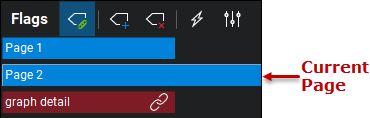
Um die Reihenfolge der Kennzeichen in der Kennzeichen-Seitenleiste zu ändern, wählen Sie das gewünschte Kennzeichen aus und ziehen Sie es an eine neue Position.
Kennzeichen in der Registerkarte „Miniaturansichten“
Ein kleiner Hinweis darauf, dass ein Kennzeichen (ob verlinkt oder nicht verlinkt) auf einer Seite ist, erscheint oben rechts im Seiten-Miniaturansicht-Registerkarte in der Miniaturen-Registerkarte .
