Préférences Studio
Les Préférences Studio contiennent des Paramètres pour l’apparence et le contrôle des Sessions Studio et Projets dans Revu. Sélectionnez Studio dans la boîte de dialogue Préférences pour afficher ou modifier ces préférences.
Pour ouvrir la boîte de dialogue Préférences, allez dans Revu >  Préférences.
 Options

Tenter d'Extraire les fichiers à l'Ouverture: Lorsque cette option est activée, tout fichier Projet Studio ouvert est automatiquement extrait.
Activer l'effet de clignotement sur les alertes Studio: Lorsqu'activée, des clignotements visibles accompagnent les événements Studio.
Ouvrir et enregistrer des fichiers dans Studio depuis la barre d’outils uniquement: Lorsqu'elle est activée, l'intégration à Studio se fait via la barre d'outils Gestion des documents uniquement (similaire au paramètre dans les Préférences File Access).
Imposer l'utilisation d'un proxy: Lorsqu'elle est activée, cette option force Revu à utiliser le proxy configuré sur votre ordinateur, s'il y en a un. Dans le cas contraire, Revu n'utilise le proxy que s'il reconnaît sa configuration comme valide.
Fermer les documents du projet avec l'onglet Projet: Lorsque cette option est activée, Revu ferme automatiquement tous les documents de projet ouverts lorsque l'utilisateur ferme l'onglet Projet.
Ouvrir les documents de projet en vue divisée: Lorsque cette option est activée, les fichiers PDF ouverts à partir d'un onglet Projet s'ouvrent automatiquement en division verticale. Les PDF supplémentaires ouverts apparaissent dans la même fenêtre fractionnée.
Serveurs
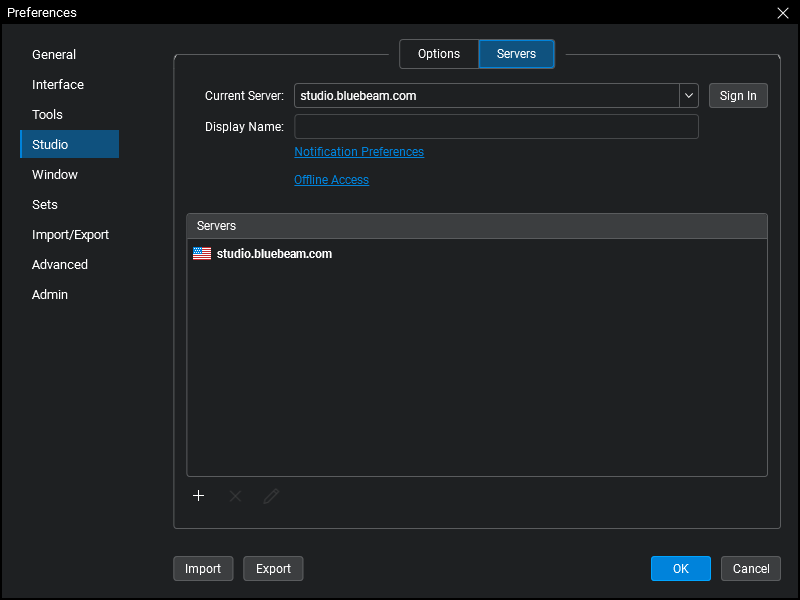
Serveur actuel: Affiche le serveur Studio actuel.
Connexion/Déconnexion: Sélectionnez pour vous connecter à Studio ou vous déconnecter de Studio.
Nom d’affichage : affiche le nom que les autres voient lorsque vous êtes connecté au serveur Studio affiché dans **Serveur actuel**. Vous devez être connecté au serveur pour voir ou modifier le nom d’affichage.
Préférences de notification: Sélectionnez pour ouvrir un WebTab afin de gérer vos Préférences de notification Studio.
Accès hors ligne: Crée un code PIN qui doit être saisi avant que les documents Studio ne puissent être consultés hors ligne.
Liste des serveurs : Affiche les serveurs Studio actuels configurés sur cet appareil.
 Ajouter: sélectionnez pour créer un nouveau compte Studio.
 Supprimer: Sélectionnez pour supprimer le serveur sélectionné.
 Modification: Sélectionnez pour modifier le serveur sélectionné.