Créer une trousse à outils d'estimation
Le processus d'estimation n'est qu'un exemple dans lequel vous pourriez vouloir créer une trousse à outils personnalisée. Les instructions ci-dessous utilisent l'estimation à titre d'exemple, mais les mêmes principes peuvent être utilisés pour créer une trousse à outils personnalisée pour s'adapter à toute tâche dans laquelle vous prévoyez de réutiliser les annotations ou les outils de mesure. Pour plus d'informations générales, consultez Travailler avec la boîte à outils.
 Télécharger la trousse à outils Estimation de Bluebeam
Bluebeam fournit des outils d’estimation standard pour vous aider dans ce processus. Pour commencer, téléchargez la trousse à outils Symboles d’estimation depuis le site Web de Bluebeam.
- Accédez à la page des bibliothèques personnalisées Revu .
- Développez la section Estimation, sélectionnez la trousse à outils Estimation et le fichier .zip le fichier se téléchargera automatiquement.
- À partir de l'Explorateur Windows, accédez au fichier ZIP téléchargé et double-cliquez dessus.
- Selon votre version de Windows, le fichier ZIP s'ouvrira ou il vous sera demandé de l'extraire ; si c'est le cas, extrayez-le et naviguez jusqu'au fichier extrait. Vous devriez maintenant voir un fichier avec une extension .btx. extension. Double-cliquez sur ce fichier pour l'importer. Revu vous alertera lorsque la trousse à outils aura été importée avec succès.
Créez et enregistrez un outil d’estimation personnalisé
À titre d'exemple, supposons que vous vouliez ajouter un quatrième type de métré de carrelage à la trousse à outils Bluebeam Estimation.
- Ouvrez le panneau Boîte à outils et localisez la trousse à outils Estimation que vous avez importée précédemment.
-
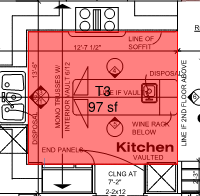
Sélectionnez le symbole de métré de carrelage intitulé T3.
Pour voir l'étiquette d'un outil en mode Symbole, passez la souris dessus pour révéler son info-bulle. -
Faites glisser un rectangle sur le PDF pour créer une annotation à l’aide de cet outil.
-
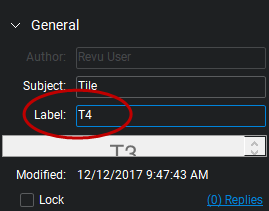
Sélectionnez le Panneau des propriétés et entrez « T4 » dans le champ Étiquette.
-
Dans la section Apparence, modifiez la couleur comme vous le souhaitez. Dans cet exemple, la couleur de ligne a été modifiée en vert foncé et la couleur de remplissage en marron.

-
Lorsque vous êtes satisfait des résultats, cliquez avec le bouton droit sur l'annotation et accédez à Ajouter à la boîte à outils > Outils d'estimation.

Votre outil personnalisé est désormais enregistré. Répétez ce processus jusqu’à ce que vous ayez des outils génériques pour chaque métré. Ces éléments sont stockés dans votre profil. Ainsi, si vous souhaitez les partager avec des collègues ou les utiliser sur plusieurs ordinateurs, vous pouvez exporter votre profil.
Attribuer un prix unitaire et calculer des estimations à l’aide de colonnes personnalisées de la liste des annotations
Il est courant de vouloir attribuer un prix unitaire à un outil d'Estimation. Par exemple, disons que le carreau 4 coûte 1,99 $ par pied carré. Utilisez les colonnes personnalisées de la Liste des annotations pour attribuer un prix à la tuile 4, et Revu calculera automatiquement le coût du carrelage. Le moyen le plus efficace d'utiliser cette fonctionnalité est de définir le prix avant de créer des métrés, afin que chaque annotation ait déjà la valeur correcte attribuée. Il est toutefois possible de remplir les prix plus tard, ou de les modifier à tout moment. Des colonnes personnalisées peuvent être créées et attribuées à n'importe quel outil de la Boîte à outils, y compris ceux fournis avec Revu.
- Ouvrez la Liste des annotations et accédez à Liste des annotations > Colonnes > Gérer les colonnes.
-
Dans la boîte de dialogue **Gérer les colonnes**, sélectionnez l’onglet **Colonnes personnalisées** et sélectionnez **Ajouter**.
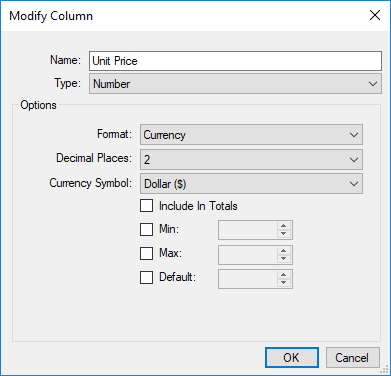
- Créez une colonne pour suivre le prix unitaire de nos matériaux. Entrez un Nom (par exemple, « Prix unitaire »).
- Dans la liste Type, sélectionnez Nombre.
-
Dans la liste Format, sélectionnez Devise. Cela devrait ressembler à ceci :
- Sélectionnez OK.
- sélectionner Add again.
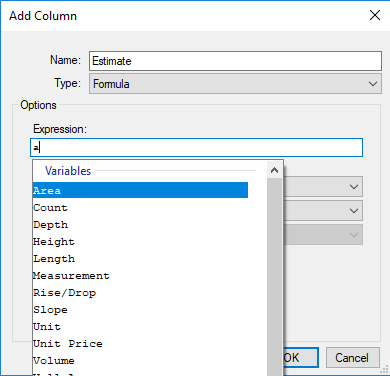
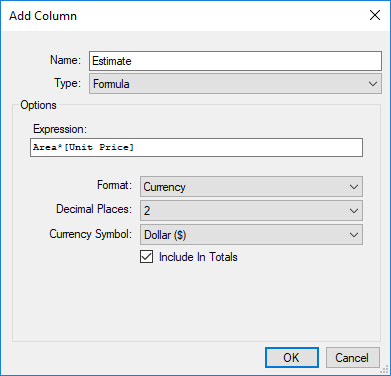
- Créez une deuxième colonne pour calculer le coût estimé des matériaux. Entrez un Nom (par exemple, « Estimation »).
- Dans la liste Type, sélectionnez Formule.
-
Définissez la formule pour calculer l'estimation comme la surface de la mesure multipliée par le prix unitaire. Dans le champ Expression , commencez à saisir le nom de la première variable de votre formule (dans ce cas, vous commencez par Surface). Lorsque vous commencez à taper, une liste apparaît avec les variables possibles et celle qui correspond le mieux à ce que vous avez saisi est sélectionnée par défaut. Sélectionnez la variable Surface .
-
À côté de la première variable, entrez l'opérateur souhaité. Pour cet exemple, vous multipliez, alors entrez * (astérisque).
Les opérateurs valides sont :
- Ajout (+)
- Soustraction (-)
- Multiplication (*)
- Division (/)
- Exponentiel (^)
- Module (%)
- Négation (-)
- À côté de l'opérateur, saisissez la deuxième variable de la même manière que vous avez saisi la première. Parce que vous avez créé la colonne de capture de prix en premier (« Prix unitaire »), elle est répertoriée comme une variable disponible, alors sélectionnez-la.
-
Dans la liste Format, sélectionnez Devise. Cela devrait ressembler à ceci :
- Sélectionnez OK.
- Les colonnes personnalisées que vous avez créées n'apparaîtront par défaut que sur le PDF actuellement actif. Si cela est acceptable, sélectionnez de nouveau OK et la boîte de dialogue Gérer les colonnes se ferme.
Pour que ces colonnes personnalisées fassent partie du Profil actuel afin qu’elles soient disponibles dans les futurs PDF, sélectionnez d’abord Enregistrer dans le profil.
- Dans la barre d'outils Liste des annotations, accédez à Liste des annotations > Colonnes et sélectionnez les colonnes personnalisées que vous venez de créer (par exemple, Prix unitaire et Estimation) afin qu'elles apparaissent dans la Liste des annotations.
- Sélectionnez l'onglet Boîte à outils et, dans la trousse à outils Estimation outils, sélectionnez l'outil T4 que vous avez créé précédemment.
- Sélectionnez l’onglet Propriétés. Comme des colonnes personnalisées sont disponibles dans ce PDF, une section Personnalisé est disponible, où vous pouvez saisir les valeurs de cet outil. Si nécessaire, sélectionnez son triangle bascule pour ouvrir la section.
-
Dans la case Prix unitaire, saisissez le prix unitaire du matériau (par exemple, « 1,99 ») et appuyez sur ENTRÉE.
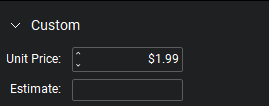
- Le prix est maintenant défini. Il ne reste plus qu’à créer un métré à l’aide de l’outil Tile 4.
Dans la Liste des annotations, vous devriez maintenant voir le Prix unitaire affiché à 1,99 $ et l'Estimation affichée comme le produit de la superficie mesurée par 1,99 $.
Au fur et à mesure que vous continuez à effectuer des métrés, vous remarquerez qu’il y a un sous-total cumulé organisé par la colonne actuellement utilisée pour le tri. Pour modifier ce qui est sous-totalisé, triez par la colonne souhaitée.
