セットを操作する
Sets を使用すると、リビジョンや追補を含むドキュメントのコレクションを、指定された順序で整理されたページとともに単一のビューで開くことができます。複数のファイルを実際に単一のファイルにマージすることなく、あたかも1つのドキュメントであるかのようにナビゲートできます。さらに、通常は PDF のセキュリティや電子署名のために結合できないファイルでも、まとまったコレクションとして表示できます。
 Setを作成する
新しい Set を作成するプロセスは、Revu が Sets カテゴリを処理するようにどのように構成されているかによって異なります。利用可能な構成オプションには、オフ(Sets カテゴリを使用しない)、自動(Revu が Set 内の図面にカテゴリを自動的に割り当てる)、および手動(ユーザーが Set 内の図面にカテゴリを手動で割り当てる)の 3 つがあります。各オプションのプロセスについては、以下で説明します。この構成が不明な場合は、Sets 基本設定を確認してください。
Set のカテゴリがオフの場合
- [ウィンドウ] > [パネル] >
 [Set] に移動するか、ALT+2 を押して [Set] パネルを表示します。
 -
Set パネルツールバーで、[Sets] >
 [新しいセット] に移動します。
 - [Set:新しい Set] ダイアログで、[追加] ドロップダウンメニューから以下のいずれかの方法を選択して、PDF を Set に追加します。
- [ファイルを追加]:このオプションを選択して、ローカルドライブまたはネットワークドライブ上の目的のファイルに移動します。このオプションは、[追加] を選択したときのデフォルトです。
- [開いているファイルを追加]: 現在 Revu で開いているすべての PDF を追加するには、このオプションを選択します。
- [フォルダーの追加]:選択したフォルダー内のすべての PDF を追加し、そのサブフォルダー内の PDF は追加しない場合にこのオプションを選択します。
- フォルダを追加 (サブフォルダを含む):このオプションを選択すると、選択したフォルダ内のすべての PDF と、そのサブフォルダ内のすべての PDF が追加されます。
-
必要に応じて、相対パスを使用するを有効または無効にします。
この Set を保存する場合は、相対パスを使用するを有効にすることをお勧めします。 - 必要に応じて、 [パスを表示] を有効または無効にします。有効にすると、ドキュメントへのフルパスが表示されます。無効にすると、ドキュメント名のみが表示されます。
- ソート、カテゴリ、またはタグを変更するには、[オプション] を選択します。ほとんどの場合、デフォルト設定で十分です。
Sets オプション
ソート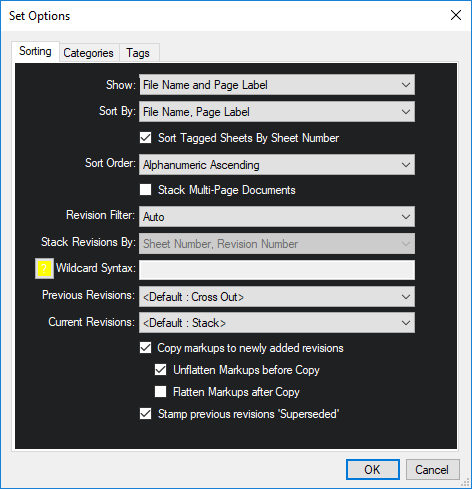
Set(並べ替え)の基本設定からのデフォルト値が自動的に読み込まれます。これらのオプションを変更しても、この Set にのみ影響します。将来の Set に影響する恒久的な変更を行うには、Set(並べ替え)の基本設定で適切な設定を変更してください。
[表示]:Set 内のドキュメントを識別するために表示するデータを決定します。オプションでは、ファイル名とページラベルの両方、またはどちらか一方を表示するか、シート名とシート番号の両方、またはどちらか一方を表示するかを選択できます。
[並べ替え]: Set 内でのファイルの配置方法を決定します。
- ページラベルのみ:ファイルはページラベルのみで並べ替えられます。
- ファイル名、ページラベル:ファイルはファイル名とページラベルでソートされます。
- ファイル名、ページインデックス:ファイルはファイル名とページインデックスで並べ替えられます。
タグ付けされたシートをシート番号順にソート:有効にすると、タグ付けされたシートがシート番号順に自動的にソートされます。シート番号タグが使用されている場合にのみ適用されます。シート番号タグが付いていない Set 内のシートは、上記の [ソート] の選択に基づいてソートされます。
[並べ替え順序]:英数字のページラベルを持つページを Set 内でどのように配置するかを決定します。
アルファベット降順: 英数字のページラベルの最初の文字、次に2番目の文字に基づいて、ページを降順で並べ替えます。
例えば、ページラベルが 2、1、04、3、20 の Set は、3、20、2、1、04 の順に並べ替えられます。
アルファベット昇順: 英数字のページラベルの最初の文字、次に 2 番目の文字に基づいてページを昇順に並べ替えます (これがデフォルト設定です)。
例えば、ページラベルが 2、1、04、3、20 の Set は、04、1、2、20、3 の順に並べ替えられます。
[英数字降順]: ページラベル内の整数に基づいて、ページを降順で並べ替えます。
例えば、ページラベルが 5.0、50、44.1、40、4.1 の Set は、50、44.1、40、5.0、4.1 の順に並べ替えられます。
[英数字昇順]:ページラベル内の整数に基づいて、ページを昇順でソートします。負の数と小数は並べ替えの先頭に配置され、文字のページラベルは番号付きページラベルの後に表示されます。
例えば、ページラベルが 5.0、50、44.1、40、4.1 の Set は、4.1、5.0、40、44.1、50 の順に並べ替えられます。
複数ページのドキュメントのスタックを作成: 有効にすると、複数ページのドキュメントがインデックス順(昇順)で自動的にスタックされます。仕様書のような長い複数ページのドキュメントに推奨されます。図面のリビジョンは、シート番号タグとリビジョンタグを使用してリビジョンをスタックすることで、より適切に管理できます。
リビジョンフィルタ: ファイル命名規則やページラベル規則がリビジョン戦略に対応している場合、Set にフィルタを適用できます。使用するリビジョンフィルタのタイプを選択してください。オプションには以下が含まれます:
- 自動: Revu は、Set 内のファイル名を分析してリビジョンの命名戦略を自動的に決定し、適切なフィルタを適用します。ファイル命名規則が一貫している限り、このオプションはほとんどの場合に機能します。詳細については、[Sets での自動照合] をご覧ください。
- ワイルドカード:ワイルドカードフィルタの現場(下記)で定義されたワイルドカードを使用します。
- オフ:リビジョンフィルタの使用をオフにしますが、現在の構成は保存されます(このオプションが設定されている間は使用されません)。
[リビジョンのスタック基準]: ここで選択可能な項目は、[Set (並べ替え)] 基本設定 での[並べ替え基準] の選択によって決まります。Set が単一の現場で並べ替えられている場合、このオプションはグレーアウトされます。それ以外の場合は、(上記) [リビジョンフィルタ] を適用する現場を選択します。
ワイルドカードの構文: この現場は、(上記)リビジョンフィルタが ワイルドカードに設定されている場合にのみ使用できます。希望するワイルドカードの条件を入力します。
ワイルドカードの構文に関するメモ* 0 文字以上の文字を表します
# 数値を構成する一連の文字を表します
? 一連の英字を表します
; 複数のフィルタを指定する場合のセパレータ
\ 上記の文字をリテラルとして扱うためのエスケープ文字
その他すべての文字は文字どおりに扱われます
例:*A# は、任意の文字に続けて「A」、その後に数値が続くことを意味します。
過去のリビジョン: この Set 内でドキュメントの過去のリビジョンをどのように表示するかを決定するオプションを選択します。
- [非表示]:Set を表示する際に、以前のリビジョンを非表示にします。
- 淡色表示: 以前のリビジョンを淡色表示にします。
- [取り消し線]: 以前のリビジョンに取り消し線を引きます。
- 表示:Set およびワークスペース内の以前のリビジョンを表示します。
現在のリビジョン:この Set 内でリビジョンをどのように表示するかを決定するオプションを選択します。
- 蛍光ペン: サムネイルの輪郭の周囲に強調表示された境界線を配置します。
- [スタック]: リビジョンを重ねて表示し、サムネイルに青い矢印を配置します。この矢印を選択すると、リビジョンを確認できます。
以前のマークアップを現在のページにコピー:有効にすると、Revu は現在のリビジョンのフラット化されていないマークアップを新しいリビジョンにコピーします。
コピー前にマークアップのフラット化解除:コピーを実行する前に、現在のページ上のフラット化されたマークアップをすべてフラット化解除します。
[コピー後にマークアップのフラット化]:コピー実行後、新しいページのマークアップのフラット化をします。
以前のリビジョンに「差し替えられました」のスタンプをする: 有効にすると、Revu は以前のリビジョンの PDF に「差し替えられました」のスタンプを適用し、Set の外部で PDF を表示するユーザーに対しても新しいリビジョンが存在することを通知します。
カテゴリ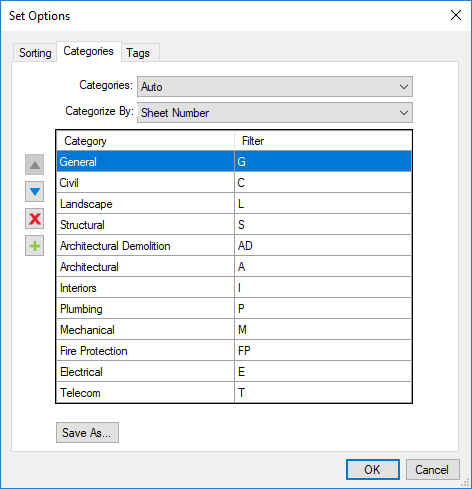
[Sets (Categories) 基本設定] からのデフォルト値が自動的に読み込まれます。これらのオプションを変更しても、この Set にのみ影響します。将来の Set に影響する恒久的な変更を行うには、[Sets (Categories) 基本設定] で適切な設定を変更してください。シートが Set に追加され、すでに分類されている場合、ここで設定を変更すると、新しい設定に合わせて再分類される可能性があります。
[カテゴリ]:この Set に使用する Set カテゴリモードを決定します。オプションは次のとおりです。
- オフ: Set カテゴリは使用されません。
- 手動:Set カテゴリは使用されますが、Set に追加されたシートにはカテゴリが自動的に割り当てられません。Set に追加されるすべてのシートにカテゴリを割り当てることも、シートを追加した後にカテゴリを1つずつ割り当てることもできます。
- [自動]: Set カテゴリが使用され、シートが Set に追加されると、カテゴリが自動的に割り当てられます。
[分類カテゴリ]:Revu がシートのカテゴリを決定するために使用するデータを示します。オプションは次のとおりです:
- ファイル名:シートのファイル名の最初の1文字または複数の文字を使用して、カテゴリを決定します。
- タグ:図面番号:シートのシート番号の最初の1文字または複数の文字(図面番号タグによって決定)を使用して、そのカテゴリを決定します。このオプションが選択されていても、タグタブでシート番号タグが無効になっている場合、すべてのシートは未分類になります。
Set 内のシートの並べ替えに使用されるカテゴリがテーブルに表示されます。これは、以前に選択されたテンプレートによって決定されます。この Set については、以下のいずれかの操作を行うことで変更できます:
- カテゴリは、ここに示されている並べ替え順序に従って Set 内に配置されます。ドラッグ&下りして並べ替え順序を調整します。
- Set が追加されたシートに自動的にカテゴリを割り当てるように構成されている場合、Revu はシートのファイル名またはシート番号タグの最初の 1 文字または複数文字を [フィルタ] 列の値と比較し、一致するものが見つかった場合は、そのシートを対応するカテゴリに割り当てます。フィルタを変更するには、それをダブルクリックして目的の値を入力します。
複数のフィルターを同じカテゴリに割り当てることができます。複数のフィルターはセミコロン(;)で区切ってください。フィルターを追加または変更する際に考慮すべきルール:
- スペースやその他の特殊文字は、リテラル文字として扱われます。
- シートを複数のカテゴリに分類できる場合、Revu は最も一致度の高いものを自動的に選択します。
- 同一のフィルターは許可されていません。
- カテゴリーは追加 (
 ) または削除 (
 ) できます。
 - [名前を付けて保存] は、元のテンプレートを変更せずに、指定した名前で構成を新しいテンプレートとして保存します。
タグ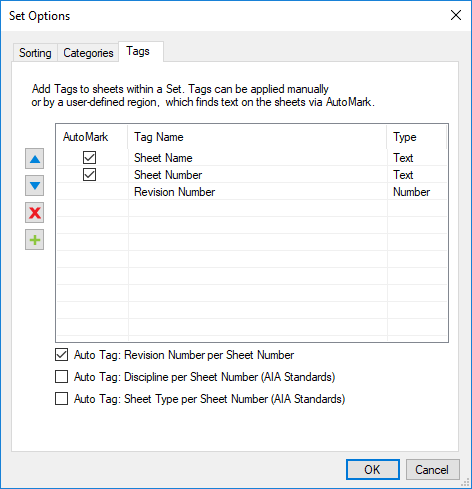
[Sets (タグ) の基本設定] で設定したタグの基本設定が自動的に読み込まれます。タグは必要に応じて追加または削除できます。
新しいタグを追加するには選択
. - 標準タグを追加するには、[デフォルト] タブを選択し、メニューから目的のタグを選択します。
- カスタムタグを追加するには、カスタムタブを選択し、目的のタグ名を入力して、適切なタグタイプを選択します。
- [OK] を選択します。
タグを削除するには- 削除するタグを選択します。
- 選択 .
タグを並べ替えるには- 移動するタグを選択してください。
- リスト内の目的の位置にドラッグ&下りします。
必要に応じて、一部のタグ(リビジョン、規則、シートタイプ)はシート番号から推定できます。これを行うには、以下のオプションのいずれか、またはすべてを選択します。
- シート番号に基づいた自動タグリビジョン番号:有効にすると、リビジョンタグがシート番号タグから自動的に推定されます。図面のシート番号が Set 内に既に存在する場合、Revu はそれがそのシートの次のリビジョンであると見なします。このオプションは、[シート番号] タグと [リビジョン番号] タグが有効になっている場合にのみ使用できます。いずれかが現在使用されているタグのリストに含まれていない場合、このオプションを有効にすると自動的に追加されます。
- [シート番号に基づいた自動タグ規則]: 有効にすると、[専門分野] タグが [シート番号] タグから自動的に推測されます。このオプションは、[シート番号] タグと [専門分野] タグが使用されている場合にのみ利用可能です。いずれかが現在使用されているタグのリストに含まれていない場合、このオプションを有効にすると自動的に追加されます。
- シート番号に基づくシートタイプを自動的にタグ付け:有効化すると、シート番号タグからシートタイプタグが自動的に推定されます。このオプションは、[シート番号] タグと [シートタイプ] タグが Set に追加されている場合にのみ使用できます。いずれかが現在使用されているタグのリストに含まれていない場合、このオプションを有効にすると自動的に追加されます。
- Set リストから PDF を削除するには、それを選択してから [削除] を選択します。
- [OK] を選択します。
-
Set のタグを使用しない場合は、次のステップに進んでください。それらが使用されている場合、[タグの追加] ダイアログが表示され、最初のタグの場所を定義するように求められます。

タグを定義するには、以下の手順を実行します:
- 現在のページでこのタグをスキップするには、[スキップ] を選択します。次のタグがある場合は、ダイアログが再度表示されます。[スキップ] の右側にある矢印を選択して、ドキュメント全体でこのタグをスキップする ([ドキュメントをスキップ]) か、タグを完全にスキップする ([タグをスキップ]) かを選択します。
- タグを定義するには、[選択] を選択し、要求された情報が含まれている図面の領域の周囲に四角形を描画します。
例えば、シート名タグの領域を設定する場合、タイトルブロックのシート名が含まれている部分を四角形で囲みます。理想的には、Set 内のすべての図面のシート名が同じ相対位置に含まれていることが望ましいですが、必須ではありません。
- Revu が定義された領域の内容を分析し、検出された内容のプレビューとともに [タグを追加] ダイアログが再表示されます。これが現在のシートのタグになります。正しくない、または不完全な場合は、[再選択] を選択して、四角形を再度描画します。
- タグ領域を受け入れるには [OK] を選択します。Revu が Set 内の残りの図面を解析し、それぞれにタグを作成します。
何らかの理由で図面内のタグのテキストが見つからない場合(タイトルブロックが異なる、図面が傾いているなど)、Revu がその図面を開き、[タグを追加] ダイアログボックスが再度表示されます。次のいずれかを実行します。
- 図面のタグ付けをスキップするには、[スキップ] を選択します。
- 代替のタグ領域を定義するには、[選択] を選択し、図面上でタグ情報が含まれている領域を四角形で囲みます。Revu はこの地域も記憶し、Set の有効期間中、このタグの追加の場所として使用します。タグには任意の数の領域を定義できます。
- この Set で使用されている各タグに対して繰り返します。
-
Set 内のすべての図面にタグが付けられると、[タグ] ダイアログが表示されます。
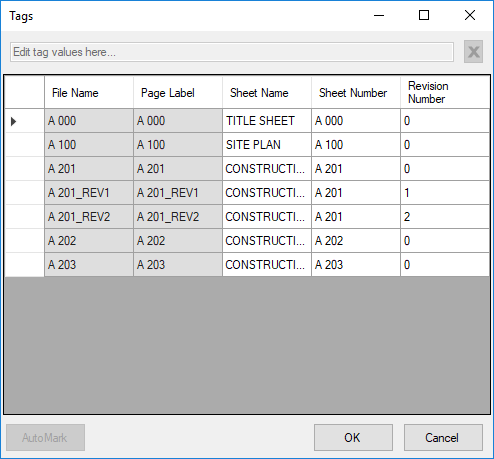
- タグの正確性を確認してください。タグを変更するには、セルを選択し(Ctrl + クリック、Shift + 選択、またはドラッグして複数のセルを選択)、次のいずれかの操作を行います。
- ダイアログ上部の現場に表示されるテキストを編集します。
- AutoMark ボタンを選択して、タグ情報を見つけるべきシートの箇所を再選択します。
- [OK] を選択して、タグをシートにコミットします。
-
Revu が Set にリビジョンが含まれていることを検出した場合、[ページを変更しますか?]ダイアログが表示されます。

自動的に一致したページは [一致したページ] タブに表示され、一致したペアとして配置されます。同じ行にあるページは「ペア」と見なされ、比較されます。以下の手順を実行します:
- ページを別の行に移動(および別のページとペアリング)するには、そのページを選択し、関連する
 ボタンと
ボタンと  ボタンを使用します。
 - いずれかのリストからページを削除するには、ページを選択してから
 を選択します。
 - 一致したページにスリップシートを適用し、マークアップを現在のページから改訂済みページにコピーして、現在のページに「差し替えられました」のスタンプを押すには、[OK] を選択します。
- 表示されているページをスリップシート処理しない場合は、[スキップ] を選択します。
Set は構築され、[Sets] タブに表示されます。
- ページを別の行に移動(および別のページとペアリング)するには、そのページを選択し、関連する
Set のカテゴリが手動の場合
Set のカテゴリが [手動] に設定されている場合は、Set に追加された各図面に正しいカテゴリを割り当てる必要があります。そのため、Set を作成する際は、同じカテゴリの図面を追加することをお勧めします。その後、さらに図面を追加 (他のカテゴリから) して、Set を完成させることができます。
- [ウィンドウ] > [パネル] > [Set] に移動するか、ALT+2 を押して [Set] パネルを表示します。
-
Set パネルツールバーで、[Sets] >
[新しいセット] に移動します。 - [Set:新しい Set] ダイアログで、[追加] ドロップダウンメニューから以下のいずれかの方法を選択して、PDF を Set に追加します。
- [ファイルを追加]:このオプションを選択して、ローカルドライブまたはネットワークドライブ上の目的のファイルに移動します。このオプションは、[追加] を選択したときのデフォルトです。
- [開いているファイルを追加]: 現在 Revu で開いているすべての PDF を追加するには、このオプションを選択します。
- [フォルダーの追加]:選択したフォルダー内のすべての PDF を追加し、そのサブフォルダー内の PDF は追加しない場合にこのオプションを選択します。
- フォルダを追加 (サブフォルダを含む):このオプションを選択すると、選択したフォルダ内のすべての PDF と、そのサブフォルダ内のすべての PDF が追加されます。
-
[カテゴリテンプレート] ダイアログが表示されます。
このダイアログが表示されない場合は、[Set の基本設定] で [ テンプレート選択のプロンプト] オプションが選択されていません。次のステップをスキップします。 -
この Set で Set カテゴリを使用したくない場合は、[スキップ] を選択し、[オプション] を選択して [カテゴリ] タブに移動し、[カテゴリ] を [オフ] に設定します。それが完了したら、次のステップに進むことができます。それ以外の場合は、次の操作を行います。
-
[カテゴリテンプレートの選択] ドロップダウンメニューからテンプレートを選択します。目的のテンプレートが表示されていない場合、または使用するテンプレートを事前に恒久的に変更する必要があることがわかっている場合は、[テンプレート] を選択します。テンプレートの管理の詳細については、「Set の基本設定」を参照してください。
ここからテンプレートに加えられた変更は、そのテンプレートを使用する今後のすべての Set に影響します。この Set のみに影響するテンプレートへの一時的な変更は、プロセスの後半で行うことができます。この Set にのみ影響するテンプレートの一時的な変更を行うには、次のステップで未変更のテンプレートを選択し、以下で説明するように [カテゴリ] タブの [Set オプション] で必要な変更を行います。 -
選択 OK.[カテゴリにファイルを追加] ダイアログが表示されます。
- [カテゴリの選択または作成] ドロップダウンメニューから、これらの図面を分類するカテゴリを選択し、[OK] を選択します。
-
-
必要に応じて、相対パスを使用するを有効または無効にします。
この Set を保存する場合は、相対パスを使用するを有効にすることをお勧めします。 - 必要に応じて、 [パスを表示] を有効または無効にします。有効にすると、ドキュメントへのフルパスが表示されます。無効にすると、ドキュメント名のみが表示されます。
- ソート、カテゴリ、またはタグを変更するには、[オプション] を選択します。ほとんどの場合、デフォルト設定で十分です。
Sets オプション
ソートSet(並べ替え)の基本設定からのデフォルト値が自動的に読み込まれます。これらのオプションを変更しても、この Set にのみ影響します。将来の Set に影響する恒久的な変更を行うには、Set(並べ替え)の基本設定で適切な設定を変更してください。
[表示]:Set 内のドキュメントを識別するために表示するデータを決定します。オプションでは、ファイル名とページラベルの両方、またはどちらか一方を表示するか、シート名とシート番号の両方、またはどちらか一方を表示するかを選択できます。
[並べ替え]: Set 内でのファイルの配置方法を決定します。
- ページラベルのみ:ファイルはページラベルのみで並べ替えられます。
- ファイル名、ページラベル:ファイルはファイル名とページラベルでソートされます。
- ファイル名、ページインデックス:ファイルはファイル名とページインデックスで並べ替えられます。
タグ付けされたシートをシート番号順にソート:有効にすると、タグ付けされたシートがシート番号順に自動的にソートされます。シート番号タグが使用されている場合にのみ適用されます。シート番号タグが付いていない Set 内のシートは、上記の [ソート] の選択に基づいてソートされます。
[並べ替え順序]:英数字のページラベルを持つページを Set 内でどのように配置するかを決定します。
アルファベット降順: 英数字のページラベルの最初の文字、次に2番目の文字に基づいて、ページを降順で並べ替えます。
例えば、ページラベルが 2、1、04、3、20 の Set は、3、20、2、1、04 の順に並べ替えられます。
アルファベット昇順: 英数字のページラベルの最初の文字、次に 2 番目の文字に基づいてページを昇順に並べ替えます (これがデフォルト設定です)。
例えば、ページラベルが 2、1、04、3、20 の Set は、04、1、2、20、3 の順に並べ替えられます。
[英数字降順]: ページラベル内の整数に基づいて、ページを降順で並べ替えます。
例えば、ページラベルが 5.0、50、44.1、40、4.1 の Set は、50、44.1、40、5.0、4.1 の順に並べ替えられます。
[英数字昇順]:ページラベル内の整数に基づいて、ページを昇順でソートします。負の数と小数は並べ替えの先頭に配置され、文字のページラベルは番号付きページラベルの後に表示されます。
例えば、ページラベルが 5.0、50、44.1、40、4.1 の Set は、4.1、5.0、40、44.1、50 の順に並べ替えられます。
複数ページのドキュメントのスタックを作成: 有効にすると、複数ページのドキュメントがインデックス順(昇順)で自動的にスタックされます。仕様書のような長い複数ページのドキュメントに推奨されます。図面のリビジョンは、シート番号タグとリビジョンタグを使用してリビジョンをスタックすることで、より適切に管理できます。
リビジョンフィルタ: ファイル命名規則やページラベル規則がリビジョン戦略に対応している場合、Set にフィルタを適用できます。使用するリビジョンフィルタのタイプを選択してください。オプションには以下が含まれます:
- 自動: Revu は、Set 内のファイル名を分析してリビジョンの命名戦略を自動的に決定し、適切なフィルタを適用します。ファイル命名規則が一貫している限り、このオプションはほとんどの場合に機能します。詳細については、[Sets での自動照合] をご覧ください。
- ワイルドカード:ワイルドカードフィルタの現場(下記)で定義されたワイルドカードを使用します。
- オフ:リビジョンフィルタの使用をオフにしますが、現在の構成は保存されます(このオプションが設定されている間は使用されません)。
[リビジョンのスタック基準]: ここで選択可能な項目は、[Set (並べ替え)] 基本設定 での[並べ替え基準] の選択によって決まります。Set が単一の現場で並べ替えられている場合、このオプションはグレーアウトされます。それ以外の場合は、(上記) [リビジョンフィルタ] を適用する現場を選択します。
ワイルドカードの構文: この現場は、(上記)リビジョンフィルタが ワイルドカードに設定されている場合にのみ使用できます。希望するワイルドカードの条件を入力します。
ワイルドカードの構文に関するメモ* 0 文字以上の文字を表します
# 数値を構成する一連の文字を表します
? 一連の英字を表します
; 複数のフィルタを指定する場合のセパレータ
\ 上記の文字をリテラルとして扱うためのエスケープ文字
その他すべての文字は文字どおりに扱われます
例:*A# は、任意の文字に続けて「A」、その後に数値が続くことを意味します。
過去のリビジョン: この Set 内でドキュメントの過去のリビジョンをどのように表示するかを決定するオプションを選択します。
- [非表示]:Set を表示する際に、以前のリビジョンを非表示にします。
- 淡色表示: 以前のリビジョンを淡色表示にします。
- [取り消し線]: 以前のリビジョンに取り消し線を引きます。
- 表示:Set およびワークスペース内の以前のリビジョンを表示します。
現在のリビジョン:この Set 内でリビジョンをどのように表示するかを決定するオプションを選択します。
- 蛍光ペン: サムネイルの輪郭の周囲に強調表示された境界線を配置します。
- [スタック]: リビジョンを重ねて表示し、サムネイルに青い矢印を配置します。この矢印を選択すると、リビジョンを確認できます。
以前のマークアップを現在のページにコピー:有効にすると、Revu は現在のリビジョンのフラット化されていないマークアップを新しいリビジョンにコピーします。
コピー前にマークアップのフラット化解除:コピーを実行する前に、現在のページ上のフラット化されたマークアップをすべてフラット化解除します。
[コピー後にマークアップのフラット化]:コピー実行後、新しいページのマークアップのフラット化をします。
以前のリビジョンに「差し替えられました」のスタンプをする: 有効にすると、Revu は以前のリビジョンの PDF に「差し替えられました」のスタンプを適用し、Set の外部で PDF を表示するユーザーに対しても新しいリビジョンが存在することを通知します。
カテゴリ[Sets (Categories) 基本設定] からのデフォルト値が自動的に読み込まれます。これらのオプションを変更しても、この Set にのみ影響します。将来の Set に影響する恒久的な変更を行うには、[Sets (Categories) 基本設定] で適切な設定を変更してください。シートが Set に追加され、すでに分類されている場合、ここで設定を変更すると、新しい設定に合わせて再分類される可能性があります。
[カテゴリ]:この Set に使用する Set カテゴリモードを決定します。オプションは次のとおりです。
- オフ: Set カテゴリは使用されません。
- 手動:Set カテゴリは使用されますが、Set に追加されたシートにはカテゴリが自動的に割り当てられません。Set に追加されるすべてのシートにカテゴリを割り当てることも、シートを追加した後にカテゴリを1つずつ割り当てることもできます。
- [自動]: Set カテゴリが使用され、シートが Set に追加されると、カテゴリが自動的に割り当てられます。
[分類カテゴリ]:Revu がシートのカテゴリを決定するために使用するデータを示します。オプションは次のとおりです:
- ファイル名:シートのファイル名の最初の1文字または複数の文字を使用して、カテゴリを決定します。
- タグ:図面番号:シートのシート番号の最初の1文字または複数の文字(図面番号タグによって決定)を使用して、そのカテゴリを決定します。このオプションが選択されていても、タグタブでシート番号タグが無効になっている場合、すべてのシートは未分類になります。
Set 内のシートの並べ替えに使用されるカテゴリがテーブルに表示されます。これは、以前に選択されたテンプレートによって決定されます。この Set については、以下のいずれかの操作を行うことで変更できます:
- カテゴリは、ここに示されている並べ替え順序に従って Set 内に配置されます。ドラッグ&下りして並べ替え順序を調整します。
- Set が追加されたシートに自動的にカテゴリを割り当てるように構成されている場合、Revu はシートのファイル名またはシート番号タグの最初の 1 文字または複数文字を [フィルタ] 列の値と比較し、一致するものが見つかった場合は、そのシートを対応するカテゴリに割り当てます。フィルタを変更するには、それをダブルクリックして目的の値を入力します。
複数のフィルターを同じカテゴリに割り当てることができます。複数のフィルターはセミコロン(;)で区切ってください。フィルターを追加または変更する際に考慮すべきルール:
- スペースやその他の特殊文字は、リテラル文字として扱われます。
- シートを複数のカテゴリに分類できる場合、Revu は最も一致度の高いものを自動的に選択します。
- 同一のフィルターは許可されていません。
- カテゴリーは追加 () または削除 () できます。
- [名前を付けて保存] は、元のテンプレートを変更せずに、指定した名前で構成を新しいテンプレートとして保存します。
タグ[Sets (タグ) の基本設定] で設定したタグの基本設定が自動的に読み込まれます。タグは必要に応じて追加または削除できます。
新しいタグを追加するには選択
. - 標準タグを追加するには、[デフォルト] タブを選択し、メニューから目的のタグを選択します。
- カスタムタグを追加するには、カスタムタブを選択し、目的のタグ名を入力して、適切なタグタイプを選択します。
- [OK] を選択します。
タグを削除するには- 削除するタグを選択します。
- 選択 .
タグを並べ替えるには- 移動するタグを選択してください。
- リスト内の目的の位置にドラッグ&下りします。
必要に応じて、一部のタグ(リビジョン、規則、シートタイプ)はシート番号から推定できます。これを行うには、以下のオプションのいずれか、またはすべてを選択します。
- シート番号に基づいた自動タグリビジョン番号:有効にすると、リビジョンタグがシート番号タグから自動的に推定されます。図面のシート番号が Set 内に既に存在する場合、Revu はそれがそのシートの次のリビジョンであると見なします。このオプションは、[シート番号] タグと [リビジョン番号] タグが有効になっている場合にのみ使用できます。いずれかが現在使用されているタグのリストに含まれていない場合、このオプションを有効にすると自動的に追加されます。
- [シート番号に基づいた自動タグ規則]: 有効にすると、[専門分野] タグが [シート番号] タグから自動的に推測されます。このオプションは、[シート番号] タグと [専門分野] タグが使用されている場合にのみ利用可能です。いずれかが現在使用されているタグのリストに含まれていない場合、このオプションを有効にすると自動的に追加されます。
- シート番号に基づくシートタイプを自動的にタグ付け:有効化すると、シート番号タグからシートタイプタグが自動的に推定されます。このオプションは、[シート番号] タグと [シートタイプ] タグが Set に追加されている場合にのみ使用できます。いずれかが現在使用されているタグのリストに含まれていない場合、このオプションを有効にすると自動的に追加されます。
- Set リストから PDF を削除するには、それを選択してから [削除] を選択します。
- [OK] を選択します。
-
Set のタグを使用しない場合は、次のステップに進んでください。それらが使用されている場合、[タグの追加] ダイアログが表示され、最初のタグの場所を定義するように求められます。
タグを定義するには、以下の手順を実行します:
- 現在のページでこのタグをスキップするには、[スキップ] を選択します。次のタグがある場合は、ダイアログが再度表示されます。[スキップ] の右側にある矢印を選択して、ドキュメント全体でこのタグをスキップする ([ドキュメントをスキップ]) か、タグを完全にスキップする ([タグをスキップ]) かを選択します。
- タグを定義するには、[選択] を選択し、要求された情報が含まれている図面の領域の周囲に四角形を描画します。
例えば、シート名タグの領域を設定する場合、タイトルブロックのシート名が含まれている部分を四角形で囲みます。理想的には、Set 内のすべての図面のシート名が同じ相対位置に含まれていることが望ましいですが、必須ではありません。
- Revu が定義された領域の内容を分析し、検出された内容のプレビューとともに [タグを追加] ダイアログが再表示されます。これが現在のシートのタグになります。正しくない、または不完全な場合は、[再選択] を選択して、四角形を再度描画します。
- タグ領域を受け入れるには [OK] を選択します。Revu が Set 内の残りの図面を解析し、それぞれにタグを作成します。
何らかの理由で図面内のタグのテキストが見つからない場合(タイトルブロックが異なる、図面が傾いているなど)、Revu がその図面を開き、[タグを追加] ダイアログボックスが再度表示されます。次のいずれかを実行します。
- 図面のタグ付けをスキップするには、[スキップ] を選択します。
- 代替のタグ領域を定義するには、[選択] を選択し、図面上でタグ情報が含まれている領域を四角形で囲みます。Revu はこの地域も記憶し、Set の有効期間中、このタグの追加の場所として使用します。タグには任意の数の領域を定義できます。
- この Set で使用されている各タグに対して繰り返します。
-
Set 内のすべての図面にタグが付けられると、[タグ] ダイアログが表示されます。
- タグの正確性を確認してください。タグを変更するには、セルを選択し(Ctrl + クリック、Shift + 選択、またはドラッグして複数のセルを選択)、次のいずれかの操作を行います。
- ダイアログ上部の現場に表示されるテキストを編集します。
- AutoMark ボタンを選択して、タグ情報を見つけるべきシートの箇所を再選択します。
- [OK] を選択して、タグをシートにコミットします。
-
Revu が Set にリビジョンが含まれていることを検出した場合、[ページを変更しますか?]ダイアログが表示されます。
自動的に一致したページは [一致したページ] タブに表示され、一致したペアとして配置されます。同じ行にあるページは「ペア」と見なされ、比較されます。以下の手順を実行します:
- ページを別の行に移動(および別のページとペアリング)するには、そのページを選択し、関連する ボタンと ボタンを使用します。
- いずれかのリストからページを削除するには、ページを選択してから を選択します。
- 一致したページにスリップシートを適用し、マークアップを現在のページから改訂済みページにコピーして、現在のページに「差し替えられました」のスタンプを押すには、[OK] を選択します。
- 表示されているページをスリップシート処理しない場合は、[スキップ] を選択します。
Set は構築され、[Sets] タブに表示されます。
- ページを別の行に移動(および別のページとペアリング)するには、そのページを選択し、関連する
Set のカテゴリが [自動] の場合
Setsカテゴリが自動に設定されている場合、Setsの基本設定で説明されているファイル名に基づいて自動的にSetに追加された図面にカテゴリが割り当てられます。作成中にセットに絵の数を加えても、その数も少なくできます。必要に応じて、セット作成後に 図面を追加 することもできます。
- [ウィンドウ] > [パネル] > [Set] に移動するか、ALT+2 を押して [Set] パネルを表示します。
-
Set パネルツールバーで、[Sets] >
[新しいセット] に移動します。 - [Set:新しい Set] ダイアログで、[追加] ドロップダウンメニューから以下のいずれかの方法を選択して、PDF を Set に追加します。
- [ファイルを追加]:このオプションを選択して、ローカルドライブまたはネットワークドライブ上の目的のファイルに移動します。このオプションは、[追加] を選択したときのデフォルトです。
- [開いているファイルを追加]: 現在 Revu で開いているすべての PDF を追加するには、このオプションを選択します。
- [フォルダーの追加]:選択したフォルダー内のすべての PDF を追加し、そのサブフォルダー内の PDF は追加しない場合にこのオプションを選択します。
- フォルダを追加 (サブフォルダを含む):このオプションを選択すると、選択したフォルダ内のすべての PDF と、そのサブフォルダ内のすべての PDF が追加されます。
-
[カテゴリテンプレート] ダイアログが表示されます。
このダイアログが表示されない場合は、[Sets 基本設定] で[テンプレート選択のプロンプト] オプションが選択されておらず、([Sets 基本設定] の[デフォルトテンプレート] で決定される) デフォルトのカテゴリが自動的に使用されます。次のステップをスキップします。 - この Set で Set カテゴリを使用したくない場合は、[キャンセル] を選択してから [オプション] を選択し、[カテゴリ] タブに移動して [カテゴリ] を [オフ] に設定します。これらすべてが完了したら、次のステップに進むことができます。それ以外の場合は、次の操作を行います。
[カテゴリテンプレートの選択] ドロップダウンメニューからテンプレートを選択します。目的のテンプレートが表示されていない場合、または使用するテンプレートを事前に恒久的に変更する必要があることがわかっている場合は、[テンプレート] を選択します。テンプレートの管理の詳細については、「Set の基本設定」を参照してください。
ここからテンプレートに加えられた変更は、そのテンプレートを使用する今後のすべての Set に影響します。この Set のみに影響するテンプレートへの一時的な変更は、プロセスの後半で行うことができます。テンプレートに一時的な変更を加えたい場合は、次のステップで未修正テンプレートを選択し、カテゴリタブのセットオプションで希望の変更を行います(以下のように)。[OK] を選択します。
-
必要に応じて、相対パスを使用するを有効または無効にします。
この Set を保存する場合は、相対パスを使用するを有効にすることをお勧めします。 - 必要に応じて、 [パスを表示] を有効または無効にします。有効にすると、ドキュメントへのフルパスが表示されます。無効にすると、ドキュメント名のみが表示されます。
- ソート、カテゴリ、またはタグを変更するには、[オプション] を選択します。ほとんどの場合、デフォルト設定で十分です。
Sets オプション
ソートSet(並べ替え)の基本設定からのデフォルト値が自動的に読み込まれます。これらのオプションを変更しても、この Set にのみ影響します。将来の Set に影響する恒久的な変更を行うには、Set(並べ替え)の基本設定で適切な設定を変更してください。
[表示]:Set 内のドキュメントを識別するために表示するデータを決定します。オプションでは、ファイル名とページラベルの両方、またはどちらか一方を表示するか、シート名とシート番号の両方、またはどちらか一方を表示するかを選択できます。
[並べ替え]: Set 内でのファイルの配置方法を決定します。
- ページラベルのみ:ファイルはページラベルのみで並べ替えられます。
- ファイル名、ページラベル:ファイルはファイル名とページラベルでソートされます。
- ファイル名、ページインデックス:ファイルはファイル名とページインデックスで並べ替えられます。
タグ付けされたシートをシート番号順にソート:有効にすると、タグ付けされたシートがシート番号順に自動的にソートされます。シート番号タグが使用されている場合にのみ適用されます。シート番号タグが付いていない Set 内のシートは、上記の [ソート] の選択に基づいてソートされます。
[並べ替え順序]:英数字のページラベルを持つページを Set 内でどのように配置するかを決定します。
アルファベット降順: 英数字のページラベルの最初の文字、次に2番目の文字に基づいて、ページを降順で並べ替えます。
例えば、ページラベルが 2、1、04、3、20 の Set は、3、20、2、1、04 の順に並べ替えられます。
アルファベット昇順: 英数字のページラベルの最初の文字、次に 2 番目の文字に基づいてページを昇順に並べ替えます (これがデフォルト設定です)。
例えば、ページラベルが 2、1、04、3、20 の Set は、04、1、2、20、3 の順に並べ替えられます。
[英数字降順]: ページラベル内の整数に基づいて、ページを降順で並べ替えます。
例えば、ページラベルが 5.0、50、44.1、40、4.1 の Set は、50、44.1、40、5.0、4.1 の順に並べ替えられます。
[英数字昇順]:ページラベル内の整数に基づいて、ページを昇順でソートします。負の数と小数は並べ替えの先頭に配置され、文字のページラベルは番号付きページラベルの後に表示されます。
例えば、ページラベルが 5.0、50、44.1、40、4.1 の Set は、4.1、5.0、40、44.1、50 の順に並べ替えられます。
複数ページのドキュメントのスタックを作成: 有効にすると、複数ページのドキュメントがインデックス順(昇順)で自動的にスタックされます。仕様書のような長い複数ページのドキュメントに推奨されます。図面のリビジョンは、シート番号タグとリビジョンタグを使用してリビジョンをスタックすることで、より適切に管理できます。
リビジョンフィルタ: ファイル命名規則やページラベル規則がリビジョン戦略に対応している場合、Set にフィルタを適用できます。使用するリビジョンフィルタのタイプを選択してください。オプションには以下が含まれます:
- 自動: Revu は、Set 内のファイル名を分析してリビジョンの命名戦略を自動的に決定し、適切なフィルタを適用します。ファイル命名規則が一貫している限り、このオプションはほとんどの場合に機能します。詳細については、[Sets での自動照合] をご覧ください。
- ワイルドカード:ワイルドカードフィルタの現場(下記)で定義されたワイルドカードを使用します。
- オフ:リビジョンフィルタの使用をオフにしますが、現在の構成は保存されます(このオプションが設定されている間は使用されません)。
[リビジョンのスタック基準]: ここで選択可能な項目は、[Set (並べ替え)] 基本設定 での[並べ替え基準] の選択によって決まります。Set が単一の現場で並べ替えられている場合、このオプションはグレーアウトされます。それ以外の場合は、(上記) [リビジョンフィルタ] を適用する現場を選択します。
ワイルドカードの構文: この現場は、(上記)リビジョンフィルタが ワイルドカードに設定されている場合にのみ使用できます。希望するワイルドカードの条件を入力します。
ワイルドカードの構文に関するメモ* 0 文字以上の文字を表します
# 数値を構成する一連の文字を表します
? 一連の英字を表します
; 複数のフィルタを指定する場合のセパレータ
\ 上記の文字をリテラルとして扱うためのエスケープ文字
その他すべての文字は文字どおりに扱われます
例:*A# は、任意の文字に続けて「A」、その後に数値が続くことを意味します。
過去のリビジョン: この Set 内でドキュメントの過去のリビジョンをどのように表示するかを決定するオプションを選択します。
- [非表示]:Set を表示する際に、以前のリビジョンを非表示にします。
- 淡色表示: 以前のリビジョンを淡色表示にします。
- [取り消し線]: 以前のリビジョンに取り消し線を引きます。
- 表示:Set およびワークスペース内の以前のリビジョンを表示します。
現在のリビジョン:この Set 内でリビジョンをどのように表示するかを決定するオプションを選択します。
- 蛍光ペン: サムネイルの輪郭の周囲に強調表示された境界線を配置します。
- [スタック]: リビジョンを重ねて表示し、サムネイルに青い矢印を配置します。この矢印を選択すると、リビジョンを確認できます。
以前のマークアップを現在のページにコピー:有効にすると、Revu は現在のリビジョンのフラット化されていないマークアップを新しいリビジョンにコピーします。
コピー前にマークアップのフラット化解除:コピーを実行する前に、現在のページ上のフラット化されたマークアップをすべてフラット化解除します。
[コピー後にマークアップのフラット化]:コピー実行後、新しいページのマークアップのフラット化をします。
以前のリビジョンに「差し替えられました」のスタンプをする: 有効にすると、Revu は以前のリビジョンの PDF に「差し替えられました」のスタンプを適用し、Set の外部で PDF を表示するユーザーに対しても新しいリビジョンが存在することを通知します。
カテゴリ[Sets (Categories) 基本設定] からのデフォルト値が自動的に読み込まれます。これらのオプションを変更しても、この Set にのみ影響します。将来の Set に影響する恒久的な変更を行うには、[Sets (Categories) 基本設定] で適切な設定を変更してください。シートが Set に追加され、すでに分類されている場合、ここで設定を変更すると、新しい設定に合わせて再分類される可能性があります。
[カテゴリ]:この Set に使用する Set カテゴリモードを決定します。オプションは次のとおりです。
- オフ: Set カテゴリは使用されません。
- 手動:Set カテゴリは使用されますが、Set に追加されたシートにはカテゴリが自動的に割り当てられません。Set に追加されるすべてのシートにカテゴリを割り当てることも、シートを追加した後にカテゴリを1つずつ割り当てることもできます。
- [自動]: Set カテゴリが使用され、シートが Set に追加されると、カテゴリが自動的に割り当てられます。
[分類カテゴリ]:Revu がシートのカテゴリを決定するために使用するデータを示します。オプションは次のとおりです:
- ファイル名:シートのファイル名の最初の1文字または複数の文字を使用して、カテゴリを決定します。
- タグ:図面番号:シートのシート番号の最初の1文字または複数の文字(図面番号タグによって決定)を使用して、そのカテゴリを決定します。このオプションが選択されていても、タグタブでシート番号タグが無効になっている場合、すべてのシートは未分類になります。
Set 内のシートの並べ替えに使用されるカテゴリがテーブルに表示されます。これは、以前に選択されたテンプレートによって決定されます。この Set については、以下のいずれかの操作を行うことで変更できます:
- カテゴリは、ここに示されている並べ替え順序に従って Set 内に配置されます。ドラッグ&下りして並べ替え順序を調整します。
- Set が追加されたシートに自動的にカテゴリを割り当てるように構成されている場合、Revu はシートのファイル名またはシート番号タグの最初の 1 文字または複数文字を [フィルタ] 列の値と比較し、一致するものが見つかった場合は、そのシートを対応するカテゴリに割り当てます。フィルタを変更するには、それをダブルクリックして目的の値を入力します。
複数のフィルターを同じカテゴリに割り当てることができます。複数のフィルターはセミコロン(;)で区切ってください。フィルターを追加または変更する際に考慮すべきルール:
- スペースやその他の特殊文字は、リテラル文字として扱われます。
- シートを複数のカテゴリに分類できる場合、Revu は最も一致度の高いものを自動的に選択します。
- 同一のフィルターは許可されていません。
- カテゴリーは追加 () または削除 () できます。
- [名前を付けて保存] は、元のテンプレートを変更せずに、指定した名前で構成を新しいテンプレートとして保存します。
タグ[Sets (タグ) の基本設定] で設定したタグの基本設定が自動的に読み込まれます。タグは必要に応じて追加または削除できます。
新しいタグを追加するには選択
. - 標準タグを追加するには、[デフォルト] タブを選択し、メニューから目的のタグを選択します。
- カスタムタグを追加するには、カスタムタブを選択し、目的のタグ名を入力して、適切なタグタイプを選択します。
- [OK] を選択します。
タグを削除するには- 削除するタグを選択します。
- 選択 .
タグを並べ替えるには- 移動するタグを選択してください。
- リスト内の目的の位置にドラッグ&下りします。
必要に応じて、一部のタグ(リビジョン、規則、シートタイプ)はシート番号から推定できます。これを行うには、以下のオプションのいずれか、またはすべてを選択します。
- シート番号に基づいた自動タグリビジョン番号:有効にすると、リビジョンタグがシート番号タグから自動的に推定されます。図面のシート番号が Set 内に既に存在する場合、Revu はそれがそのシートの次のリビジョンであると見なします。このオプションは、[シート番号] タグと [リビジョン番号] タグが有効になっている場合にのみ使用できます。いずれかが現在使用されているタグのリストに含まれていない場合、このオプションを有効にすると自動的に追加されます。
- [シート番号に基づいた自動タグ規則]: 有効にすると、[専門分野] タグが [シート番号] タグから自動的に推測されます。このオプションは、[シート番号] タグと [専門分野] タグが使用されている場合にのみ利用可能です。いずれかが現在使用されているタグのリストに含まれていない場合、このオプションを有効にすると自動的に追加されます。
- シート番号に基づくシートタイプを自動的にタグ付け:有効化すると、シート番号タグからシートタイプタグが自動的に推定されます。このオプションは、[シート番号] タグと [シートタイプ] タグが Set に追加されている場合にのみ使用できます。いずれかが現在使用されているタグのリストに含まれていない場合、このオプションを有効にすると自動的に追加されます。
- Set リストから PDF を削除するには、それを選択してから [削除] を選択します。
- [OK] を選択します。
-
Set のタグを使用しない場合は、次のステップに進んでください。それらが使用されている場合、[タグの追加] ダイアログが表示され、最初のタグの場所を定義するように求められます。
タグを定義するには、以下の手順を実行します:
- 現在のページでこのタグをスキップするには、[スキップ] を選択します。次のタグがある場合は、ダイアログが再度表示されます。[スキップ] の右側にある矢印を選択して、ドキュメント全体でこのタグをスキップする ([ドキュメントをスキップ]) か、タグを完全にスキップする ([タグをスキップ]) かを選択します。
- タグを定義するには、[選択] を選択し、要求された情報が含まれている図面の領域の周囲に四角形を描画します。
例えば、シート名タグの領域を設定する場合、タイトルブロックのシート名が含まれている部分を四角形で囲みます。理想的には、Set 内のすべての図面のシート名が同じ相対位置に含まれていることが望ましいですが、必須ではありません。
- Revu が定義された領域の内容を分析し、検出された内容のプレビューとともに [タグを追加] ダイアログが再表示されます。これが現在のシートのタグになります。正しくない、または不完全な場合は、[再選択] を選択して、四角形を再度描画します。
- タグ領域を受け入れるには [OK] を選択します。Revu が Set 内の残りの図面を解析し、それぞれにタグを作成します。
何らかの理由で図面内のタグのテキストが見つからない場合(タイトルブロックが異なる、図面が傾いているなど)、Revu がその図面を開き、[タグを追加] ダイアログボックスが再度表示されます。次のいずれかを実行します。
- 図面のタグ付けをスキップするには、[スキップ] を選択します。
- 代替のタグ領域を定義するには、[選択] を選択し、図面上でタグ情報が含まれている領域を四角形で囲みます。Revu はこの地域も記憶し、Set の有効期間中、このタグの追加の場所として使用します。タグには任意の数の領域を定義できます。
- この Set で使用されている各タグに対して繰り返します。
-
Set 内のすべての図面にタグが付けられると、[タグ] ダイアログが表示されます。
- タグの正確性を確認してください。タグを変更するには、セルを選択し(Ctrl + クリック、Shift + 選択、またはドラッグして複数のセルを選択)、次のいずれかの操作を行います。
- ダイアログ上部の現場に表示されるテキストを編集します。
- AutoMark ボタンを選択して、タグ情報を見つけるべきシートの箇所を再選択します。
- [OK] を選択して、タグをシートにコミットします。
-
Revu が Set にリビジョンが含まれていることを検出した場合、[ページを変更しますか?]ダイアログが表示されます。
自動的に一致したページは [一致したページ] タブに表示され、一致したペアとして配置されます。同じ行にあるページは「ペア」と見なされ、比較されます。以下の手順を実行します:
- ページを別の行に移動(および別のページとペアリング)するには、そのページを選択し、関連する ボタンと ボタンを使用します。
- いずれかのリストからページを削除するには、ページを選択してから を選択します。
- 一致したページにスリップシートを適用し、マークアップを現在のページから改訂済みページにコピーして、現在のページに「差し替えられました」のスタンプを押すには、[OK] を選択します。
- 表示されているページをスリップシート処理しない場合は、[スキップ] を選択します。
Set は構築され、[Sets] タブに表示されます。
- ページを別の行に移動(および別のページとペアリング)するには、そのページを選択し、関連する
Set へのファイル追加
ファイルを Set に追加することはできますが、ドキュメントのリビジョンを Set に追加する場合は、 Set の作成時 に[Sets: 詳細オプション] で設定したリビジョンフィルタスキームにファイル名またはページラベルが準拠していることを確認してください。
- [ウィンドウ] > [パネル] > [Set] に移動するか、ALT+2 を押して [Set] パネルを表示します。
 ファイルをセットに追加を選択します。
 - [開く] ダイアログで、目的のファイルに移動して選択し、[開く] を選択します。
- Set の作成時に Sets タグが使用されていた場合、Revu はそれに応じて新しいファイルにタグ付けを試みます。
Revu が Set に追加されるファイルのタグを特定できない場合(例:タイトルブロックが異なる、または図面が傾いている場合など)、[タグの追加] ダイアログが表示されます。
[選択] を選択して必要な情報の周囲に四角形を描画し、このファイルにタグを付けるか、[スキップ] を選択してこのファイルにタグを付けないようにします。
すべての Sets タグが新しいファイルに追加されると、[タグ] ダイアログが表示されます。
タグの正確性を確認してください。タグは、そのセルをダブルクリックすることで変更できます。[OK] を選択してタグを確定します。
Set の印刷
- [ウィンドウ] > [パネル] > [Set] に移動するか、ALT+2 を押して [Set] パネルを表示します。
- [Sets] >
 [セットの印刷] に移動し、印刷するページのグループを選択します:
- [すべて印刷]: すべての追補を含め、Set 内のすべてのファイルからすべてのページを印刷します。
- [最新のリビジョンを印刷]: Set 内の各ページの最新リビジョンを印刷します。リビジョンがないページが選択されます(元のページが最新のリビジョンであるため)。
[過去のリビジョンを印刷]:Set 内の過去のリビジョンページのみを印刷します。リビジョンがないページは選択されません。
選択が完了すると、選択したページグループが読み込まれた状態で [印刷] ダイアログが開きます。
_dialog-box.png)
-
ドキュメントを追加するには、[追加] メニューで以下のいずれかを選択します。
- ファイル:ネットワークまたはローカルドライブから個々のファイルを追加します。このオプションを選択すると、[開く] ダイアログが表示されます。適切な場所に移動し、希望するファイルを選択します。
- [開いているファイル]: 現在 Revu で開いているすべてのファイルを追加します。
- セットを開く:現在の Set に含まれているすべてのファイルを追加します。
- フォルダー:ネットワークまたはローカルドライブ上の選択したフォルダー内のすべてのファイルを追加しますが、そのサブフォルダーに含まれるファイルは追加しません。このオプションを選択すると [フォルダー選択] ダイアログが表示されます。目的のフォルダーに移動して選択します。
- フォルダとサブフォルダ:ネットワークまたはローカルドライブ上の選択したフォルダ内のすべてのファイルとそのサブフォルダ内のすべてのファイルを追加します。このオプションを選択すると [フォルダー選択] ダイアログが表示されます。目的のフォルダーに移動して選択します。
- デフォルトでは、[ファイル] リストにあるすべてのドキュメントが影響を受けます。ドキュメントを [ファイル] リストから削除するには、それを選択してから [削除] を選択します。
- PDF は [ファイルリスト] に表示される順序で印刷されます。ドラッグして印刷順序を変更します。
-
PDF ファイルの処理対象ページを指定するには、まず PDF ファイルを選択し、次に [ページ] メニューを選択して、以下のいずれかのオプションを選択します。
- すべてのページ:範囲をすべてのページに設定します。
- [選択]:範囲を現在の選択範囲に設定します。このオプションは、コマンドを呼び出す前にページが選択されていた場合にのみ表示されます。
- カスタム:範囲をカスタム値に設定します。このオプションを選択すると、フィールドに残っているテキストは、直接印刷されるページに置き換えられます。カスタム範囲を入力するには以下の手順に従います。
- ページ番号の間にダッシュを使用すると、その 2 ページとその間のすべてのページを指定できます。
- コンマを使用して、区切られたページを定義します。
例:1-3、5、9 と指定すると、1、2、3、5、および 9 ページが含まれます。
- 偶数ページ: 処理を偶数ページのみに制限します。
- 奇数ページ: 処理を奇数ページのみに制限します。
- 横ページ:処理を横向きのページのみに制限します。
- 縦ページ:処理を縦向きのページのみに制限します。
- 最初のページ: プロセスをドキュメントの最初のページのみに制限します。
- 最後のページ:処理をドキュメントの最後のページのみに制限します。
- 必要に応じて、以下のオプションのいずれかを設定します。
[名前]: システムで使用可能なプリンタを一覧表示します。
サイズ:印刷可能なページサイズを一覧表示します。縦または横の向きを選択します。
[印刷]: 印刷するストリームを定義します。[ドキュメントおよびマークアップ]、[ドキュメントのみ]、または [マークアップのみ] から選択します。
[コピー]:PDF または選択したページを何部印刷するかを決定します。
[部単位]:複数のコピーを印刷する際に、ページ順序を維持します。例えば、チェックを外すと、3 ページのドキュメントを 2 コピー印刷する場合、1,1,2,2,3,3 の順序で印刷されます。選択した場合、順序は 1,2,3,1,2,3 になります。このオプションは、1 コピーのみ印刷する場合は使用できません。
[反転]:ファイルのページを逆順で印刷します。
回転:ページコンテンツを回転させるか、必要に応じて Revu が自動的にコンテンツを回転できるようにします。
ページの拡大 / 縮小:
[なし]:ページをフルスケールで印刷します。
[用紙に合わせる]:ページを拡大または縮小して、用紙サイズに合わせます。
[用紙に合わせて縮小]:ページを用紙に合わせて縮小します。
カスタムの拡大 / 縮小:カスタムの拡大 / 縮小現場を有効にします。カスタムの縮尺率を入力して、ドキュメントをページに合わせて手動で拡大縮小します。
[余白に合わせる]:用紙の余白に合わせてページを拡大または縮小します。
[余白に合わせて縮小]: ページを縮小して用紙の余白内に収めます。
[1 シートに複数のページ]:用紙 1 枚につき複数のページを印刷します。以下の追加設定を有効にします:

1 シートあたりのページ数:1 シートあたりのページ数を決定します。1 以外の数値を選択すると、指定したページ数がページに収まるように縮小されます。
[レイアウト]:シート上のページの向きと方向を選択します。
[境界線を印刷]: シート上の各ページの周囲にボックスを描画して分離を作成します。
中央揃え:ページ上のコンテンツを自動的に中央に配置します。コンテンツを手動で配置するには、このオプションをオフにして、コンテンツの左矢印上隅の X 位置と Y 位置を入力します。
[ページのコンテンツを薄く表示する]: ページのコンテンツを薄く表示し、印刷時に注釈がより目立つようにします。
フィルタされたマークアップを薄く表示する:マークアップを薄く表示し、ページのコンテンツをより目立たせます。
[スペースを印刷]: 印刷ページにスペースを表示します。
表示されているハイパーリンクを印刷 :印刷ページ上で 「表示」プロパティ が有効になっている ハイパーリンクマークアップ を表示します。
- 選択 Print.
Setsのナビゲーション
Set には、ナビゲーションツール固有の動作がいくつかあります。

|
[ハイパーリンク]:Set 内のドキュメントを表示しているときに、その Set が開いている場合、Set 内の別のドキュメントを指すハイパーリンクを選択すると、そのドキュメントの最新のリビジョンが自動的に開かれます。 |

サムネイル表示モード |
リビジョンスタック用ナビゲーション矢印: リビジョンをスタックするように構成された Set を表示する場合 ([Set: 詳細オプション] ダイアログボックス内)、リビジョンのスクロールを容易にするナビゲーション矢印 |

リスト表示モード |
|

|
[ナビゲーションバー]: Set が開いているとき、ナビゲーションバーの特定の要素は Set リストに自動的に適応します。[次のページ] または [前のページ] 矢印を選択すると、Set リスト内の次または前のドキュメントが自動的に開かれます(ドキュメントに複数のリビジョンがある場合は、最新のリビジョンが自動的に対象となります)。同様に、[最初のページ (ホーム)] ボタンと [最後のページ (終了)] ボタンは、Set 内の最初または最後のドキュメントを自動的に開きます(対象のドキュメントに複数のリビジョンがある場合は、最新のリビジョンが開かれます)。最後に、テキスト現場には、現在開いている Set ドキュメントの名前と位置が表示されます。テキスト現場にクエリを入力すると、対応する Set ドキュメントが検索され、最新のリビジョンが優先されます。 |
| キーボードショートカット |
HOME:押すと、Set 内の最初のドキュメントにジャンプします。 END: 押すと、Set 内の最後のドキュメントにジャンプします。 CTRL+左矢印:押すと、Set 内の次のページにジャンプします Ctrl + 右矢印:押すと、Set 内の前のページにジャンプします。 |

 が提供されます。