Werkzeugeinstellungen
Die Werkzeugeinstellungen enthalten Konfigurationen für die Darstellung und Steuerung von Markierungen, Messungen, Skizzenmarkierungen, Formularen und digitalen Signaturen in Revu. Wählen Sie im Dialogfeld Einstellungen die Option Werkzeuge, um diese Einstellungen anzuzeigen oder zu ändern.
Um das Dialogfenster Einstellungen zu öffnen, gehen Sie zu Revu >  Einstellungen.
 Markierungen

Dynamisch als Standardeigenschaften gesetzt: Wenn aktiviert, merkt sich Revu die letzten Eigenschaftseinstellungen für einen Markup-Typ. Wenn zum Beispiel die Aussehenseigenschaften eines Rechteck-Markup-Typs auf eine grüne, 2-Punkt-breite Linie gesetzt wären, werden diese Eigenschaften beim nächsten Auswählen des Rechteck-Markups verwendet. Beachten Sie, dass dies nicht gilt, wenn die Eigenschaften einer bestimmten Markierung geändert werden. Wenn du also ein Markup in einer Zeichnung auswählst und dessen Eigenschaften änderst, werden die Standardeigenschaften für diesen Markup-Typ nicht geändert.
Wiederverwendungs-Werkzeuge: Wenn aktiviert, kann nach dem Platzieren einer Markierung die gleiche Markierung dem PDF hinzugefügt werden, ohne sie erneut auswählen zu müssen. Dieser Modus ist hilfreich, wenn man die gleichen Markierungen sequenziell auf das PDF einfügt. Diese Einstellung kann auch mit der Wiederverwenden-Schaltfläche in der Statusleiste ein- und ausgeschaltet werden.
Größe von Textfeld- und Sprechblasenmarkierungen automatisch anpassen: Wenn diese Option aktiviert ist, passt Revu die Größe von Textfeldern für Sprechblasen und Textmarkierungen automatisch an den Text an. Nach der Bearbeitung des Textes in einer Freitext- oder Sprechblasenmarkierung wird auch die Größe des Textfeldes automatisch an den Text angepasst.
Darstellungseigenschaften von gruppierten Markierungen skalieren: Wenn diese Option aktiviert ist, werden die Eigenschaften von gruppierten Markierungen (z. B. Linienbreite oder Textgröße) automatisch entsprechend der Vergrößerung oder Verkleinerung der Markierung skaliert.
Ebeneninformationen beim Kopieren der Markierungen beibehalten: Wenn diese Option aktiviert ist, werden die Ebeneninformationen zusammen mit einer kopierten Markierung kopiert. Wenn eine kopierte Markierung in eine andere PDF-Datei eingefügt wird, wird ihre Ebene in der neuen PDF-Datei erstellt.
Schriftarten einbetten: Wenn aktiviert, bettet Revu die für Markierungen verwendeten Schriftarten automatisch in das PDF ein.
Verfasser und Datum in Pop-ups anzeigen: Wenn diese Option aktiviert ist, zeigt Revu den Verfasser und das Datum in Popup-Notizen an, wenn Sie auf eine Markierung doppelklicken. Titel und Verfasser werden auch angezeigt, wenn eine Notizanmerkung zu einem PDF hinzugefügt wird.
Pop-Ups drucken: Wenn diese Option aktiviert ist, werden die Popup-Felder für Notizen und Kommentare zusammen mit dem PDF gedruckt.
Popup-Deckkraft: Legt die Deckkraft fest, die für gedruckte Notizen- und Kommentar-Popup-Felder verwendet wird, wenn Popups drucken aktiviert ist.
Markierten Text in Markierungskommentar kopieren: Wenn diese Option aktiviert ist, wird immer, wenn eine Textbearbeitungsmarkierung (Hervorheben, Unterstreichen, verschnörkelte Linie oder Durchstreichen) verwendet wird, der Text, auf den sie angewendet wird, in die Spalte Kommentare in der Markierungsliste für die dazugehörige Markierung kopiert.
Standard-Bildkodierung: Legt das Format fest, in dem eingebettete Bilder und eingefügte Bildannotationen im PDF gespeichert werden.
Mausverhalten bei Formen: Legt fest, ob beim Zeichnen bestimmter Formen (z. B. Polygone oder Flächenmessungen) ein Rechteck verwendet wird oder ob das Ziehverhalten Kontrollpunkte für die Bézier-Kurven festlegt, die zur Definition der Form verwendet werden. Der Effekt ist, dass entweder ein Rechteck gezogen wird oder eine Kurvenform gezeichnet wird.
Auflösung der Momentaufnahme: Legt die DPI fest, bei dem Raster-Momentaufnahmen aufgenommen werden. Die Einstellung sollte in der Regel zwischen 96 und 300 DPI liegen. Die Auflösung wird nur verwendet, wenn die Momentaufnahme in ein anderes Programm eingefügt wird. Die Momentaufnahme wird so eingefügt, wie sie in der PDF-Datei erscheint, wenn sie innerhalb von Revu eingefügt wird.
Vektor-Momentaufnahmen erstellen: Wenn diese Option aktiviert ist, bewahrt Revu die Vektorelemente des Momentaufnahmebereichs als Vektordaten. Die Informationen werden wesentlich effizienter gespeichert und erzeugen eine hochauflösende Darstellung des Momentaufnahmenbereichs. Andernfalls wird ein Rasterbild aufgenommen. Momentaufnahmen werden nur als Vektor eingefügt, wenn man sie innerhalb von Revu einfügt. Wenn sie in ein anderes Programm eingefügt werden, werden Momentaufnahmen als Bitmaps eingefügt.
Markierungen in Momentaufnahmen einschließen: Wenn diese Option aktiviert ist, werden Markierungen in Momentaufnahmen aufgenommen. Andernfalls wird nur der zugrunde liegende PDF-Inhalt in die Momentaufnahme aufgenommen.
Markierungen in Momentaufnahmen aus Bereichen einschließen: Wenn diese Option aktiviert ist, werden Markierungen in Momentaufnahmen aus Bereichen eingeschlossen. Andernfalls wird nur der zugrunde liegende PDF-Inhalt in die Momentaufnahme aufgenommen.
Messen

Zählungen automatisch nach Bereich teilen: Wenn diese Option aktiviert ist, werden Anzahlen, die in mehreren Bereichen in einer Zeichnung platziert sind, automatisch nach Bereich in der Markierungsliste gruppiert. Wenn diese Option nicht aktiviert ist, bestimmt die Platzierung der ersten Anzahl in der Gruppe die Bereichsbezeichnung: Wenn sie in einem Bereich platziert wird, werden alle anderen Anzahlen in der Gruppe als zu demselben Bereich gehörend gekennzeichnet. Wenn sie nicht in einem Bereich platziert wird, werden alle anderen Anzahlen in der Gruppe als nicht zu einem Bereich gehörend gekennzeichnet.
Skizze
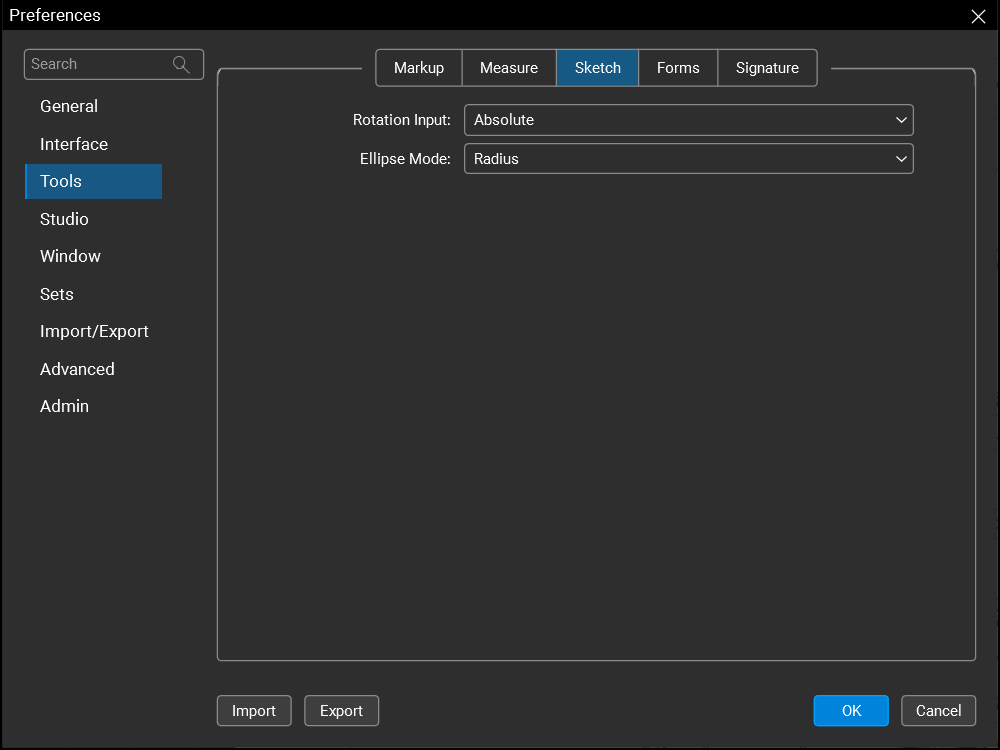
Ausrichtungseingabe: Legt die Methode fest, mit der Drehwinkel mit dem Polygon-Skizzenwerkzeug und dem Polylinien-Skizzenwerkzeug ermittelt werden.
- Relativ: Wenn ausgewählt, ist der Rotationswinkel einer Linie relativ zum Winkel der Geraden, mit der sie verbunden ist.
- Absolut: Wenn diese Option ausgewählt ist, ist der Drehwinkel einer Linie immer relativ zur Seite, wobei 0° horizontal und 90° vertikal ist. Dies kann durch Änderungen an der Seitendrehung beeinflusst werden (beispielsweise bei Verwendung der Funktion Seiten drehen).
Ellipsenmodus: Legt den Modus fest, der beim Zeichnen einer Ellipse mit dem Ellipsen-Skizzenwerkzeug verwendet wird.
- Breite x Höhe: Wenn diese Option ausgewählt ist, geben Sie Breite, Höhe und Drehung ein. Das Ergebnis kann eine Ellipse oder ein Kreis sein.
- Radius: Wenn diese Option ausgewählt ist, geben Sie nur den Radius ein. Das Ergebnis ist immer ein Kreis.
Formulare

Hervorhebungsfarbe: Legt die Farbe der Hervorhebungen in Formularfeldern fest. Wählen Sie das Farbfeld aus, um die Farbe zum Hervorheben zu ändern.
Hervorhebungsdeckkraft: Legt die Deckkraft der Formularfeld-Hervorhebungen fest. Verschieben Sie den Schieberegler zwischen „Deckend“ und „Transparent“, um die Deckkraft einzustellen.
Einzeltastenkürzel aktivieren: Wenn diese Option aktiviert ist, funktionieren Tastaturkürzel, die durch einen einzigen Tastendruck aktiviert werden (wie beispielsweise einige Markierungswerkzeuge), beim Ausfüllen eines Formulars normal. Standardmäßig deaktiviert.
Signatur

Kennwort-Timeout: Legt die Dauer fest, für die das Kennwort nach der Eingabe gültig bleibt. Wenn viele Dokumente gleichzeitig signiert werden sollen, ermöglicht ein höherer Wert das Signieren, ohne dass Sie Ihr Kennwort bei jeder Signatur erneut eingeben müssen. In einer nicht vertrauenswürdigen IT-Umgebung verringert ein niedrigerer Wert die Wahrscheinlichkeit von Fälschungen.
Speicherort der Digitalen ID: Sets den Pfad zum Speicherort von digitalen ID-Dateien fest.
Trusted Identity Location: Legt den Pfad zum Standort der vertrauenswürdigen Identitätsdateien fest.
Algorithmus: Bestimmt den verwendeten Secure Hash Algorithm (SHA). SHA-1 ist derzeit weit verbreitet akzeptiert, wird aber voraussichtlich im Laufe der Zeit veraltet. SHA-256 ist neuer und ebenfalls allgemein akzeptiert.
Änderungen einschränken, die digitale Signaturen ungültig machen: Wenn diese Option aktiviert ist, können Dokumente, die digital signiert wurden, auf der Inhaltsebene nicht mehr geändert werden (Markierungen können weiterhin hinzugefügt werden). Durch Deaktivieren dieser Funktion können Änderungen auf Inhaltsebene an PDF-Dateien vorgenommen werden, die digital signiert wurden. Dadurch wird jedoch die digitale Signatur ungültig.