Die Studio -Seitenleiste in einer Sitzung
Über die Studio -Seitenleiste interagieren Sie mit anderen Teilnehmern und öffnen Dokumente in einer Sitzung. Wenn Sie der Moderator sind, können Sie hier auch die Sitzung verwalten.
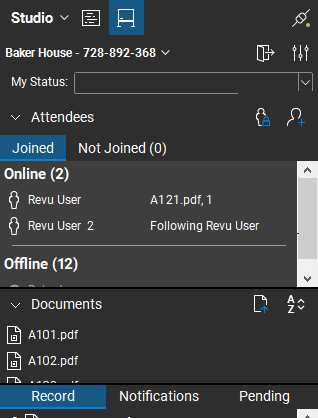
Diese Funktionen sind sitzungsspezifischund daher nur nach dem Öffnen einer Sitzung verfügbar. Um eine Sitzung zu öffnen, an der Sie zuvor teilgenommen haben, öffnen Sie die Studio -Seitenleiste, wählen Sie  Sitzungen aus und wählen Sie sie aus der Liste Beigetretene aus. Informationen zum erstmaligen Beitreten zu einer Sitzung finden Sie unter Beitreten zu einer Studio-Sitzung.
Diese Seite behandelt Werkzeuge und Funktionen, die auf der Studio-Seitenleiste während einer Sitzung verfügbar sind. Es gibt separate Seiten, die die Studio -Seitenleiste vor dem Öffnen einer Sitzung oder eines Projekts und die Studio-Projekt -Registerkarten behandeln.
Wenn Sie sich in einer Sitzung befinden, ist die Studio -Seitenleiste in vier grundlegende Teile unterteilt: die Symbolleiste oben, gefolgt von einer Teilnehmerliste, einer Dokumentenliste und dann einer Reihe von Status-Registerkarten unten. Jedes wird unten erläutert.
 Die Studio -Seitenleisten-Symbolleiste in einer Sitzung
Nach dem Öffnen einer Sitzung fügt die Studio -Seitenleisten-Symbolleiste Werkzeuge hinzu, die speziell für die Interaktion mit anderen Sitzungs teilnehmern und Dokumenten gedacht sind (zusätzlich zu den Standardwerkzeugen, die auf der standardmäßigen Studio -Seitenleisten-Symbolleiste verfügbar sind). Wenn es sich bei der Sitzung um eine handelt, die Sie hosten, stehen einige zusätzliche Verwaltungswerkzeuge zur Verfügung. Diese Werkzeuge umfassen:
Studio menu:
 Eingetragen als <identity currently signed in to Studio> <Identität derzeit im Studio> Menü angemeldet :
Studio-Server: Zeigt die aktuellen Studio-Server an. Ein Häkchen wird neben dem Server angezeigt, bei dem Sie derzeit angemeldet sind. Wählen Sie einen anderen Server aus, um sich dort anzumelden.
 Server verwalten: Wähle die Verwaltung von Studio-Server-Konten.
 Abmelden: Wählen Sie aus, um sich aus dem Studio abzumelden.
 Projekte: Wählen Sie aus, um Projekte anzuzeigen, die dem aktuellen Login zugeordnet sind.
Sitzungen: Hervorgehoben, aber ansonsten inaktiv, während Sie sich in der Sitzung befinden.
 Verbunden: Wählen Sie, um die Verbindung vom Studio-Server zu trennen.
Menü Sitzungsname und -ID: Hosts können hier nicht nur den Namen und die ID der aktuellen Sitzung anzeigen, sondern über das Menü auch die Sitzung schließen:
 Sitzung beenden: Wählen Sie diese Option, um die Sitzung abzuschließen (nur für Hosts verfügbar). Siehe Beenden einer Sitzung für weitere Informationen.
Leave: Auswählen, um die Sitzung zu beenden.
 Sitzungseinstellungen: auswählen diese Option, um auf die Einstellungen für diese Sitzung zuzugreifen (nur für Hosts verfügbar). Weitere Informationen finden Sie unter Zugriff und Berechtigungen in Studio-Sitzungen definieren.
Mein Status: Zeigt Ihren aktuellen Status in der Sitzung an, sofern vorhanden. Wählen Sie auf Wunsch einen Status aus der Drop-down-Liste aus, oder klicken Sie auf Anpassen, um einen neuen Status zu definieren.
Die Teilnehmerliste
Die Teilnehmerliste ist in zwei Teile unterteilt: Joined und Not Joined.
Teilnehmer, die unter der Registerkarte Beigetreten aufgeführt sind, sind der Sitzung beigetreten und haben sie mindestens einmal geöffnet. Verwenden Sie diese Liste, um zu sehen, wer sich sonst noch in der Sitzung befindet und was diese Personen tun. Nutzer, die derzeit online sind, werden zuerst aufgelistet, und diejenigen, die derzeit offline sind, werden darunter angezeigt. Zusätzlich zum Namen des Teilnehmers sehen Sie auch das Dokument, das er gerade ansieht (sofern vorhanden), sowie seinen aktuellen Status (sofern vorhanden). Der Dokumentname ändert sich in Folgt Teilnehmername, wenn diese Person derzeit einem anderen Teilnehmer folgt (weitere Informationen finden Sie unter „Folgen“ weiter unten).
Wenn die Studio-Seitenleiste nicht breit genug ist, um alle verfügbaren Informationen anzuzeigen, setzen Sie den Cursor über den Namen des Teilnehmers und der vollständige Dokumentname, Status und E-Mail-Adresse erscheinen.
Die Teilnehmerliste ermöglicht es Ihnen auch zu sehen, was ein anderer Teilnehmer gerade ansieht. Wählen Sie den Namen eines beliebigen Teilnehmers in der Liste, und der Hauptarbeitsbereich ändert sich, um anzuzeigen, was der Teilnehmer gerade ansieht.
Die E-Mail-Adressen von Personen, die zur Teilnahme an der Sitzung eingeladen wurden, dies aber noch nicht getan haben, sind unter der Registerkarte Nicht beigetreten aufgeführt. Moderatoren können von hier aus direkt Erinnerungen an sie senden: Auswählen den Namen und auswählen Erinnerung senden, um das Dialogfeld E-Mail-Erinnerung zu öffnen.
Sitzungs moderatoren stehen einige zusätzliche Werkzeuge zur Verfügung. Diese Symbole sind nur für Moderatoren sichtbar.
 Teilnehmerzugang: Auswählen, um die Einstellungen für den Teilnehmerzugang zu öffnen (nur für Gastgeber verfügbar). Nützlich, wenn es notwendig ist, den Zugang eines vorhandenen Teilnehmers zu blockieren oder den Zugang zu einer Sitzung zu beschränken.
 Einladen: Auswählen, um jemanden zur Sitzung einzuladen (nur für Moderatoren verfügbar). Weitere Informationen finden Sie unter Teilnehmer zu Sitzung einladen.
Verfolgen: Diese Funktion ermöglicht es Ihnen, die Bewegungen eines Teilnehmers zu verfolgen und zu sehen, was er in Echtzeit sieht und tut.
Um einem Teilnehmer zu folgen, führen Sie einen der folgenden Schritte aus:
- Klicken Sie mit der rechten Maustaste auf den Namen des Teilnehmers und wählen Sie auswählen
 Teilnehmer folgen.
 - Bewegen Sie den Mauszeiger über den Namen des Teilnehmers und wählen Sie die „Fußabdrücke“ rechts neben dem Namen.
Wenn man einem anderen Teilnehmer folgt:
- Der Hauptarbeitsbereich ändert sich und zeigt an, was sie ansehen.
- Ein großer Zielcursor erscheint, um die Position seines Cursors anzuzeigen.
- Der Name des Teilnehmers wird hervorgehoben und das folgende Symbol
 erscheint vor seinem Namen.
Um einem Teilnehmer nicht mehr zu folgen, machen Sie eines der folgenden Maßnahmen:
- Wählen Sie den Teilnehmer aus, dem Sie folgen.
- Wählen Sie einen anderen Teilnehmer.
- Ändern Sie die Hauptanzeige auf beliebige Weise durch Zoomen, Schwenken oder Auswählen einer Aufzeichnung oder eines Dokuments. Das Auswählen eines Menüs oder einer Symbolleisten-Schaltfläche wird Sie auch daran hindern, einem Teilnehmer zu folgen.
Filter-Markierungen: Diese Funktion ermöglicht es Ihnen, die von einem Teilnehmer, einschließlich Ihnen selbst, erstellten Markierungen klarer zu sehen, indem Sie die Markierungen aller anderen dimmen.
Um Markierungen zu filtern, klicken Sie mit der rechten Maustaste auf den Namen eines Teilnehmers (einschließlich Ihres eigenen) und wählen Sie „Markierungen filtern“ aus. Das Filter-Symbol  wird vor dem Namen angezeigt. Ihre Markierungen bleiben farbig, während die Markierungen anderer abgeblendet und ausgegraut werden.
Um das Filtern von Markierungen zu beenden, klicken Sie mit der rechten Maustaste auf den Namen des aktuell gefilterten Teilnehmers und wählen Sie Markierungen filtern.
Markierungen auswählen: Diese Funktion ermöglicht es Ihnen, alle von einem Teilnehmer erstellten Markierungen auszuwählen, einschließlich Sie selbst.
Um Markierungen auszuwählen, klicken Sie mit der rechten Maustaste auf den Namen eines Teilnehmers (einschließlich Ihres eigenen) und wählen Sie Markierungen auswählen. Alle Markierungen des Teilnehmers auf der aktuellen Seite werden ausgewählt.
Bitte um Folgen: Der Gastgeberin kann alle Teilnehmer bitten, ihm oder ihr zu folgen. Eine Nachricht erscheint mit der Frage: "<User> hat darum gebeten, befolgt zu werden. Möchtest du das jetzt tun?" Nimm die Bitte an, dem Gastheer zu folgen; der Gastgeber kann dich nicht zwingen, ihnen zu folgen.
Die Dokumentenliste
Die Dokumenten liste in der Studio-Seitenleiste zeigt die in der Sitzung verfügbaren Dokumente an. Der Gastgeber kann Dokumente zur Sitzung hinzufügen und hat die Option, einigen oder allen Teilnehmern zu erlauben, Dokumente hinzuzufügen. Aus einer Studio-Sitzung geöffnete Dokumente werden ein kennzeichnendes Studio-Sitzung-Symbol in ihrer Dokumenten-Registerkarte haben.
Wenn du einer Sitzung beitrittst, werden alle Dokumente der Reihe nach heruntergeladen. Eine Fortschrittsleiste zeigt den Download-Status jedes Dokuments an, während es geladen wird.
- Setzen Sie den Cursor über ein Dokument, und es erscheint ein Vorschaubild.
- Wählen Sie den Namen eines Dokuments oder dessen Vorschaubild aus, um das Dokument herunterzuladen und zu öffnen, ohne auf das Herunterladen der anderen zu warten.
- Klicken Sie mit der rechten Maustaste auf den Namen eines Dokuments und auswählen Sie Schließen, um das Dokument zu schließen.
Dokumente können alphabetisch oder nach Datum sortiert werden. Wählen Sie  Sortieren aus, um eine dieser Sortieroptionen auszuwählen. Um ein Dokument in einer Sitzung zu finden, verwenden Sie die Suchleiste.
Teilnehmer mit den erforderlichen Berechtigungen können der Sitzung Dateien hinzufügen. Wählen Sie  Datei hinzufügen aus, navigieren Sie dann zu der/den gewünschten Datei(en) und wählen Sie diese aus, und klicken Sie auf Öffnen , um sie hinzuzufügen.
Registerkarte „Aufzeichnung“
Die Registerkarte Aufzeichnung am unteren Rand der Studio-Seitenleiste enthält eine Übersicht aller Ereignisse der Sitzung. Eine Sitzung ist sowohl interaktiv als auch individuell. Mehrere Teilnehmer können sich in einer Sitzung befinden und gleichzeitig zusammenarbeiten oder je nach verfügbarer Zeit unabhängig voneinander arbeiten. Die Aufzeichnung ermöglicht es Ihnen, den Aktionen und Kommentaren anderer Teilnehmer im Laufe der Sitzung zu folgen und den Verlauf einer geöffneten Sitzung nachzuvollziehen, an der Sie nicht teilgenommen haben.
Die Aufzeichnung ist eine Kombination aus Chat-Nachrichten zwischen Teilnehmern, einer Aufzeichnung darüber, wann Teilnehmer der Sitzung beigetreten sind und diese verlassen haben, sowie einer Aufzeichnung von Markierungen, während sie hinzugefügt und geändert wurden.
Moderatoren und andere Teilnehmer mit der Berechtigung „Vollständige Kontrolle“ können zudem auf der Registerkarte Aufzeichnung einen Sitzungsbericht generieren. Diese Option ist für Teilnehmer ohne ausreichende Berechtigungen ausgeblendet. Weitere Informationen zum Erstellen eines Sitzung sberichts finden Sie unter Erstellen eines Sitzungsberichts.
Die Aufzeichnung hat die folgenden Eigenschaften:
- Jeder Aufzeichnungseintrag hat eine Liniennummer, ein Statussymbol, einen Teilnehmernamen und eine Beschreibung.
- Das Symbol für eine Markierung oder Messung ist dasselbe Symbol, das auch in Menüs und Symbolleisten verwendet wird.
- Ein
 wird stattdessen verwendet, wenn eine Markierung oder Abmessung gelöscht wurde.
 - Der Name des Teilnehmers, die E-Mail-Adresse (falls erlaubt), Datum und Uhrzeit der Erstellung der Aufzeichnung erscheinen, wenn du mit dem Cursor über eine Aufzeichnung fährst.
- Jeder Aufzeichnungseintrag ist auch ein Link zu dem, was der Teilnehmer sah, als der Eintrag gemacht wurde. Dies bietet zusätzlichen Kontext. Wählen Sie einen beliebigen Aufzeichnung-Eintrag aus, und der Hauptarbeitsbereich wird aktualisiert, um anzuzeigen, was der Anwesende zu dem Zeitpunkt betrachtete, als der Eintrag erstellt wurde.
- Das Feld unten in der Aufzeichnung ist ein Chat-Feld. Wählen Sie dieses Feld aus, geben Sie eine Nachricht ein, drücken Sie dann die EINGABETASTE, um eine Nachricht an die anderen Teilnehmer zu senden. Diese Nachricht wird als Aufzeichnungseintrag hinzugefügt und ist für alle Teilnehmer:innen sichtbar.
- Die
 Schaltfläche **„Filter“** zeigt Ihnen nur bestimmte Arten von **Aufzeichnungseinträgen** an. Wählen Sie Filter aus und aktivieren oder deaktivieren Sie Chat, Markierung, Dokument, Teilnehmer oder Alarm nach Wunsch.
 - Die Beschreibung eines Datensatzeintrags kann kopiert werden. Klicken Sie mit der rechten Maustaste auf den gewünschten Eintrag und auswählen Sie Kopieren , um die Beschreibung auf Ihr Zwischenablagebrett zu kopieren.
Registerkarte „Benachrichtigungen“
Markierungsalarme, die Ihnen (entweder spezifisch oder als Teil einer Gruppe) gesendet wurden, werden auf der Registerkarte „Benachrichtigungen“angezeigt. Wählen Sie eine Warnung aus, um zu der betreffenden Markierung zu springen, oder klicken Sie mit der rechten Maustaste darauf, um ihren Status auf Gelesen oder Ungelesen festzulegen.
Registerkarte „Ausstehend“
Studio-Sitzungen profitieren von einem nahtlosen Übergang zwischen Online- und Offline-Modus. Während Sie online sind, werden alle Änderungen, die an einem PDF in der Sitzung (wie das Hinzufügen von Markierungen oder Kommentaren) vorgenommen wurden, in Echtzeit aktualisiert. Wenn Sie Änderungen an einem Sitzungsdokument vornehmen, während Sie offline sind, bleiben die Änderungen erhalten und werden automatisch mit der Sitzung synchronisiert, sobald Sie Ihre Verbindung wiederherstellen. Ausstehende Markierungen werden mit einem  Ausstehender Upload Symbol gekennzeichnet und auf der Registerkarte **Ausstehend** im unteren Bereich der Studio-Seitenleiste aufgeführt.
Andere Studio-Sitzung-Befehle
Mehrere sitzungsspezifische Befehle sind verfügbar, bevor die Sitzung geöffnet wird. Klicken Sie mit der rechten Maustaste auf eine Sitzung in der Sitzungsliste, um darauf zuzugreifen.
- Sitzung öffnen: Öffnet die Sitzung.
- Sitzungs-ID kopieren: Kopiert die Sitzungs -ID in die Zwischenablage.
- Sitzungseinladung kopieren (nur Host): Kopiert die Standardnachricht für die Sitzungseinladung in die Zwischenablage, einschließlich der Sitzungs-ID und der Sitzungs-URL. Sie müssen der Sitzungsmoderator sein, um diese Funktion auszuführen.
- Benachrichtigungen verwalten: Öffnet ein neues WebTab zum Studio Enterprise Portal in Revu. Weitere Informationen finden Sie unter Verwalten von Studio-Benachrichtigungen.
- Aus Liste entfernen: Entfernt die Sitzung aus Ihrer Sitzungsliste. Beendet die Sitzung nicht und beeinträchtigt nicht die Sitzungsliste anderer Teilnehmer.
- Sitzung beenden (nur Host): Schließt die Sitzung ab. Weitere Informationen finden Sie unter Sitzung beenden.