楕円スケッチツール
楕円ツールと同様に、楕円Sketch Toolsはドキュメント上に楕円形のマークアップを配置しますが、高さと幅の測定、および回転を直接入力することで、図形を正確に制御できます。配置後、楕円スケッチツールのマークアップは、楕円マークアップとほぼ同様に動作します。
図面にスケッチマークアップを配置する前に、正しい縮尺に 較正 されていることを確認してください。
 楕円 Sketch Toolsマークアップを作成する
楕円スケッチツールを使用して楕円を作成するために入力する情報は、 Sketch Tools 基本設定 で選択された[デフォルトの楕円モード] 設定によって異なります。以下の手順では、以下を前提としています。
-
スケッチツールの基本設定は [通常] です。基本設定が [半径] に設定されている場合、半径のみを入力して円を作成できます。
-
カーソルをドラッグするのではなく、測定ダイアログに値を入力して楕円を作成します。
-
[ツール] > [図面寸法設定と同寸法でスケッチ] >
 [楕円を図面寸法設定と同寸法でスケッチ] に移動します。メインワークスペースのマウスカーソルが楕円スケッチツールのカーソルに変わり、測定ダイアログが表示されます。
 楕円 Sketch Toolsのカーソルには、円(半径の入力が1つのみ)と楕円の2つのモードがあります。キーボードの CTRL キーを押して、それらを切り替えます。デフォルトのモードは、[スケッチ基本設定] で設定できます。
 - PDF 上で、最初のポイントを配置する場所をクリックします。テキストカーソルは自動的に [幅] 現場に配置されます。
- 楕円の幅を入力し、キーボードの タブ キーを押します。
- 楕円の長さを入力し、キーボードの タブ キーを押します。
- 楕円の回転角度を入力し、キーボードの Enter キーを押します。
楕円Sketch Toolsのマークアップにメモを添付します
マークアップをダブルクリックしてメモポップアップウィンドウを開くと、テキストボックスのないマークアップのほとんどにメモを付けることができます。マークアップに添付されたメモは、機能的にはメモツールと同様です。
楕円Sketch Toolsのマークアップにアクションを追加する
ほぼすべてのマークアップにアクションを追加できます。マークアップを右クリックして、[アクションの編集] を選択します。
楕円Sketch Toolsマークアップのサイズ変更または調整
マークアップを選択すると、そのコントロールハンドルが表示されます。各ハンドルは、サイズと方向の異なる側面を制御します。
マークアップを回転する:マークアップの外側にあるオレンジ色のハンドルをドラッグします (デフォルト:15°刻み、Shift キーを押しながらで1°刻み。
セグメントのサイズを変更するか角度を変更する:適切な黄色のハンドルをドラッグします。
- Ctrl を押しながら黄色のコントロールハンドルをドラッグすると、それに接続された線が曲がります。詳細は「曲線マークアップを操作する」を参照してください。
マークアップを上下に調整:適切な紫色のハンドルをドラッグします。
詳細は「マークアップの編集」をご覧ください。
楕円Sketch Toolsマークアップの外観を変更する
楕円Sketch Toolsマークアップの外観は、線と塗りつぶしの色、ハッチパターン、線の幅とスタイル、不透明度など、変更可能です。
楕円スケッチツールマークアップの外観を変更するには、マークアップを選択して、[プロパティ] パネルを選択します。[ウィンドウ] > [パネル] > [プロパティ] に移動して、[プロパティ] パネルが非表示の場合は表示します。マークアップを選択すると、いくつかのプロパティがプロパティツールバーでも利用できるようになります。
外観のプロパティ
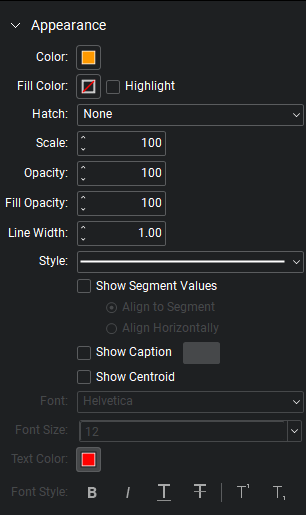
[色]:線の色を設定します。
塗りつぶしの色:塗りつぶしの色を設定します。
蛍光ペン:塗りつぶしの色やハッチパターンを透明にし、下のコンテンツが透けて見えるようにします。
ハッチング: ハッチパターンを設定します。関連付けられたカラーセレクターで、ハッチパターンの線の色を設定します。
縮尺:ハッチパターンの縮尺を 50 (デフォルトの半分の縮尺) から 200 (デフォルトの 2 倍の縮尺) の間で設定します。
[不透明度]: 線と端点の不透明度レベルを 0 (非表示) から 100 (不透明) の範囲で設定します。
塗りつぶしの不透明度:塗りつぶしとハッチパターンの不透明度を 0(非表示)から 100(不透明)の間で設定します。
[線の幅]:線の太さをポイント単位で設定します。設定を 0 にすると、線は実質的に非表示になります。
スタイル:線のパターンを決定します。さらに、詳細な線のスタイルがいくつかあり、カスタムの線のスタイルを作成することもできます。
[セグメント値の表示]:マークアップで使用可能なすべての測定値を表示します。有効にすると、測定の配置をセグメントの角度に合わせるか、水平に合わせるかを選択できます。
[キャプションを表示]: マークアップのキャプションの表示と非表示を切り替えます (プレビューウィンドウで確認できます)。
重心を表示: マークアップの幾何学的中心にマークを付けます。
フォント:選択したテキストに使用されるフォントを設定します。利用可能なフォントは3つの領域に分かれています。
- 最初の領域には、現在選択されているテキスト要素で使用されているすべてのフォントが表示されます。
- 2番目の領域には、すべての PDF ビューアーでサポートされている標準 PDF フォントが表示されます。これらのフォントは使用時に PDF に埋め込む必要がないため、ファイルサイズが削減されます。
- 3番目の領域には、他の利用可能なフォントすべてが表示されます。これらのフォントを使用する場合は、PDF に埋め込む必要があります。
フォント設定は PDF に保持され、元のフォントが使用できない場合は必要に応じて置き換えられます。
フォントサイズ:テキストのフォントサイズを設定します。リストから2~72ポイントのサイズを選択するか、1~144ポイントまでの任意の値を手動で入力できます。小数点以下の桁数が1桁の10進数値も使用できます。
テキストの色:テキストの色を設定します。
[フォントスタイル] 設定は、テキストの書式設定を制御します。オプションには、太字、斜体、下線、取り消し線、上付き文字、下付き文字があります。一般的に、これらのスタイルの任意の組み合わせを適用してテキストをフォーマットできます。