Polylinienwerkzeug
Das Polylinienwerkzeug zeichnet eine segmentierte Linie. Polylinien können so konfiguriert werden, dass ihre Start- und Endpunkte sich berühren oder überlappen, sie gelten jedoch weiterhin als offene Linien. Verwenden Sie für geschlossene Formen das Polygonwerkzeug. Polylinien können auch Kurven und Bögen enthalten.
Eine ähnliche Markierung mit Messungen bietet das Polylängenmesswerkzeug.
 Eine Polylinienmarkierung erstellen
- Wählen Sie das Polyline-Werkzeug mit einer der folgenden Methoden aus:
- Gehen Sie zu Werkzeuge > Markierung >
 Polylinie.
 - Wählen Sie auf der Symbolleiste „Formen“ aus.
- Drücken Sie UMSCHALT+N.
- Gehen Sie zu Werkzeuge > Markierung >
- Wählen Sie eine Stelle auf dem PDF-Dokument aus, um den ersten Punkt der segmentierten Linie zu definieren.
- Wiederholen Sie den Vorgang, um den nächsten Punkt zu definieren. Zwischen diesem Punkt und dem vorherigen Punkt wird ein Liniensegment gezeichnet. Wiederholen Sie diesen Vorgang nach Bedarf.
- Um die Linie fertigzustellen, doppelklicken Sie beim Platzieren des letzten Punktes oder drücken Sie die Eingabetaste, nachdem Sie den letzten Punkt platziert haben.
- Um den Linienpfad zu schließen und den letzten Punkt mit dem ersten Punkt zu verbinden, platzieren Sie den letzten Punkt über dem ersten Punkt oder drücken Sie nach dem Platzieren des letzten Punkts die Taste C auf der Tastatur.
Tipps:
- Halten Sie die Umschalttaste gedrückt, um Linien horizontal, vertikal oder im 45°-Winkel zu zeichnen.
Eine Polylinienmarkierung entfernen
Gehen Sie wie folgt vor, um Markierungen aus Ihrer PDF-Datei zu entfernen:
- Wählen Sie die Markierung in der PDF-Datei oder aus der Markierungsliste aus.
- Drücken Sie die Taste Entf auf Ihrer Tastatur oder klicken Sie mit der rechten Maustaste und wählen Sie
 Löschen.
Kontrollpunkte und Kurven verwenden
Kontrollpunkte definieren, wo Liniensegmente in einer mehrsegmentigen Markierung zusammentreffen. Fügen Sie Kontrollpunkte hinzu oder entfernen Sie sie, um die Form anzupassen. Weitere Informationen finden Sie unter Arbeiten mit Kontrollpunkten.
Wandeln Sie Liniensegmente an Kontrollpunkten in Kurven oder Bögen um, um komplexe Formen anzupassen. Weitere Informationen finden Sie unter Arbeiten mit gekrümmten Markierungen.
Eine Notiz zu einer Polylinienmarkierung hinzufügen
Sie können fast allen Markierungen, die kein eigenes Textfeld haben, eine Notiz hinzufügen. Doppelklicken Sie dazu auf die Markierung, um das Popup-Fenster „Notiz“ zu öffnen. An Markierungen angehängte Notizen haben eine ähnliche Funktion wie das Notizwerkzeug.
Eine Aktion zu einer Polylinienmarkierung hinzufügen
Sie können zu fast jeder Markierung eine Aktion hinzufügen. Klicken Sie mit der rechten Maustaste auf die Markierung und wählen Sie Aktion bearbeiten aus.
Symbolanzeiger in Markierungen
Markierungen können unterhalb und rechts neben der Markierung (oder gruppierten Markierungen) Symbolanzeiger anzeigen. Dazu gehören:
 Aktion: Zeigt an, dass für diese Markierung eine Aktion definiert ist. Wählen Sie diese Option, um die Aktion auszulösen.
 Bildaufnahme: Zeigt an, dass die Markierung eingebettete Medien enthält (in der Regel ein Bild oder ein Video). Klicken Sie auf dieses Symbol, um ein Vorschaufenster zu öffnen.
 Antwort: Zeigt an, dass in der Markierungsliste eine oder mehrere Antworten vorhanden sind. Bewegen Sie den Mauszeiger darüber, um eine Vorschau der Antworten anzuzeigen, oder wählen Sie die Option aus, um zu dem entsprechenden Eintrag der Markierung zu springen. Sie können die Anzeige von Antwortanzeigern im Menü Ansicht deaktivieren.
Größe einer Polylinienmarkierung ändern oder anpassen
Wählen Sie eine Markierung aus, um die entsprechenden Ziehpunkte anzuzeigen. Jeder Ziehpunkt steuert einen unterschiedlichen Aspekt der Größe und Ausrichtung.
Markierung drehen: Ziehen Sie den orangefarbenen Ziehpunkt außerhalb der Markierung (Standard: 15°-Schritte; halten Sie die Umschalttaste gedrückt für 1°-Schritte).
Größe eines Segments ändern oder dessen Winkel anpassen: Ziehen Sie den entsprechenden gelben Ziehpunkt.
- Halten Sie die Strg-Taste gedrückt, während Sie einen gelben Ziehpunkt ziehen, um die damit verbundenen Linien zu krümmen. Weitere Informationen finden Sie unter Arbeiten mit gekrümmten Markierungen.
Markierung vergrößern oder verkleinern: Ziehen Sie den entsprechenden violetten Ziehpunkt.
Weitere Informationen finden Sie unter Markierungen bearbeiten.
Die Darstellung einer Polylinienmarkierung ändern
Die Darstellung der Polylinienmarkierung ist konfigurierbar, einschließlich Farbe, Dicke, Muster, Enden und Deckkraft.
Um die Darstellung einer Polylinienmarkierung zu ändern, wählen Sie die Markierung aus und öffnen Sie die Seitenleiste Eigenschaften. Gehen Sie zu Fenster > Seitenleiste > Eigenschaften, um die Seitenleiste Eigenschaften anzuzeigen, falls sie ausgeblendet ist. Mehrere Eigenschaften sind auch in der Symbolleiste „Eigenschaften“ verfügbar, wenn die Markierung ausgewählt ist.
Darstellungseigenschaften

Farbe: Sets die Linienfarbe.
Füllfarbe: Steuert die Füllfarbe der Endpunkte.
Hervorheben: Macht die Füllfarbe und Linie transparent, sodass der darunterliegende Inhalt sichtbar wird.
Opazität: Setzt das Opazitätsniveau der Linie und Endpunkte von 0 (unsichtbar) bis 100 (undurchsichtig).
Linienstärke: Legt die Linienstärke in Punkten fest. Eine Einstellung von 0 macht die Linie effektiv unsichtbar.
Stil: Legt das Muster der Linie fest. Darüber hinaus stehen mehrere erweiterte Linieneigenschaften zur Verfügung, und Sie können benutzerdefinierte Linieneigenschaften erstellen.
Start und End: Kontrolliert das Erscheinungsbild der Endpunkte auf jeder Seite der Linie. Das untenstehende Diagramm zeigt Beispiele für jeden Endpunkttyp.
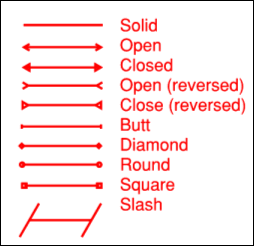
Jeder Endpunkt hat eine zugehörige Skala , die die Größe des Endpunkts in Bezug auf die Linienbreite bestimmt. Standardmäßig ist er auf Auto eingestellt und passt sich automatisch an, wenn die Linienbreite geändert wird.


