Revu-Benutzeroberfläche
Die Revu-Benutzeroberfläche wird maßgeblich gesteuert durch eine Menüleiste sowie anpassbare Symbolleisten und Seitenleisten.
 Anwendungs-Layout
Das Layout der Anwendung besteht aus mehreren Schlüsselelementen. Fahren Sie mit der Maus über die Links unten, um die relevante Fläche im Bild hervorzuheben, oder klicken Sie, um eine Beschreibung des Elements anzuzeigen.
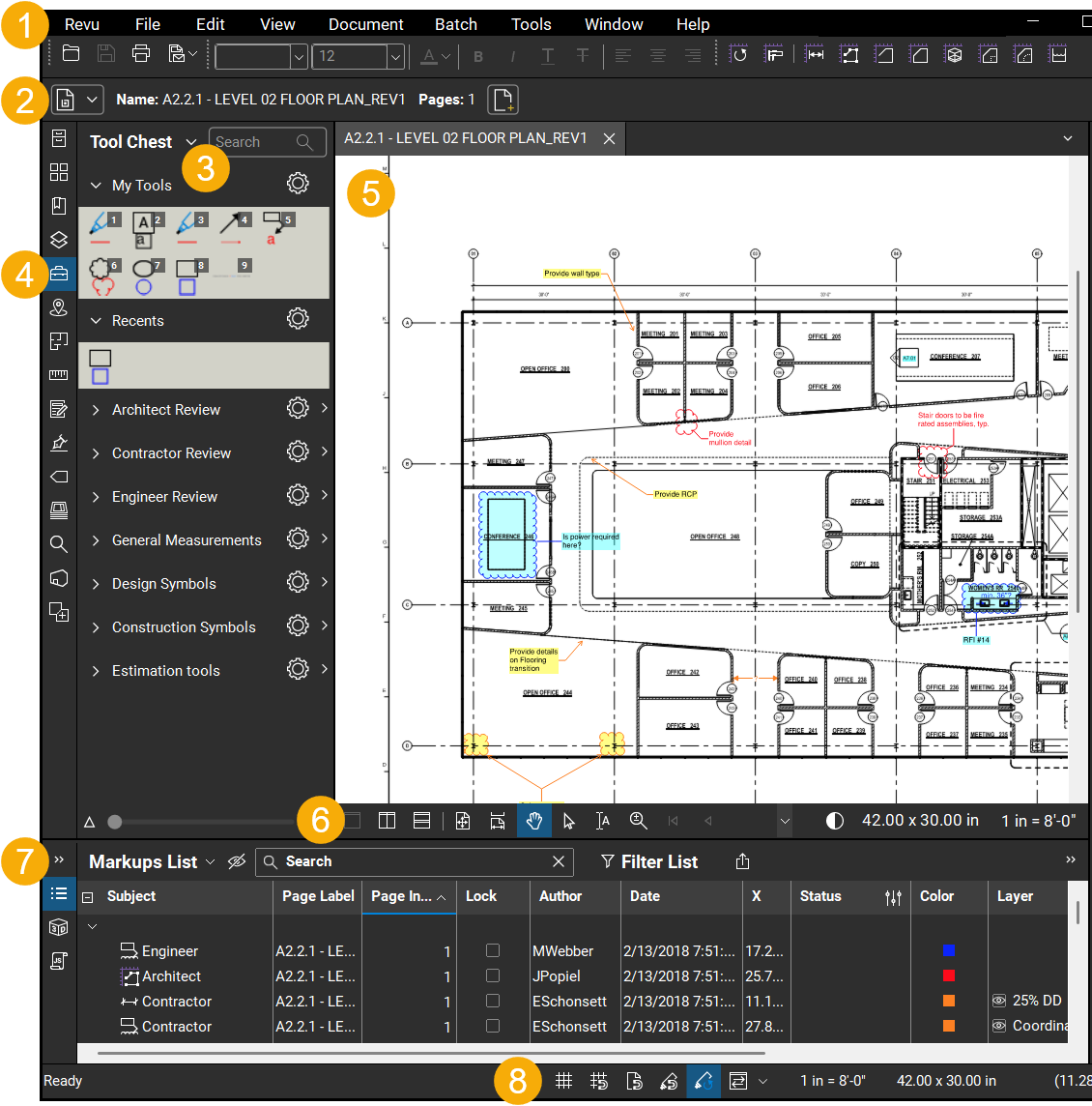
|
1 |
Menüleiste |
Die Menüleiste am oberen Rand der Anwendung organisiert den Zugriff auf Werkzeuge und Funktionen in einige intuitive Kategorien.
Der Zugriff auf Tastenkombinationen auf die Menüs in der Menüleiste kann in den Navigationseinstellungen aktiviert und deaktiviert werden. |
|
2 |
Symbolleiste |
Konfigurierbare Werkzeugsammlungen, mit denen die Anwendung an Ihre Bedürfnisse und Arbeitsabläufe angepasst werden kann. Die Symbolleiste „Eigenschaften“ ist eine spezielle, dynamische Symbolleiste, die sich unter der Menüleiste befindet. Die angezeigten Informationen hängen vollständig davon ab, was gerade in (Undefined variable: MyVariables.ProductNameShort) aktiv ist. |
|
3 |
Seitenleisten |
Vertikale Ausziehfelder, die sich rechts und links der Anwendung befinden und dem Anzeigen von Seitenleisten dienen. |
|
4 |
Seitenleistenzugriff |
Ähnlich wie Symbolleisten enthalten Seitenleistenzugriffe Symbole zum Öffnen von Seitenleisten. Diese können so konfiguriert werden, dass sie automatisch ausgeblendet werden, wenn sie nicht in Benutzung sind, um die Größe des Hauptarbeitsbereichs zu vergrößern. |
|
5 |
Hauptarbeitsbereich |
Der Hauptarbeitsbereich nimmt den größten Teil der Anwendungsoberfläche ein. Hier zeigt Revu PDFs, WebTabs, Studio-Projekte und so weiter an. |
|
6 |
Navigationsleiste |
Die Navigationsleiste, eine spezialisierte Symbolleiste, die sich zwischen dem Hauptarbeitsbereich und der unteren Seitenleiste befindet, ermöglicht eine effiziente Navigation zwischen Seiten und Ansichten im Hauptarbeitsbereich. |
|
7 |
Untere Seitenleiste |
Horizontal ausklappbarer Bereich, der sich am unteren Rand der Anwendung befindet und zur Anzeige von Seitenleisten dient. Tipp: Seiten- und Unterpaneele können durch Klicken auf ihre Ränder versteckt oder sichtbar werden. Wenn die Maus über einen dieser Kanten fährt, leuchtet der Rand auf und der Mauszeiger wechselt zu einem mit Doppelpfeil. Klicken Sie auf die Kante, um die Seitenleiste zu öffnen oder zu schließen. |
|
8 |
Statusleiste |
Die Statusleiste am unteren Rand der Anwendung ist eine spezielle Symbolleiste, die Werkzeuge für die Ausrichtung, die erneute Verwendung von Markierungen und die Synchronisierung von Ansichten enthält sowie die Größe der aktiven PDF-Datei und die Koordinaten des Mauszeigers anzeigt. |
Anpassen von Seitenleisten
Klicken Sie mit der rechten Maustaste auf eine beliebige Registerkarte der Seitenleiste, um andere Registerkarten anzuzeigen, die aktuelle Registerkarteauszublenden oder die Seitenleiste an einem anderen Ort anzuheften, indem Sie eine der Optionen auswählen. Die Option Anzeigen zeigt eine Liste der verfügbaren Seitenleisten an. Die Anfügen -Optionen zeigen die drei Seitenleistenpositionen (Links, Rechts und Unten) sowie die Option, sie zu lösen und unverankert über dem Arbeitsbereich zu platzieren.
Positionierung von Registerkarten innerhalb von Seitenleisten
Seitenleisten können in mehrere Bereiche aufgeteilt werden, um gleichzeitig auf mehrere Registerkarten in derselben Seitenleiste zugreifen zu können. Dadurch wird der nutzbare Platz in den Seitenleisten maximiert.
- Wählen Sie die Seitenleisten-Registerkarte aus und ziehen Sie sie in die Seitenleiste, bis das Positionsrad erscheint.
- Ziehe die Registerkarte über die Fläche des Positionsrads, die dem Abschnitt der Seitenleiste entspricht, in die du die Registerkarte haben möchtest, und lasse los.
Im folgenden Beispiel wird die Registerkarte Werkzeugkasten unter die Miniaturansicht gezogen, sodass beide Registerkarten gleichzeitig angezeigt werden können. Verwenden Sie das Positionsrad, um weitere Platzierungen wie Nebeneinander oder Darüber zusätzlich zu der angezeigten Unten -Einstellung zu definieren.

Die Konfiguration des Arbeitsbereichs wird gespeichert, so dass das Layout beim nächsten Start einer Revu-Sitzung nicht neu konfiguriert werden muss.
Der untere Seitenleiste kann die linken und rechten Seitenleisten überlappen. Klicken Sie auf die kleinen Pfeile am Rand der Seitenleiste, um diese Einstellung umzuschalten. Eine Erweiterung auf diese Weise ermöglicht die Anzeige weiterer Spalten in der Markierungsliste.