Exécution de procédures de levée des réserves avec la boîte à outils
Une fois que vous avez défini vos Espaces, créé un modèle de procédure de levée des réserves, et collé des Instantanés de vos pièces définies sur des pages de croquis, il est temps de procéder à la procédure de levée des réserves.
La boîte à outils de Revu stocke les annotations couramment utilisées pour un accès facile. Bluebeam comprend de nombreux symboles standards de l'industrie pour votre commodité, mais il est également très facile de créer et d'enregistrer vos propres annotations personnalisées avec Revu.
 Préparation de votre trousse à outils de procédure de levée des réserves.
Les trousses à outils sont des catégories d’outils qui se trouvent dans la boîte à outils. Par exemple, Revu regroupe les outils d’Électricité dans une trousse à outils, les outils de Plomberie dans une autre, et ainsi de suite. Si vous n’en avez pas encore créé une, vous voudrez probablement une trousse à outils Procédure de levée des réserves (et éventuellement plusieurs). Il y a plusieurs façons de s’en procurer un.
Télécharger une trousse à outils Bluebeam de procédure de levée des réserves
Bluebeam propose plusieurs trousses à outils d'inspection de chantier disponibles en téléchargement gratuit sur son site Web, y compris une trousse à outils générale d'inspection de chantier ainsi que des trousses à outils plus spécialisées (par exemple, inspection de chantier Nettoyage ou inspection de chantier Électricité). Pour télécharger l'une de ces trousses à outils :
- Ouvrez l'article d'assistance Bluebeam Bibliothèques personnalisées Revu, et sélectionnez la trousse à outils souhaitée.
- Lorsque vous y êtes invité(e), choisissez d’enregistrer le fichier. Il aura une extension .zip extension de fichier.
- À partir de l'Explorateur Windows, accédez au fichier ZIP téléchargé et double-cliquez dessus.
- Selon votre version de Windows, le fichier ZIP s'ouvrira ou il vous sera demandé de l'extraire ; si c'est le cas, extrayez-le et naviguez jusqu'au fichier extrait. Vous devriez maintenant voir un fichier avec une extension .btx. extension. Double-cliquez sur ce fichier pour l'importer. Revu vous alertera lorsque la trousse à outils aura été importée avec succès.
Utiliser une trousse à outils partagée
Il y a deux façons d’utiliser les trousses à outils partagées : les ajouter à votre boîte à outils ou les importer dans votre boîte à outils. La différence dépend de si vous avez besoin d’accéder à une ressource partagée ou si vous voulez simplement mettre une copie de la trousse à outils de quelqu’un d’autre dans votre Boîte à outils :
- L'ajout répertoriera la trousse à outils tout en laissant le fichier de la trousse à outils à son emplacement d'origine. Ajoutez une trousse à outils lorsque vous souhaitez la partager sur un lecteur réseau et maintenir toutes les versions de cette trousse identiques pour tous les utilisateurs.
- L’importation de la trousse à outils en fera une Copier et l’enregistrera à votre emplacement par défaut. Utilisez l’importation si la trousse à outils ne sera utilisée que par l’utilisateur local ou si vous ne souhaitez pas que les modifications locales se synchronisent avec les copies des autres utilisateurs.
Les trousses à outils partagées sont généralement exportées à partir de la copie de Revu de quelqu’un d’autre. Ces fichiers ont une extension .btx extension et peuvent être stockés sur un lecteur réseau ou (si vous importez la trousse à outils) vous être envoyés directement (par exemple, en pièce jointe à un e-mail). Vous devrez connaître l’emplacement du fichier BTX et y avoir accès pour ajouter ou importer la trousse à outils.
Ajout d’une trousse à outils
-
Allez dans Fenêtre > Panneaux >
 Boîte à outils ou appuyez sur ALT+X pour afficher le panneau Boîte à outils.
-
Allez dans Boîte à outils > Gérer les trousses à outils.
-
Dans la boîte de dialogue Gérer les trousses à outils, sélectionnez Ajouter.

- Dans la boîte de dialogue Ajouter une trousse à outils, sélectionnez Existant et sélectionnez
 .
. - Dans la boîte de dialogue Ouvrir , naviguez jusqu'au fichier BTX souhaité et sélectionnez-le, et sélectionnez Ouvrir.
- Pour afficher la nouvelle trousse à outils dans la boîte à outils, sélectionnez Afficher.
- Pour afficher la nouvelle trousse à outils dans tous les profils, sélectionnez Afficher dans tous les profils.
- Pour enregistrer l'emplacement de cette trousse à outils par rapport à l'emplacement du Profil actuel, sélectionnez Chemin d'accès relatif. Désactivez cette option pour enregistrer le chemin complet du dossier dans la trousse à outils. Pour plus d'informations sur les chemins d'accès relatifs et complets, consultez Comprendre les chemins d'accès relatifs et complets.
- Sélectionnez OK.
Importation d'une trousse à outils
-
Allez dans Fenêtre > Panneaux > Boîte à outils ou appuyez sur ALT+X pour afficher le panneau Boîte à outils.
-
Allez dans Boîte à outils > Gérer les trousses à outils.
- Sélectionnez Importer.
- Dans la boîte de dialogue Ouvrir , accédez au fichier BTX souhaité et sélectionnez-le, puis sélectionnez Ouvrir.
Les trousses à outils peuvent également être importées automatiquement en double-cliquant sur le fichier BTX dans l'Explorateur Windows ou en faisant glisser le fichier BTX dans la fenêtre Revu.
Créer des outils de procédure de levée des réserves personnalisés
Vous pouvez créer votre propre trousse à outils et la remplir d'outils personnalisés. Pour un aperçu concernant la création de nouvelles trousses à outils et l'enregistrement d'annotations en tant qu'outils, consultez Enregistrement des annotations dans la Boîte à outils.
En ce qui concerne les outils d'inspection de chantier, la création de nouveaux outils peut être assez simple, surtout si vos outils d'inspection de chantier sont similaires.
Disons que vos outils de procédure de levée des réserves sont tous le même symbole de base : un cercle rouge avec un code texte (également en rouge) au centre. Vous avez probablement déjà au moins l'un de ces éléments dans une autre trousse à outils, mais si ce n'est pas le cas, il est assez simple de créer une annotation de cercle rouge, d'y placer une zone de texte au centre avec le code souhaité, puis de les regrouper. Lorsque l'annotation est telle que vous le souhaitez, enregistrez-la dans votre Boîte à outils.
Une fois que vous avez un outil de procédure de levée des réserves, vous pouvez l'utiliser pour en créer d'autres. Par exemple, supposons que vous ayez un outil de procédure de levée des réserves pour le nettoyage des vitres ("NV") dans votre trousse à outils de nettoyage des procédures de levée des réserves et que vous en ayez besoin d’un pour le verre brisé ("VB"). Pour créer votre nouvel outil :
- Utilisez l’outil GL pour placer une annotation sur n’importe quel fichier PDF.
-
Sur l'annotation, double-cliquez sur les lettres pour les sélectionner.
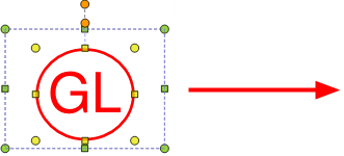

- Saisissez « BG » pour Verre cassé.
-
Faites un clic droit sur la nouvelle annotation, puis allez dans Ajouter à la boîte à outils et sélectionnez votre trousse à outils.

Placement des annotations de procédure de levée des réserves
Placer une annotation de procédure de levée des réserves revient au même que de placer toute autre annotation à l'aide de la boîte à outils : faites glisser l'outil hors de votre trousse à outils et déposez-le à l'emplacement souhaité sur le PDF. Consultez Travailler avec la boîte à outils pour plus de détails.
Ajout de légendes
Dans la procédure de levée des réserves traditionnelle, les informations supplémentaires qui ne peuvent être exprimées avec des symboles standard sont écrites à la main sur les croquis et transcrites ultérieurement. Mais avec Revu, vous pouvez ajouter des légendes pour fournir des informations rapidement et facilement.
- Sélectionnez l'outil Légende en utilisant l'une des méthodes suivantes :
- Accédez à Outils > Annotation >
 Légende.
 - Sélectionnez dans la barre d’outils Formes.
- Appuyez sur Q sur le clavier.
- Accédez à Outils > Annotation >
- Sélectionnez où définir l’emplacement du terminus à l’extrémité de la ligne de repère.
- Sélectionnez où définir l'emplacement de la zone de texte. La ligne de repère se connectera automatiquement à la zone de légende, qui sera prête à accepter du texte.
- Saisir le texte souhaité. Appuyez sur ALT+Z pour adapter automatiquement la taille de la zone de texte au texte.
- Sélectionnez en dehors de la zone de texte ou appuyez sur Echap pour terminer.

Si l’annotation Légende par défaut n’inclut pas de cadre autour du texte, vous pouvez en ajouter un en cliquant sur l’annotation et en sélectionnant l’onglet Propriétés . Dans la section Apparence , donnez à la Largeur de ligne une valeur supérieure à 0 (plus la valeur est élevée, plus la boîte est épaisse). Remarque que la largeur de la ligne de repère s’ajustera automatiquement (la largeur par défaut de la ligne de repère lorsqu’il n’y a pas de cadre autour du texte est de 1,00).
Si vous souhaitez que votre légende pointe vers plusieurs endroits, cliquez avec le bouton droit sur la légende et cliquez sur Ajouter une ligne de repère. Une nouvelle ligne de repère apparaîtra à votre curseur ; faites-la glisser vers l'emplacement souhaité et cliquez pour placer la flèche.
Utilisation des images ou des vidéos
Parfois, une image ou une vidéo peut expliquer un problème beaucoup plus efficacement qu’une remarque écrite. Les images et les vidéos peuvent être intégrées dans une annotation, ou les images peuvent être utilisées pour créer de nouvelles annotations.
Pour intégrer une image ou une vidéo à partir de l'outil Appareil photo
- Sélectionnez l'annotation dans laquelle l'image ou la vidéo doit être intégrée.
- Accédez à Outils > Annotations > Image >
 Depuis la caméra. Ou bien, appuyez sur CTRL+ALT+I ou faites un clic droit sur l'annotation dans laquelle l’image doit être intégrée, puis allez dans Capture > depuis l’appareil photo. La fenêtre de prévisualisation de la caméra s’affiche.
- Sélectionnez Photo (pour une image intégrée) ou Vidéo (pour une vidéo intégrée) dans le menu
 Type de média situé dans le coin inférieur gauche de la fenêtre d’aperçu de la caméra.
 - Si plusieurs caméras sont reliées à l'appareil, sélectionnez
 Changer pour passer de l'une à l'autre.
 - Pour modifier les Préférences de l'appareil photo avant de prendre l'image ou la vidéo, sélectionnez
 Préférences .
 - Sélectionnez
 Shutter (pour la photo) ou
  Lens (pour la vidéo) pour capturer le média.
 - Pour intégrer les médias capturés, sélectionnez Utiliser. Le support est automatiquement intégré à l’annotation sélectionnée.
- Pour supprimer le média et le capturer à nouveau, sélectionnez Reprendre.
- Les médias intégrés directement depuis l'Outil appareil photo prennent automatiquement le nom du Sujet de l'annotation, suivi d'un numéro si nécessaire (par exemple, « Carrelage fissuré », puis « Carrelage fissuré - 2 », puis « Carrelage fissuré - 3 », et ainsi de suite).
- Pour examiner les images intégrées dans une annotation, sélectionnez l’icône média intégrée juste en dessous de l’annotation () ou dans la colonne Capture (
 ) de la Liste des annotations.
Pour intégrer une image à partir d'un fichier
- Cliquez avec le bouton droit sur le balisage dans lequel l'Image doit être incorporée et accédez à Capture > À partir du Fichier.
- Dans la boîte de dialogue Ouvrir, naviguez jusqu'à et sélectionnez l'image à incorporer et sélectionnez Ouvrir. L’image est intégrée dans l’annotation sélectionnée.
- Pour examiner les images intégrées dans une annotation, sélectionnez l’icône de la photo intégrée sous l’annotation () ou dans la colonne Capture () de la Liste des annotations.
Création d'une annotation d'image
- Allez à Outils > Annotation > Image > Depuis le fichier.
-
Sélectionnez le fichier image souhaité, puis sélectionnez Ouvrir.
- Pour placer l’image à sa taille par défaut, sélectionnez le curseur de l’outil Image
 sur le document.
 - Pour forcer l'image à s'adapter à un espace particulier, faites glisser un rectangle avec le curseur de l'outil Image .