Démarrage d'un workflow de session Studio
Lorsque vous démarrez une Session Studio, vous pouvez charger des documents de Session, établir des autorisations universelles et inviter des participants. Dans certains cas, cela sera suffisant pour la Session et il ne sera pas nécessaire d'aller plus loin. Les actions courantes effectuées après la création d’une Session incluent la configuration des autorisations individuelles et de groupe, l'invitation de nouveaux participants et le chargement de documents supplémentaires.
Si vous n’avez pas encore de compte sur un serveur Studio (qu’il soit géré par votre organisation ou qu’il s’agisse de l’un des serveurs Bluebeam ouverts et basés sur le cloud), vous devez d’abord en créer un. Si vous vous êtes déjà connecté à un projet Studio ou à une session auparavant, vous en possédez déjà un (consultez la FAQ Studio pour savoir comment réinitialiser votre mot de passe, si nécessaire). Pour plus d’informations sur la création d’un compte Studio, consultez Gérer les comptes Studio.
Ces procédures décrivent le démarrage d'une nouvelle Session Studio à partir de zéro. Si vous souhaitez démarrer une Session à l’aide de documents d’un Projet Studio, consultez Ajout de fichiers de projet à une Session Studio.
 Démarrer une session Studio
Lorsque vous démarrez une Session Studio, vous configurez les autorisations de la Session et avez la possibilité d’ajouter des documents et d’inviter des utilisateurs. Les autorisations peuvent être modifiées, des documents peuvent être ajoutés et des utilisateurs peuvent être invités après la création de la Session.
Vous avez besoin d'un compte Studio validé pour créer une Session Studio. Si vous n'en avez pas encore établi un, faites-le d'abord.
- Depuis le panneau Studio, accédez à
 Ajouter >
  Nouvelle session. Si vous n’avez pas encore créé de compte, la boîte de dialogue Création de compte Studio s’affiche. Créez un compte Studio avant de continuer.
 - Dans la boîte de dialogue Démarrer la session Studio, saisissez un nom pour cette session dans le champ Nom de la session. Le nom ne doit pas nécessairement être unique.
-
Sélectionnez Ajouter pour sélectionner les PDF à inclure dans la Session, ou sélectionnez Ajouter les fichiers ouverts pour ajouter les fichiers qui sont actuellement ouverts dans Revu. Les fichiers peuvent être ajoutés plus tard également. Consultez Gérer une Session ci-dessous pour plus d'informations.
L’ajout d’un PDF avec une Légende à une Session entraînera l’affichage de la Légende sous forme d’ Instantané tant qu’elle est dans la Session. Une fois que le PDF est retiré de la Session, la Légende reprend sa fonctionnalité normale et se met automatiquement à jour pour refléter les modifications apportées au PDF pendant qu’il était dans la Session. - Sélectionnez les options souhaitées dans la liste Autorisation . Ceci appliquera des autorisations universelles à tous les participants. Sélectionnez Enregistrer, Imprimer, Annotation, Alerte d’annotation ou Ajouter des documents pour accorder ces autorisations aux participants par défaut, ou désélectionnez-les pour supprimer ces autorisations des participants par défaut.
Les autorisations universelles sont automatiquement appliquées à tous les participants qui ne sont pas soumis à des autorisations individuelles ou de groupe, lesquelles peuvent être définies après la création de la Session. Consultez la Définition des accès et des autorisations dans les sessions Studio pour plus d'informations sur les autorisations dans les Sessions Studio.
- Pour restreindre l’accès à la session par adresse e-mail, sélectionnez Rendre cette session privée. Vous aurez la possibilité d’ajouter des participants autorisés sur l’écran suivant, ou vous pourrez le faire une fois la session créée (consultez la section Gérer une session ci-dessous pour plus d’informations). Pour permettre à tout utilisateur disposant de l’ID de session de rejoindre la session, désactivez cette option.
- Pour définir une date d'expiration pour la Session, sélectionnez Expiration de la session et saisissez la date et l'heure d'expiration souhaitées. Les dates d'expiration doivent être dans le futur ; Revu n'autorisera pas une date d'expiration antidatée.
-
Sélectionnez OK pour enregistrer les paramètres et charger les fichiers. La boîte de dialogue Inviter des utilisateurs s'affiche.

Inviter quelqu’un à une Session l’ajoute automatiquement en tant que participant autorisé dans les Paramètres de la Session (voir Set l’accès des participants à une Session Studio pour plus d’informations sur l’accès des participants). De plus, le destinataire de l’invitation reçoit également un e-mail contenant des informations sur la Session, ainsi qu’un lien lui permettant de se connecter automatiquement à la Session. Si vous ne souhaitez pas le faire, sélectionnez Annuler; la Session sera créée sans invités. Vous pouvez envoyer des invitations plus tard (voir Inviter des participants à la Session) ou ajouter des participants sans envoyer d'invitations (voir Set l'accès des participants à une Session Studio).
- Il existe plusieurs façons d'ajouter des e-mails à l'invitation :
- Saisir ou Coller les e-mails: sélectionnez cette option pour saisir directement des e-mails ou copier-coller une liste à partir d’une autre source. Les listes peuvent être séparées par des virgules, des points-virgules, des espaces, contenir des noms entre crochets et être un mélange de styles de mise en forme différents ; Revu analysera la liste et en extraira les adresses e-mail reconnaissables.
- Ajouter des adresses e-mail à partir de groupes: Sélectionnez cette option pour ajouter des adresses e-mail à partir des groupes Studio existants. Des groupes entiers peuvent être sélectionnés, ajoutant tous les utilisateurs de ce groupe, ou les utilisateurs peuvent être sélectionnés individuellement à partir d'un ou de plusieurs groupes.
- Utiliser le carnet d'adresses: sélectionnez cette option pour ajouter des e-mails à partir du carnet d'adresses de votre application de messagerie. L'application de messagerie doit être compatible MAPI pour que Revu puisse accéder à son carnet d'adresses. Les carnets d'adresses des e-mails web comme Gmail et Yahoo sont inaccessibles.
-
Après avoir ajouté des adresses e-mail à partir d’une source, la boîte de dialogue Inviter des utilisateurs affiche une liste d’invités proposés, triée par ordre alphabétique et par domaine.
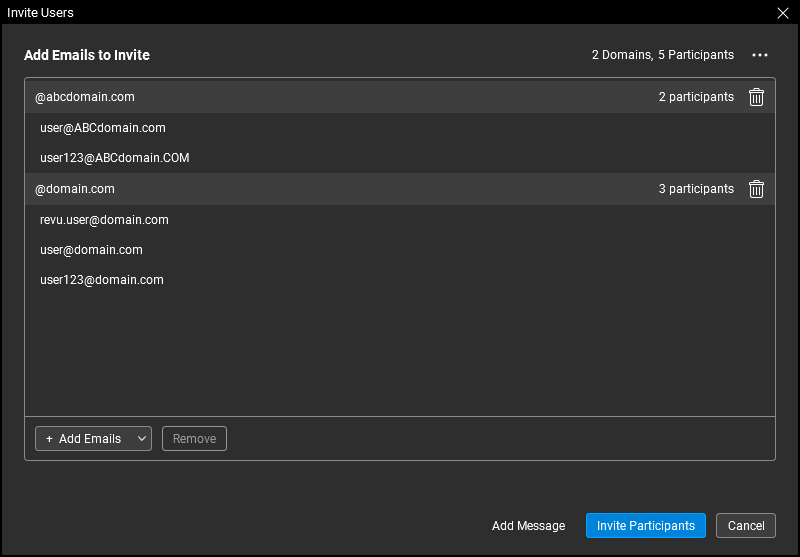
Examinez cette liste pour en vérifier l'exactitude et l'exhaustivité. Les adresses e-mail peuvent être supprimées et d'autres ajoutées :
- Pour supprimer une adresse e-mail, sélectionnez-la et sélectionnez Supprimer. Pour supprimer toutes les adresses e-mail sous un certain domaine, sélectionnez l'icône associée
 Supprimer le domaine . Une confirmation vous sera demandée lors de la suppression d’un domaine.
 - Pour ajouter plus d'adresses e-mail, sélectionnez l'une des options du menu Ajouter des e-mails. Chacune des méthodes décrites ci-dessus est disponible.
- Pour supprimer une adresse e-mail, sélectionnez-la et sélectionnez Supprimer. Pour supprimer toutes les adresses e-mail sous un certain domaine, sélectionnez l'icône associée
- Lorsque vous êtes satisfait de la liste d'invitation, sélectionnez Inviter des participants. Des e-mails sont envoyés à chaque adresse de votre liste d'invitation à partir du serveur Studio.
Modifier les autorisations dans une Session Studio
-
Lorsque vous êtes dans une session, sélectionnez
 Paramètres de la session .
 -
Dans la boîte de dialogue Paramètres de la session, sélectionnez l’onglet Autorisations.

Le groupe par défaut, Participants, s’affichera, de même que tout autre utilisateur ou groupe préalablement ajouté. Le groupe Attendees s’applique à tous les utilisateurs de la session, et ses paramètres d’Autorisations initiaux sont configurés lorsque la Création de la session. Cette action est irréversible. La plupart des autorisations du groupe Participants sont définies sur Bloqué lors de la création de la session. Une bonne pratique recommandée consiste à octroyer des autorisations supplémentaires à des utilisateurs et groupes spécifiques plutôt que d’autoriser un accès plus étendu au groupe Participants.
- Pour ajouter des utilisateurs individuels ou des Groupes:
- sélectionner
 .
. Dans la boîte de dialogue Ajouter des utilisateurs/groupes, sélectionnez l’utilisateur ou le groupe souhaité et sélectionnez OK. Seuls les Groupes du maître d’ouvrage sont affichés car ce sont les seuls qui peuvent être utilisés dans la Session. Par défaut, lorsque des utilisateurs et des Groupes sont ajoutés, ils héritent des autorisations du groupe Participants.
Si vous êtes le maître d’ouvrage de la Session et souhaitez créer un nouveau Groupe pour cette Session ou modifier l'appartenance d'un groupe actuellement utilisé, sélectionnez
 Gérer les groupes. Consultez Groupes Studio pour plus d'informations sur la création et la gestion de groupes. Les utilisateurs disposant des autorisations de Contrôle total peuvent également utiliser Gérer les groupes pour gérer leurs propres groupes, mais ils ne pourront pas utiliser ces groupes dans cette Session ni modifier les Groupes du maître d’ouvrage.
Lors de la création de Groupes, gardez à l’esprit que Revu permettra à une personne de faire partie de plusieurs Groupes au sein de la même Session ou du même Projet ; dans ce cas, les autorisations de cette personne seront définies par défaut sur la plus restrictive. Ainsi, l’ajout d’une personne déjà membre d’un Groupe à un deuxième Groupe peut ne pas avoir l’effet souhaité, soit en n’accordant pas les autorisations attendues (parce que celles du premier Groupe sont plus restrictives), soit en imposant des restrictions indésirables (parce que celles du second Groupe sont plus restrictives).
- sélectionner
- Pour modifier les autorisations d'un utilisateur ou d'un Groupe:
- Sélectionnez l’utilisateur ou le Groupe souhaité dans la liste Utilisateurs/Groupes.
- Sélectionnez l'autorisation souhaitée dans la liste Autorisations appliquées.
- Sélectionnez un paramètre d’autorisation dans la liste déroulante.
- Lors de la définition des autorisations pour le groupe Participants, les options sont Bloqué ou Autorisé.
- Lors de la définition des autorisations pour tous les autres utilisateurs et groupes, les options sont vide, Bloqué ou Autorisé. Si vous sélectionnez vide, l’utilisateur ou le groupe hérite de l’autorisation définie pour le groupe Participants.
- L’autorisation Contrôle total est puissante et la définir sur Autorisé confère à l’utilisateur ou au groupe d’utilisateurs les pouvoirs d’administrateur. Les conséquences sont les suivantes :
- Toutes les autorisations des administrateurs sont définies sur Autorisé.
- Les administrateurs peuvent renommer la Session.
- Les administrateurs peuvent supprimer la Session.
- Les Administrateurs peuvent gérer l'Accès des participants.
- Les administrateurs peuvent gérer les autorisations pour les autres utilisateurs.
- Les administrateurs disposent de toutes les autorisations pour tous les dossiers, quelles que soient les autorisations par défaut du dossier.
Il existe certaines limites sur ce que les administrateurs peuvent faire, cependant :
- Les administrateurs ne peuvent pas bloquer l'hôte.
- Les administrateurs n'ont pas accès aux groupes de l'hôte (ou de tout autre administrateur).
- Pour supprimer un utilisateur ou un Groupe, sélectionnez-les, puis sélectionnez
 .
. - Sélectionnez OK.
À propos des hiérarchies d'autorisations
Lors de la définition des Autorisations, il existe deux Sets™ de hiérarchies à prendre en compte : les ensembles d'autorisations et les états d'autorisation.
- Un Set d’autorisations décrit comment un utilisateur a obtenu ses autorisations : Lui ont-elles été attribuées spécifiquement (autorisations individuelles) ? L’utilisateur les a-t-il obtenues en vertu de son appartenance à un certain Groupe (autorisations de groupe) ? Ou l’utilisateur a-t-il hérité des autorisations générales parce qu’aucune des deux conditions précédentes n’était remplie (autorisations générales) ?
- Un état d’autorisation indique si l’utilisateur est autorisé à effectuer une certaine tâche (Autorisé) ou non (Bloqué). Pour les utilisateurs individuels et les Groupes, les états d’autorisation peuvent être spécifiquement sélectionnés (Explicite) ou laissés vides, ce qui les fait s’aligner par défaut sur l’état d’autorisation correspondant pour le groupe Tout le monde (Hérité).
Les états d'autorisation fonctionnent au sein des ensembles Sets™ d'autorisations et n'entrent généralement en jeu que pour résoudre les conflits qui surviennent lorsqu'un utilisateur est membre de deux groupes ou plus ayant des autorisations conflictuelles (voir les exemples 4 et 5 ci-dessous pour plus d'illustrations). Il est généralement recommandé de ne pas ajouter de personnes à plusieurs Groupes, mais si cela est nécessaire, les hôtes et les administrateurs doivent se coordonner pour s'assurer que les autorisations appropriées sont accordées.
Hiérarchies
Les hiérarchies sont :
Sets d’autorisations
- Les autorisations individuelles (c'est-à-dire celles configurées pour un utilisateur spécifique) ont une importance primordiale.
- Les autorisations de groupe (c'est-à-dire celles configurées pour un Groupe que vous avez créé) ont une importance secondaire.
- Les autorisations générales (c’est-à-dire celles définies pour le groupe par défaut Tout le monde) ont le moins d’importance.
États des autorisations
- L’élément Bloqué explicite (c’est-à-dire une autorisation spécifiquement définie sur Bloqué) revêt une importance primordiale.
- L’élément Autorisé explicite (c’est-à-dire une autorisation spécifiquement définie sur Autorisé) revêt une importance secondaire.
- L’état hérité (c’est-à-dire toute autorisation — qu’elle soit bloquée ou autorisée — héritée du groupe Tout le monde par défaut) a la moindre importance.
Exemples
Compte tenu de ces hiérarchies, voici quelques exemples qui illustrent la manière dont les autorisations réelles d'un utilisateur sont déterminées :
- L’utilisateur Alice possède des autorisations individuelles configurées et l’autorisation Envoyer des invitations est définie sur Bloqué. L’utilisateur Alice appartient également au groupe A et les autorisations Envoyer des invitations pour le groupe A sont définies sur Autorisé. Alice ne pourra pas envoyer d’invitations au projet.
- Ses autorisations individuelles priment sur les autorisations du Groupe A.
- L’utilisateur Bob dispose d’autorisations individuelles configurées et l’autorisation d’envoi d’invitations est définie sur Autorisé. L’utilisateur Bob appartient également au groupe A et l’autorisation d’envoi d’invitations pour le groupe A est définie sur Bloqué. Bob pourra envoyer des invitations au projet.
- Ses autorisations individuelles priment sur les autorisations du Groupe A.
- L’utilisateur Charlie dispose d’autorisations individuelles configurées et l’autorisation d’envoyer des invitations est définie sur Autorisé. L’utilisateur Charlie appartient également au groupe A et les autorisations d’envoi d’invitations pour le groupe A sont définies <blank> sur. L’autorisation d’envoi d’invitations pour le groupe Tout le monde est définie sur Bloqué. Charlie pourra envoyer des invitations au projet.
- Ses autorisations individuelles priment sur les autorisations du Groupe A.
- L’utilisateur Alice ne dispose pas d’autorisations individuelles configurées, mais elle fait partie du groupe A dont l’autorisation d’envoi d’invitations est définie sur Autorisé et elle fait également partie du groupe B dont l’autorisation d’envoi d’invitations est définie sur Bloqué. Alice ne pourra pas envoyer d’invitations au projet.
- L’autorisation explicite Bloquédu groupe B l’emporte sur l’autorisation explicite Autorisé du groupe A.
- L’utilisateur Bob n’a pas d’autorisations individuelles configurées, mais il fait partie du Groupe A pour lequel l’autorisation Envoyer des invitations est définie sur Autorisé et il fait partie du Groupe B pour lequel l’autorisation Envoyer des invitations est définie <blank> sur. L’autorisation Envoyer des invitations pour le groupe Tout le monde est définie sur Bloqué. Bob pourra envoyer des invitations au Projet.
- L’autorisation explicite Autorisé du Groupe A l’emporte sur l’autorisation héritée Bloqué du Groupe B.
Inviter de nouveaux participants à une Session Studio
-
Sélectionnez
 Inviter en haut de la section Participants du panneau Studio. La boîte de dialogue « Inviter des utilisateurs » apparaît.
- Il existe plusieurs façons d'ajouter des e-mails à l'invitation :
- Saisir ou Coller les e-mails: sélectionnez cette option pour saisir directement des e-mails ou copier-coller une liste à partir d’une autre source. Les listes peuvent être séparées par des virgules, des points-virgules, des espaces, contenir des noms entre crochets et être un mélange de styles de mise en forme différents ; Revu analysera la liste et en extraira les adresses e-mail reconnaissables.
- Ajouter des adresses e-mail à partir de groupes: Sélectionnez cette option pour ajouter des adresses e-mail à partir des groupes Studio existants. Des groupes entiers peuvent être sélectionnés, ajoutant tous les utilisateurs de ce groupe, ou les utilisateurs peuvent être sélectionnés individuellement à partir d'un ou de plusieurs groupes.
- Utiliser le carnet d'adresses: sélectionnez cette option pour ajouter des e-mails à partir du carnet d'adresses de votre application de messagerie. L'application de messagerie doit être compatible MAPI pour que Revu puisse accéder à son carnet d'adresses. Les carnets d'adresses des e-mails web comme Gmail et Yahoo sont inaccessibles.
-
Après avoir ajouté des adresses e-mail à partir d’une source, la boîte de dialogue Inviter des utilisateurs affiche une liste d’invités proposés, triée par ordre alphabétique et par domaine.
Examinez cette liste pour en vérifier l'exactitude et l'exhaustivité. Les adresses e-mail peuvent être supprimées et d'autres ajoutées :
- Pour supprimer une adresse e-mail, sélectionnez-la et sélectionnez Supprimer. Pour supprimer toutes les adresses e-mail sous un certain domaine, sélectionnez l'icône associée Supprimer le domaine . Une confirmation vous sera demandée lors de la suppression d’un domaine.
- Pour ajouter plus d'adresses e-mail, sélectionnez l'une des options du menu Ajouter des e-mails. Chacune des méthodes décrites ci-dessus est disponible.
- Pour supprimer une adresse e-mail, sélectionnez-la et sélectionnez Supprimer. Pour supprimer toutes les adresses e-mail sous un certain domaine, sélectionnez l'icône associée
- Lorsque vous êtes satisfait de la liste d'invitation, sélectionnez Inviter des participants. Des e-mails sont envoyés à chaque adresse de votre liste d'invitation à partir du serveur Studio.
Ajouter des documents à une Session Studio
- Rejoindre la Session.
- Sélectionnez
 Ajouter un fichier dans la section Documents du panneau Studio.
Si le PDF souhaité est déjà ouvert dans Revu, vous pouvez également effectuer un clic droit et sélectionner Ajouter à la Session Studio ouverte pour l’ajouter directement.
-
Accédez au ou aux fichiers souhaités et sélectionnez-les, puis sélectionnez Ouvrir.
Pour téléverser ou télécharger un fichier dans Studio, l’horloge système de l’ordinateur local doit être configurée correctement afin qu’elle soit synchronisée (dans les 15 minutes) avec l’UTC ; dans le cas contraire, toute tentative de téléversement ou de téléchargement d’un fichier dans Studio entraînera une erreur. Mettez à jour l'horloge système de la machine locale afin qu'elle soit correcte pour le fuseau horaire spécifié dans ses paramètres de Date et Heure, puis réessayez l'importation ou le téléchargement.