Héberger une Session Studio
L’hôte de session est la personne qui lance et contrôle la Session Studio. Ils démarrent la session, ajoutent des documents, invitent des participants et définissent la sécurité et les autorisations. L’hôte gère également la session tout au long de son cycle de vie, en ajoutant de nouveaux documents et en supprimant les anciens, en invitant de nouveaux participants et, une fois que la session a suivi son cours, en créant le rapport final et en terminant la session.
L'hôte n'a pas besoin d'être dans la session pour que d'autres personnes rejoignent la session et travaillent. Les gens travaillent à des heures différentes et disposent de temps variés pour différents types de travail. Une fois qu'une session est lancée, toute personne invitée peut se connecter à la session et travailler quand cela lui convient le mieux.
Avant de pouvoir héberger une Session Studio, vous devez disposer d’un compte Studio validé. Si vous n’en avez pas encore créé un, faites-le d’abord.
Les fonctionnalités disponibles pour les participants lors de la participation à une Session sont décrites ailleurs. Cette section aborde les fonctionnalités propres à l’hôte.
 Démarrer une nouvelle Session
Vous avez besoin d’un compte Studio validé pour créer une Session Studio. Si vous n’en avez pas encore créé un, consultez Création d’un compte Studio.
Si vous avez intégré Revu avec ProjectWise, de nouvelles Sessions Studio peuvent être démarrées à l’aide de fichiers ProjectWise directement depuis ProjectWise. Pour plus d’informations, consultez Démarrer une nouvelle Session Studio à partir d’un fichier ProjectWise.
Pour démarrer une nouvelle Session, suivez ces étapes :
- Depuis le panneau Studio, accédez à
 Ajouter >
  Nouvelle session. Si vous n’avez pas encore créé de compte, la boîte de dialogue Création de compte Studio s’affiche. Créez un compte Studio avant de continuer.
 - Dans la boîte de dialogue Démarrer la session Studio, saisissez un nom pour cette session dans le champ Nom de la session. Le nom ne doit pas nécessairement être unique.
-
Sélectionnez Ajouter pour sélectionner les PDF à inclure dans la Session, ou sélectionnez Ajouter les fichiers ouverts pour ajouter les fichiers qui sont actuellement ouverts dans Revu. Les fichiers peuvent être ajoutés plus tard également. Consultez Gérer une Session ci-dessous pour plus d'informations.
L’ajout d’un PDF avec une Légende à une Session entraînera l’affichage de la Légende sous forme d’ Instantané tant qu’elle est dans la Session. Une fois que le PDF est retiré de la Session, la Légende reprend sa fonctionnalité normale et se met automatiquement à jour pour refléter les modifications apportées au PDF pendant qu’il était dans la Session. - Sélectionnez les options souhaitées dans la liste Autorisation . Ceci appliquera des autorisations universelles à tous les participants. Sélectionnez Enregistrer, Imprimer, Annotation, Alerte d’annotation ou Ajouter des documents pour accorder ces autorisations aux participants par défaut, ou désélectionnez-les pour supprimer ces autorisations des participants par défaut.
Les autorisations universelles sont automatiquement appliquées à tous les participants qui ne sont pas soumis à des autorisations individuelles ou de groupe, lesquelles peuvent être définies après la création de la Session. Consultez la Définition des accès et des autorisations dans les sessions Studio pour plus d'informations sur les autorisations dans les Sessions Studio.
- Pour restreindre l’accès à la session par adresse e-mail, sélectionnez Rendre cette session privée. Vous aurez la possibilité d’ajouter des participants autorisés sur l’écran suivant, ou vous pourrez le faire une fois la session créée (consultez la section Gérer une session ci-dessous pour plus d’informations). Pour permettre à tout utilisateur disposant de l’ID de session de rejoindre la session, désactivez cette option.
- Pour définir une date d'expiration pour la Session, sélectionnez Expiration de la session et saisissez la date et l'heure d'expiration souhaitées. Les dates d'expiration doivent être dans le futur ; Revu n'autorisera pas une date d'expiration antidatée.
-
Sélectionnez OK pour enregistrer les paramètres et charger les fichiers. La boîte de dialogue Inviter des utilisateurs s'affiche.

Inviter quelqu’un à une Session l’ajoute automatiquement en tant que participant autorisé dans les Paramètres de la Session (voir Set l’accès des participants à une Session Studio pour plus d’informations sur l’accès des participants). De plus, le destinataire de l’invitation reçoit également un e-mail contenant des informations sur la Session, ainsi qu’un lien lui permettant de se connecter automatiquement à la Session. Si vous ne souhaitez pas le faire, sélectionnez Annuler; la Session sera créée sans invités. Vous pouvez envoyer des invitations plus tard (voir Inviter des participants à la Session) ou ajouter des participants sans envoyer d'invitations (voir Set l'accès des participants à une Session Studio).
- Il existe plusieurs façons d'ajouter des e-mails à l'invitation :
- Saisir ou Coller les e-mails: sélectionnez cette option pour saisir directement des e-mails ou copier-coller une liste à partir d’une autre source. Les listes peuvent être séparées par des virgules, des points-virgules, des espaces, contenir des noms entre crochets et être un mélange de styles de mise en forme différents ; Revu analysera la liste et en extraira les adresses e-mail reconnaissables.
- Ajouter des adresses e-mail à partir de groupes: Sélectionnez cette option pour ajouter des adresses e-mail à partir des groupes Studio existants. Des groupes entiers peuvent être sélectionnés, ajoutant tous les utilisateurs de ce groupe, ou les utilisateurs peuvent être sélectionnés individuellement à partir d'un ou de plusieurs groupes.
- Utiliser le carnet d'adresses: sélectionnez cette option pour ajouter des e-mails à partir du carnet d'adresses de votre application de messagerie. L'application de messagerie doit être compatible MAPI pour que Revu puisse accéder à son carnet d'adresses. Les carnets d'adresses des e-mails web comme Gmail et Yahoo sont inaccessibles.
-
Après avoir ajouté des adresses e-mail à partir d’une source, la boîte de dialogue Inviter des utilisateurs affiche une liste d’invités proposés, triée par ordre alphabétique et par domaine.
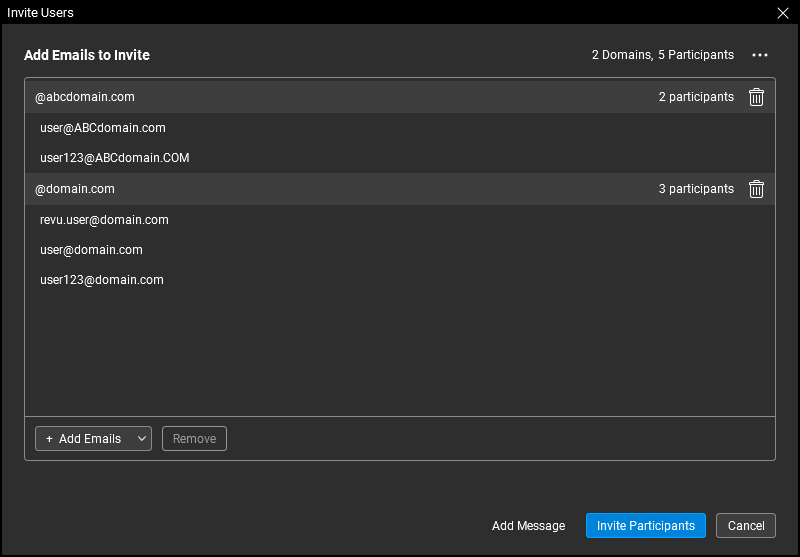
Examinez cette liste pour en vérifier l'exactitude et l'exhaustivité. Les adresses e-mail peuvent être supprimées et d'autres ajoutées :
- Pour supprimer une adresse e-mail, sélectionnez-la et sélectionnez Supprimer. Pour supprimer toutes les adresses e-mail sous un certain domaine, sélectionnez l'icône associée
 Supprimer le domaine . Une confirmation vous sera demandée lors de la suppression d’un domaine.
 - Pour ajouter plus d'adresses e-mail, sélectionnez l'une des options du menu Ajouter des e-mails. Chacune des méthodes décrites ci-dessus est disponible.
- Pour supprimer une adresse e-mail, sélectionnez-la et sélectionnez Supprimer. Pour supprimer toutes les adresses e-mail sous un certain domaine, sélectionnez l'icône associée
- Lorsque vous êtes satisfait de la liste d'invitation, sélectionnez Inviter des participants. Des e-mails sont envoyés à chaque adresse de votre liste d'invitation à partir du serveur Studio.
Configure Session settings
Par défaut, tous les participants obtiennent les autorisations par défaut qui ont été attribuées lors de la création de la session. En outre, si l’option Rendre cette session privée a été utilisée, seules les personnes qui ont été invitées lors de la création de la session y auront accès au départ. Vous pouvez modifier ces conditions en configurant les paramètres de la session. Voir Définition des accès et des autorisations dans les sessions Studio.
Gérer une Session
Une fois qu'une Session a été créée, que sa liste des participants a été établie et que toutes les autorisations ont été attribuées, elle ne nécessite souvent aucune gestion supplémentaire. Cependant, les documents, les participants et les autorisations peuvent être ajoutés ou supprimés au besoin au cours d'une Session.
Accès du participant
De nombreux changements concernant l’accès des participants peuvent être effectués pendant une session: des invitations peuvent être envoyées à de nouveaux participants, l’accès des utilisateurs peut être refusé, le statut de restriction de la session peut être modifié et des rappels peuvent être envoyés aux invités qui n’ont pas participé.
Inviter les participants à la Session
-
Sélectionnez
 Inviter en haut de la section Participants du panneau Studio. La boîte de dialogue « Inviter des utilisateurs » apparaît.
- Il existe plusieurs façons d'ajouter des e-mails à l'invitation :
- Saisir ou Coller les e-mails: sélectionnez cette option pour saisir directement des e-mails ou copier-coller une liste à partir d’une autre source. Les listes peuvent être séparées par des virgules, des points-virgules, des espaces, contenir des noms entre crochets et être un mélange de styles de mise en forme différents ; Revu analysera la liste et en extraira les adresses e-mail reconnaissables.
- Ajouter des adresses e-mail à partir de groupes: Sélectionnez cette option pour ajouter des adresses e-mail à partir des groupes Studio existants. Des groupes entiers peuvent être sélectionnés, ajoutant tous les utilisateurs de ce groupe, ou les utilisateurs peuvent être sélectionnés individuellement à partir d'un ou de plusieurs groupes.
- Utiliser le carnet d'adresses: sélectionnez cette option pour ajouter des e-mails à partir du carnet d'adresses de votre application de messagerie. L'application de messagerie doit être compatible MAPI pour que Revu puisse accéder à son carnet d'adresses. Les carnets d'adresses des e-mails web comme Gmail et Yahoo sont inaccessibles.
-
Après avoir ajouté des adresses e-mail à partir d’une source, la boîte de dialogue Inviter des utilisateurs affiche une liste d’invités proposés, triée par ordre alphabétique et par domaine.
Examinez cette liste pour en vérifier l'exactitude et l'exhaustivité. Les adresses e-mail peuvent être supprimées et d'autres ajoutées :
- Pour supprimer une adresse e-mail, sélectionnez-la et sélectionnez Supprimer. Pour supprimer toutes les adresses e-mail sous un certain domaine, sélectionnez l'icône associée Supprimer le domaine . Une confirmation vous sera demandée lors de la suppression d’un domaine.
- Pour ajouter plus d'adresses e-mail, sélectionnez l'une des options du menu Ajouter des e-mails. Chacune des méthodes décrites ci-dessus est disponible.
- Pour supprimer une adresse e-mail, sélectionnez-la et sélectionnez Supprimer. Pour supprimer toutes les adresses e-mail sous un certain domaine, sélectionnez l'icône associée
- Lorsque vous êtes satisfait de la liste d'invitation, sélectionnez Inviter des participants. Des e-mails sont envoyés à chaque adresse de votre liste d'invitation à partir du serveur Studio.
Bloquer l’accès des utilisateurs à une session
Parfois, il est nécessaire de bloquer l’accès d’un utilisateur à une session après qu’il y a assisté et y a participé (contrairement au blocage préventif de son accès à une session, qui est décrit ici). Cette action exclut l’utilisateur bloqué de la session et l’empêche d’accéder à ses documents, ses registres, etc. Au cours du processus, vous aurez la possibilité de réattribuer le contrôle de ses annotations à quelqu’un d’autre dans la session , ce qui donnera à cette personne la possibilité de modifier ou de supprimer ces annotations. Notez qu’il n’est pas possible de bloquer l’accès d’un utilisateur à une session tant qu’il y est connecté. Il existe plusieurs façons de bloquer l’accès d’une personne à une session :
- Rejoignez la session, puis faites un clic droit sur le nom dans la liste Rejoint et sélectionnez Bloquer.
- Rejoignez la session, puis sélectionnez

 Accès du participant. Dans la boîte de dialogue Accès du participant, sélectionnez le nom dans la liste et sélectionnez Bloquer.
 - Rejoignez la Session, puis sélectionnez
 Paramètres de session. Dans la boîte de dialogue Paramètres de session, sur l’onglet Participants, sélectionnez le nom souhaité et sélectionnez Bloquer.
Lorsque vous supprimez quelqu’un de la Session à l’aide de l’une des méthodes ci-dessus, il vous sera demandé quoi faire concernant le contrôle de ses annotations.

En règle générale, lorsqu’une personne est supprimée d’une Session, les annotations qu’elle a placées se retrouvent verrouillées et ne peuvent pas être modifiées. Il s’agit de l’option par défaut et, si c’est le résultat souhaité (ou si vous savez que la personne n’a placé aucune annotations et n’en a donc aucune à réaffecter), laissez Block access (reversible) - you can re-invite this utilisateur later sélectionné et sélectionnez Block 1 User.
Dans certains cas, il est préférable de confier le contrôle des annotations de l’utilisateur à quelqu’un d’autre. Pour ce faire, sélectionnez Transférer définitivement et bloquer - cet utilisateur ne pourra pas rejoindre, puis choisissez la personne qui assumera le contrôle de ses annotations dans la liste déroulante qui s’affiche, et sélectionnez Transférer définitivement et bloquer.
En plus de l'attention ci-dessus, soyez attentif à quelques éléments lors de la réattribution du contrôle des annotations :
- Le contrôle des annotations ne peut être attribué qu’à un participant actuel de la session et cette personne doit utiliser Revu 2016.5 ou une version ultérieure. Si la personne souhaitée n’a pas encore rejoint la session, elle devra le faire avant de pouvoir lui attribuer le contrôle des annotations.
- Plusieurs utilisateurs peuvent être bloqués pour la session en même temps, mais toutes leurs annotations doivent être traitées de la même manière : aucune d’elles n’est réattribuée ou toutes sont réattribuées à la même personne.
- La réaffectation des annotations sera enregistrée dans le journal de la session et reflétée dans la liste des annotations. De plus, les réaffectations apparaîtront également dans les rapports et les récapitulatifs de sessionlorsque ces options de rapport sont sélectionnées.
- Les participants à qui le contrôle des annotations a été attribué recevront un e-mail les informant de cette attribution. S’ils sont actuellement dans la Session, ils pourraient également recevoir une notification dans l’application et il leur sera demandé de quitter et de revenir dans la Session.
Un participant peut être réadmis dans la Session après avoir été bloqué, pour autant que le contrôle de ses annotations n’ait pas été réattribué. Suivez l’une des méthodes décrites ci-dessus et sélectionnez Autorisé au lieu de Bloquer.
Restreindre l’accès à une sessionexistante
Vous pouvez choisir de restreindre l’accès à une Session aux seuls invités, même si vous n’avez pas choisi cette option lors de la Création de la Session. Cela ne permettra l’accès qu’aux personnes que vous spécifiez. Effectuez l’une des opérations suivantes pour activer cette option pour une Session existante :
- Rejoignez la session, puis sélectionnez Accès du participant. Dans la boîte de dialogue Accès du participant, sélectionnez Rendre cette session privée et sélectionnez OK.
- Rejoignez la session, puis sélectionnez Paramètres de lasession . Dans la boîte de dialogue Paramètres de la session , sous l’onglet Participants, sélectionnez Rendre cette session privée, puis OK.
Une fois cette option activée, assurez-vous de confirmer que toutes les personnes que vous souhaitez inclure dans la session sont autorisées à y participer, soit en les invitant, soit en les ajoutant à la liste des participants.
Envoyer des rappels
Après avoir invité les utilisateurs à rejoindre votre Session, ils figureront dans le panneau Studio comme ayant rejoint ou non rejoint. Vous pouvez envoyer un rappel à ceux qui n’ont pas encore rejoint.
- Rejoignez la Session et sélectionnez l'onglet Absent. Les invités qui n'ont pas encore rejoint la Session seront listés ici. Avant qu'ils ne se joignent, les invités sont identifiés uniquement par leur adresse e-mail.
-
Sélectionnez les invités à qui vous souhaitez envoyer un rappel en cochant la case à côté de leur adresse e-mail. Pour envoyer des rappels à tout le monde dans la liste, sélectionnez Sélectionner pour rappeler en haut de la liste.

- Sélectionnez Envoyer un rappel pour envoyer un rappel aux invités sélectionnés.
Gérer les documents
Des documents peuvent être ajoutés lorsqu’une Session est démarrée, mais l’hôte peut également ajouter et supprimer des documents pendant la Session.
Ajouter un fichier
Les participants à la session ayant l’ autorisation d’ajouter des documents peuvent ajouter des fichiers à la session.
L'ajout d'un PDF avec une Légende à une session fera que la Légende apparaîtra comme un Instantané tant qu'il est dans la session. Une fois le PDF retiré de la session, la Légende retrouvera sa fonctionnalité normale et se mettra à jour automatiquement pour refléter les modifications apportées au PDF pendant qu'il était dans la session.
- Rejoindre la Session.
- Sélectionnez
 Ajouter un fichier dans la section Documents du panneau Studio.
Si le PDF souhaité est déjà ouvert dans Revu, vous pouvez également effectuer un clic droit et sélectionner Ajouter à la Session Studio ouverte pour l’ajouter directement.
-
Accédez au ou aux fichiers souhaités et sélectionnez-les, puis sélectionnez Ouvrir.
Pour téléverser ou télécharger un fichier dans Studio, l’horloge système de l’ordinateur local doit être configurée correctement afin qu’elle soit synchronisée (dans les 15 minutes) avec l’UTC ; dans le cas contraire, toute tentative de téléversement ou de téléchargement d’un fichier dans Studio entraînera une erreur. Mettez à jour l'horloge système de la machine locale afin qu'elle soit correcte pour le fuseau horaire spécifié dans ses paramètres de Date et Heure, puis réessayez l'importation ou le téléchargement.
Supprimer le fichier
Il existe deux façons de supprimer un fichier d’une Session:
- Rejoignez la session, puis cliquez avec le bouton droit sur le nom dans la section **Documents** de l' onglet Studio et sélectionnez Supprimer.
- Rejoignez la Session, puis sélectionnez
 Supprimer à droite du nom du document dans la section Documents du panneau Studio. Cette icône apparaîtra lorsque la souris sera déplacée sur le nom du document.
Demander que tous les participants suivent l'hôte.
Alors qu’un participant de Session peut choisir de suivre un autre participant, un hôte de Session peut demander à tous les participants d’une Session de le suivre en même temps. Cette fonction n’est disponible que pour les hôtes de session et ne peut être utilisée que si l’hôte est rejoint par au moins deux participants. Pour lancer la demande, effectuez l’une des opérations suivantes :
- Rejoignez la Session et sélectionnez
 Suivre à droite de votre propre nom dans la liste des Participants du panneau Studio (comme si vous essayiez de vous suivre vous-même).
 - Rejoignez la Session, puis saisissez « suivez-moi » (sans les guillemets) dans le chantier de discussion au bas du panneau Studio.
Une demande de suivi de l'Hôte de Session sera envoyée à tous les participants de Session, permettant à plusieurs participants de suivre l'Hôte en même temps. Les participants doivent accepter la demande pour commencer à suivre l'Hôte.
Créer un rapport de Session
À tout moment au cours d’une Session, vous pouvez générer un rapport de Session et l’enregistrer sur votre ordinateur. Vous aurez également la possibilité de créer un tel rapport lorsque vous terminerez la Session.
- Rejoignez la Session et sélectionnez
 Rapport sous l’onglet Registre du panneau Studio.
 - Dans la boîte de dialogue **Rapport de Session**, sélectionnez le Type de rapport que vous souhaitez créer :
- Récapitulatif du Registre crée un fichier PDF contenant le contenu de la section Registre de l'onglet Studio.
- Le Rapport de paquet PDF crée un paquet PDF contenant le récapitulatif du registre et tous les documents de la session.
-
Le Rapport sur la combinaison des fichiers crée un fichier PDF unique qui contient le récapitulatif du registre et tous les documents de la session.
Le Rapport de paquet PDF et le Rapport de combinaison de fichiers contiennent des hyperliens dans le récapitulatif du registre qui renvoient à l'annotation correspondante dans le document — comme si vous étiez toujours dans la session. Cela vous permet de consulter le registre puis d'accéder à l'annotation dans le document. - Entrez un titre pour le fichier PDF ou le paquet qui sera créé.
- Saisissez un en-tête pour toutes les Remarques que vous souhaitez inclure dans le rapport et ajoutez les remarques dans le champ juste en dessous.
- Sélectionnez le Format de la page et l'orientation (Portrait ou Paysage).
-
Sélectionnez l’une ou plusieurs des options suivantes :
- Inclure la liste des participants: Une fois cette option sélectionnée, le récapitulatif du rapport inclura une liste des participants à la session.
- Inclure une liste de documents: si cette option est sélectionnée, le Récapitulatif du rapport inclura une liste des documents de la Session.
- Inclure les éléments d’enregistrement: Une fois sélectionné, le Récapitulatif du rapport inclura une liste des événements historiques de la Session, tels qu'enregistrés dans l'onglet Registre de Session.
- Éléments filtrés uniquement: une fois sélectionnée, la liste des événements historiques de la session respectera les filtres actuellement en vigueur dans l’ onglet Enregistrements de la session. Si cette option est sélectionnée, une remarque sera ajoutée au Récapitulatif du rapport concernant les filtres qui étaient en vigueur lors de la création du rapport.
- Sélectionnez les Colonnes de l'onglet Enregistrements de la Session qui doivent être incluses dans le rapport. Les choix incluent : Date, Heure, Document et Page.
- Sélectionnez OK pour créer le rapport.
Terminer une Session
Terminer une session met fin à la session et supprime ses documents du serveur Studio. Seuls les hôtes et les utilisateurs disposant des autorisations de contrôle total pour la session peuvent la terminer. Vous aurez la possibilité de créer un rapport de session et d'enregistrer les documents de session, si vous le souhaitez.
- Rejoignez la Session et assurez-vous que personne ne travaille sur des documents de la Session.
-
Dans le _ _, sélectionnez
 Terminer la session.
 - Pour inclure les annotations de participants spécifiques dans les documents de Session que vous choisissez d’enregistrer, sélectionnez ces participants dans la liste Inclure les annotations.
- Choisissez l'une des options d'Enregistrer:
- Enregistrer (écraser la version existante) enregistre les fichiers à nouveau aux emplacements à partir desquels ils ont été initialement importés dans la Session et écrase tous les fichiers portant le même nom qui s’y trouvent actuellement. Ceci remplace essentiellement les fichiers d’origine par ceux de la Session. Ne choisissez pas cette option si vous avez besoin de conserver les fichiers d’origine et n’avez pas encore effectué de sauvegardes.
- Enregistrer dans un dossier enregistre les documents de la Session dans un dossier spécifié. Pour modifier l'emplacement du dossier par défaut, sélectionnez
 et accédez au dossier souhaité.
- Sélectionnez Dossier de session pour créer un sous-dossier portant le nom de la session à l'emplacement spécifié.
- Ne pas enregistrer les fichiers supprime les documents de la Session sans les enregistrer.
- Sélectionnez Fermer les fichiers après avoir terminé pour fermer automatiquement tous les fichiers de Session actuellement ouverts dans Revu une fois la Session terminée, sinon ils resteront ouverts.
- Sélectionnez Générer un rapport pour générer un rapport de session avant de terminer la session. Pour spécifier les paramètres du rapport de session, sélectionnez Paramètres et la boîte de dialogue Rapport de session apparaîtra. Consultez Rapport desession pour plus d'informations sur les paramètres du rapport de session.
- Le rapport de Session est enregistré dans le dossier spécifié dans le chantier ci-dessous. Pour modifier l'emplacement du dossier par défaut, sélectionnez et accédez au dossier souhaité.
- Le rapport de Session est enregistré dans le dossier spécifié dans le chantier ci-dessous. Pour modifier l'emplacement du dossier par défaut, sélectionnez
-
Sélectionnez OK pour terminer la session.
La session et tous ses fichiers sont supprimés du serveur Studio lorsque la session est terminée. L’hôte de session peut restaurer les sessions et les fichiers de session supprimés dans un délai imparti. Consultez cet article pour plus d’informations.