Mängelmanagement mit dem Werkzeugkasten
Sobald Sie Ihre Bereiche definiert, eine Mängelmanagement-Vorlage erstellt und Momentaufnahmen Ihrer definierten Räume auf Skizzenseiten eingefügt haben, ist es Zeit, Mängelmanagement durchzuführen.
Der Werkzeugkasten in Revu speichert häufig verwendete Markierungen für den einfachen Zugriff. Bluebeam enthält viele branchenübliche Symbole für Ihre Bequemlichkeit, aber das Erstellen und Speichern eigener benutzerdefinierter Markierungen ist mit Revu auch sehr einfach.
 Vorbereiten Ihres Mängelmanagement-Werkzeugset
Werkzeugsets sind Kategorien von Werkzeugen, die sich in der Werkzeugkasten befinden. Zum Beispiel gruppiert Revu elektrische Werkzeuge in einem Werkzeugset, Sanitärwerkzeuge in einem anderen und so weiter. Wenn du noch keinen erstellt hast, wirst du wahrscheinlich ein Punch-Werkzeugset (und möglicherweise mehrere) benötigen. Es gibt ein paar Möglichkeiten, wie du einen bekommen kannst.
Laden Sie ein Bluebeam-Mängelmanagement-Werkzeugset herunter
Bluebeam bietet mehrere Punch-Werkzeugsets kostenlos auf ihrer Website an, darunter ein allgemeines Punch-Werkzeugset sowie spezialisiertere Werkzeugsätze (zum Beispiel Punch Cleaning oder Punch Elektroinstallation). Um eines dieser Werkzeugsätze herunterzuladen:
- Öffnen Sie den Bluebeam Support-Artikel Benutzerdefinierte Bibliotheken in Revu, und wählen Sie das gewünschte Werkzeugset aus.
- Wenn Sie dazu aufgefordert werden, wählen Sie, die Datei zu speichern. Es wird eine .zip-Datei sein. Erweiterung.
- Navigieren Sie im Windows Explorer zu der heruntergeladenen ZIP-Datei und doppelklicken Sie darauf.
- Abhängig von Ihrer Windows-Version wird die ZIP-Datei entweder geöffnet oder Sie werden aufgefordert, sie zu extrahieren; ist Letzteres der Fall, extrahieren Sie sie und navigieren Sie zur extrahierten Datei. Sie sollten nun eine Datei mit der Erweiterung .btx sehen. Erweiterung. Doppelklicken Sie auf diese Datei, um sie zu importieren. Revu benachrichtigt Sie, wenn das Werkzeugset erfolgreich importiert wurde.
Verwende ein gemeinsames Werkzeugset
Es gibt zwei Möglichkeiten, freigegebene Werkzeugsets zu verwenden: fügen Sie sie Ihrem Werkzeugkasten hinzu oder importieren Sie sie in Ihren Werkzeugkasten. Der Unterschied hängt davon ab, ob Sie auf eine gemeinsame Ressource zugreifen müssen oder ob Sie einfach nur eine Kopie des Werkzeugset einer anderen Person in Ihren Werkzeugkasten legen möchten:
- Das Hinzufügen listet das Werkzeugset auf, während die Datei des Werkzeugsatzes an ihrem ursprünglichen Standort bleibt. Füge ein Werkzeugset hinzu, wenn du ein Werkzeugset auf einem Netzwerklaufwerk teilen möchtest, und behalte alle Versionen dieses Sets des Nutzers gleich.
- Durch das Importieren des Werkzeugsets wird eine Kopie des Werkzeugsets erstellt und am Standardspeicherort gespeichert. Verwenden Sie den Import, wenn das Werkzeugset nur vom lokalen Nutzer verwendet werden soll oder wenn Sie nicht möchten, dass lokale Änderungen mit den Kopien anderer Nutzer synchronisiert werden.
Werkzeugsets, die gemeinsam genutzt werden, werden in der Regel von einer fremden Kopie von Revu exportiert. Diese Dateien enthalten eine .btx Erweiterung und kann auf einem Netzwerklaufwerk gespeichert werden oder (falls Sie das Werkzeugset importieren) direkt an Sie gesendet werden (zum Beispiel als E-Mail-Anhang). Du musst den Standort der BTX-Datei kennen und Zugriff darauf haben, um das Werkzeugset hinzuzufügen oder zu importieren.
Hinzufügen eines Werkzeugsets
-
Gehen Sie zu Fenster > Seitenleisten >
 Werkzeugkasten oder drücken Sie ALT+X, um die Werkzeugkasten-Seitenleiste anzuzeigen.
-
Gehen Sie zu Werkzeugkasten > Werkzeugsets verwalten.
-
Wählen Sie im Dialogfeld Werkzeugsets verwalten die Option Hinzufügen aus.

- Wählen
 Sie im Dialogfeld **Werkzeugset hinzufügen** die Option **Bestehend** und aus.
 - Navigieren Sie im Dialogfenster Öffnen zur gewünschten BTX-Datei, wählen Sie diese aus und klicken Sie auf Öffnen.
- Um das neue Werkzeugset in der Werkzeugkasten anzuzeigen, wählen Sie aus.
- Um das neue Werkzeugset in allen Profilen anzuzeigen, wählen Sie In allen Profilen anzeigen aus.
- Um den Speicherort dieses Werkzeugset relativ zum Speicherort des aktuellen Profil zu speichern, wählen Sie Relativer Pfad. Deaktivieren Sie diese Option, um stattdessen den vollständigen Ordnerpfad im Werkzeugset zu speichern. Weitere Informationen zu relativen vs. vollständigen Pfaden finden Sie unter Relative vs. vollständige Pfade verstehen.
- Wählen Sie OK.
Importieren eines Werkzeugsets
-
Gehen Sie zu Fenster > Seitenleisten > Werkzeugkasten oder drücken Sie ALT+X, um die Werkzeugkasten-Seitenleiste anzuzeigen.
-
Gehen Sie zu Werkzeugkasten > Werkzeugsets verwalten.
- Wählen Sie Importieren.
- Navigieren Sie im Dialogfeld Öffnen zu der gewünschten BTX-Datei, wählen Sie sie aus und klicken Sie auf Öffnen.
Werkzeugsätze können auch automatisch importiert werden, indem man die BTX-Datei im Windows Explorer doppelt anklickt oder die BTX-Datei ins Revu-Fenster zieht.
Erstellen benutzerdefinierter Mängelmanagement-Werkzeuge
Sie können Ihr eigenes Werkzeugset erstellen und es mit benutzerdefinierten Werkzeugen füllen. Für eine Übersicht über das Erstellen neuer Werkzeugsets und das Speichern von Markierungen als Werkzeuge darin, siehe Speichern von Markierungen im Werkzeugkasten.
Wenn es um Mängelmanagement-Werkzeuge geht, ist das Erstellen neuer ziemlich unkompliziert, besonders wenn Ihre Mängelmanagement-Werkzeuge ähnlich sind.
Angenommen, deine Mängelmanagement-Werkzeuge sind alle dasselbe Grundsymbol: ein roter Kreis mit einem Textcode (ebenfalls rot) in der Mitte. Du hast wahrscheinlich schon mindestens eines davon in einem anderen Werkzeugset, aber wenn nicht, ist es ziemlich einfach, ein rotes Kreis-Markup zu erstellen, ein Textfeld mit dem gewünschten Code in die Mitte zu setzen und sie dann zu gruppieren. Wenn du die Markierung so hast, wie du sie möchtest, speichere sie in deiner Werkzeugkiste.
Sobald Sie ein Mängelmanagement-Werkzeug haben, können Sie damit weitere erstellen. Nehmen wir zum Beispiel an, Sie haben ein Mängelmanagement-Werkzeug für die Glasreinigung („GL“) in Ihrem Mängelmanagement-Werkzeugset, und Sie benötigen eines für zerbrochenes Glas („BG“). Zum Erstellen Ihres neuen Werkzeugs:
- Verwenden Sie das GL-Werkzeug, um eine Markierung in einem beliebigen PDF zu setzen.
-
Im Markup doppelklicke die Buchstaben, um sie auszuwählen.


- Gib "BG" für Broken Glass ein.
-
Klicken Sie mit der rechten Maustaste auf die neue Markierung, gehen Sie dann zu Zum Werkzeugkasten hinzufügen und wählen Sie Ihr Werkzeugset aus.

Platzieren von Mängelmanagement-Markierungen
Das Platzieren einer Mängelmanagement-Markierung erfolgt wie bei jeder anderen Markierung aus dem Werkzeugkasten: Ziehen Sie das Werkzeug aus Ihrem Werkzeugset und legen Sie es an der gewünschten Position in der PDF ab. Weitere Informationen finden Sie unter Arbeiten mit dem Werkzeugkasten.
Sprechblasen hinzufügen
Im traditionellen Mängelmanagement werden zusätzliche Informationen, die nicht mit Standardsymbolen ausgedrückt werden können, auf den Skizzen von Hand geschrieben und später transkribiert. Aber mit Revu können Sie Sprechblasen hinzufügen, um schnell und einfach Informationen bereitzustellen.
- Wählen Sie das Sprechblasen-Tool mit einer der folgenden Methoden:
- Gehen Sie zu Werkzeuge > Markierungen >
 Sprechblase.
 - Wählen Sie in der Symbolleiste „Formen“ aus.
- Drücke Q auf der Tastatur.
- Gehen Sie zu Werkzeuge > Markierungen >
- Wählen Sie aus, wo der Endpunkt am Ende der Führungslinie gesetzt werden soll.
- Wählen Sie aus, wo das Textfeld platziert werden soll. Die Führungslinie wird automatisch mit dem Sprechblasenfeld verbunden, in das nun Text eingegeben werden kann.
- Geben Sie den gewünschten Text ein. Drücken Sie ALT+Z, um die Größe des Textfeldes automatisch an den Text anzupassen.
- Klicken Sie außerhalb des Textfeldes oder drücken Sie die ESC-Taste, um den Vorgang abzuschließen.

Wenn dein Standard-Sprechblase-Markierung kein Feld um den Text enthält, kannst du eines hinzufügen, indem du auf die Markierung klickst und die Registerkarte Eigenschaften auswählst. Im Abschnitt Erscheinung geben Sie der Linienbreite einen Wert größer als 0 (je höher der Wert, desto dicker die Box). Beachten Sie, dass sich die Linienbreite der Führungslinie automatisch angepasst wird (die Standardbreite der Führungslinie, wenn kein Feld um den Text herum ist, beträgt 1,00).
Wenn Ihre Sprechblase auf mehrere Stellen zeigen soll, klicken Sie mit der rechten Maustaste auf die Sprechblase und klicken Sie auf Führungslinie hinzufügen. Eine neue Führungslinie wird an Ihrem Cursor angezeigt; ziehen Sie sie an den gewünschten Ort und klicken Sie, um den Pfeil zu platzieren.
Verwendung von Bildern oder Videos
Manchmal kann ein Bild oder Video ein Problem viel effektiver erklären als eine schriftliche Notiz. Bilder und Videos können in eine Markierung eingebettet oder Bilder zum Erstellen neuer Markierungen verwendet werden.
So betten Sie ein Bild oder Video vom Kamera-Werkzeug ein
- Wählen Sie die Markierungen aus, in die das Bild oder Video eingebettet werden soll.
- Gehen Sie zu Werkzeuge > Markierung > Bild >
 Von Kamera. Alternativ können Sie die Tastenkombination STRG+ALT+I drücken oder mit der rechten Maustaste auf die Markierung klicken, in die das Bild eingefügt werden soll, und dann zu Bildaufnahme > Von Kamera gehen. Das Kamera-Vorschaufenster wird angezeigt.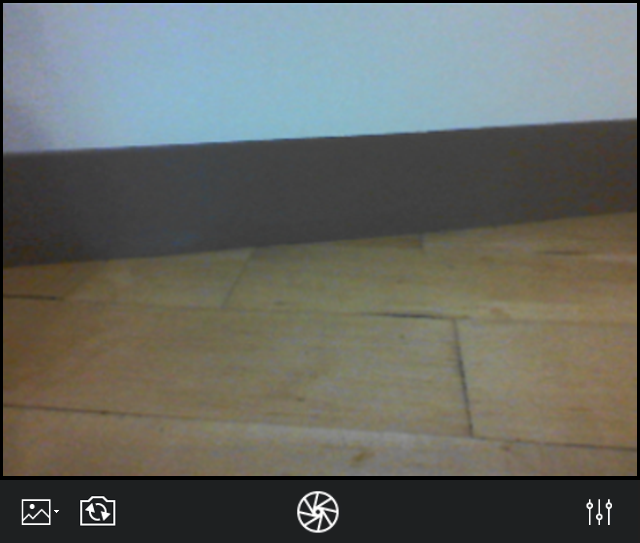
- Wählen Sie Foto (für ein eingebettetes Bild) oder Video (für ein eingebettetes Video) aus dem Menü
 Medientyp in der unteren linken Ecke des Kamera-Vorschaufensters.
 - Wenn mehr als eine Kamera am Gerät angeschlossen ist, wählen Sie
 Wechseln aus, um zwischen ihnen umzuschalten.
 - Um die Kameraeinstellungen vor der Aufnahme eines Bilds oder Videos zu ändern, wählen Sie
 Einstellungen .
 - Wählen Sie
 Auslöser (für Fotos) oder
  Objektiv (für Videos), um die Medien aufzunehmen.
 - Um die Bildaufnahmen einzubetten, wählen Sie Verwenden aus. Das Medium wird automatisch in die ausgewählten Markierungen eingebettet.
- Um das Medium zu verwerfen und erneut aufzunehmen, wählen Sie Erneut aufnehmen.
- Medien, die direkt über das Kamera-Werkzeug eingebettet werden, übernehmen automatisch den Namen des Betreffs der Markierung, gefolgt von einer Nummer nach Bedarf (zum Beispiel: „Rissige Kachel“, dann „Rissige Kachel – 2“, dann „Rissige Kachel – 3“ und so weiter).
- Um in einer Markierung eingebettete Bilder zu überprüfen, wählen Sie das Symbol für eingebettete Medien direkt unter der Markierung [] oder in der Spalte **Bildaufnahme**
 [] der Markierungsliste.
Um ein Bild aus einer Datei einzubetten
- Klicken Sie mit der rechten Maustaste auf die Markierung, in die das Bild eingebettet werden soll, und gehen Sie zu Bildaufnahme > Aus Datei.
- Navigieren Sie im Dialogfeld Öffnen zu dem einzubettenden Bild, wählen Sie es aus und klicken Sie auf Öffnen. Das Bild wird in die ausgewählte Markierung eingebettet.
- Um in einer Markierung eingebettete Bilder anzuzeigen, wählen Sie das Symbol für eingebettete Fotos unterhalb der Markierung () oder in der Spalte Bildaufnahme () der Markierungsliste aus.
Erstellen einer Bildmarkierung
- Gehen Sie zu Werkzeuge > Markierungen > Bild > Aus Datei.
-
Wählen Sie die gewünschte Bilddatei aus und klicken Sie auf Öffnen.
- Um das Bild in seiner Standardgröße zu platzieren, wählen Sie den Bildwerkzeug-Cursor
 im Dokument aus.
 - Um das Bild in einen bestimmten Bereich einzupassen, ziehen Sie mit dem Bildwerkzeug-Cursor ein Rechteck .