Personnaliser les panneaux
Applicable à :
- Revu 21
- Revu 20
Les panneaux contiennent des fonctionnalités approfondies qui nécessitent des interfaces spéciales. Les panneaux sont cachés derrière leurs icônes et se trouvent sur le côté gauche de l'espace de travail principal. Les panneaux peuvent être repositionnés pour être placés en bas ou sur le côté droit de l'espace de travail principal. Sélectionnez l’une des icônes pour masquer ou révéler le panneau.
Panneaux vs barres d'outils
Vous pouvez distinguer un panneau d'une barre d'outils par ces propriétés :
- Une barre d’outils aura toujours une chaîne de points (……) près de son côté supérieur ou gauche appelée poignée.
- Après avoir sélectionné une icône de barre d’outils, la barre d’outils dynamique Propriétés devient active.
Comment personnaliser les panneaux
Certains panneaux seront visibles dans l'interface Revu par défaut, en fonction du profil que vous utilisez. Vous pouvez activer ou désactiver un panneau en sélectionnant Fenêtre > Panneaux et en choisissant le panneau dans la liste déroulante. Ce menu fournit également une référence utile pour le raccourci clavier de chaque panneau.
Lorsque vous activez un panneau, vous pouvez les placer ou les combiner de différentes manières :
- Faites glisser n’importe quelle icône de panneau vers la gauche, la droite ou le bas de l’espace de travail principal.
- Faites glisser une icône de panneau vers l’espace de travail principal, puis relâchez-la pour créer un panneau flottant. Les panneaux flottants survolent l'espace de travail principal et vous permettent de travailler tout en conservant l'accès au panneau.
- Faites glisser des icônes de panneau supplémentaires dans le panneau flottant.
- Faites glisser une icône de panneau sur n’importe quel panneau ouvert et vous verrez un cercle avec quatre flèches. Déplacez l’icône du panneau sur l’une des flèches et le panneau se divisera dans la direction choisie. Le fractionnement des panneaux vous permet d'avoir plusieurs panneaux ouverts en même temps.Un panneau divisé affiche une ligne grise sous son icône. Pour annuler le mode panneau divisé, faites glisser l’icône du panneau inférieur vers une autre zone de la ligne du panneau.
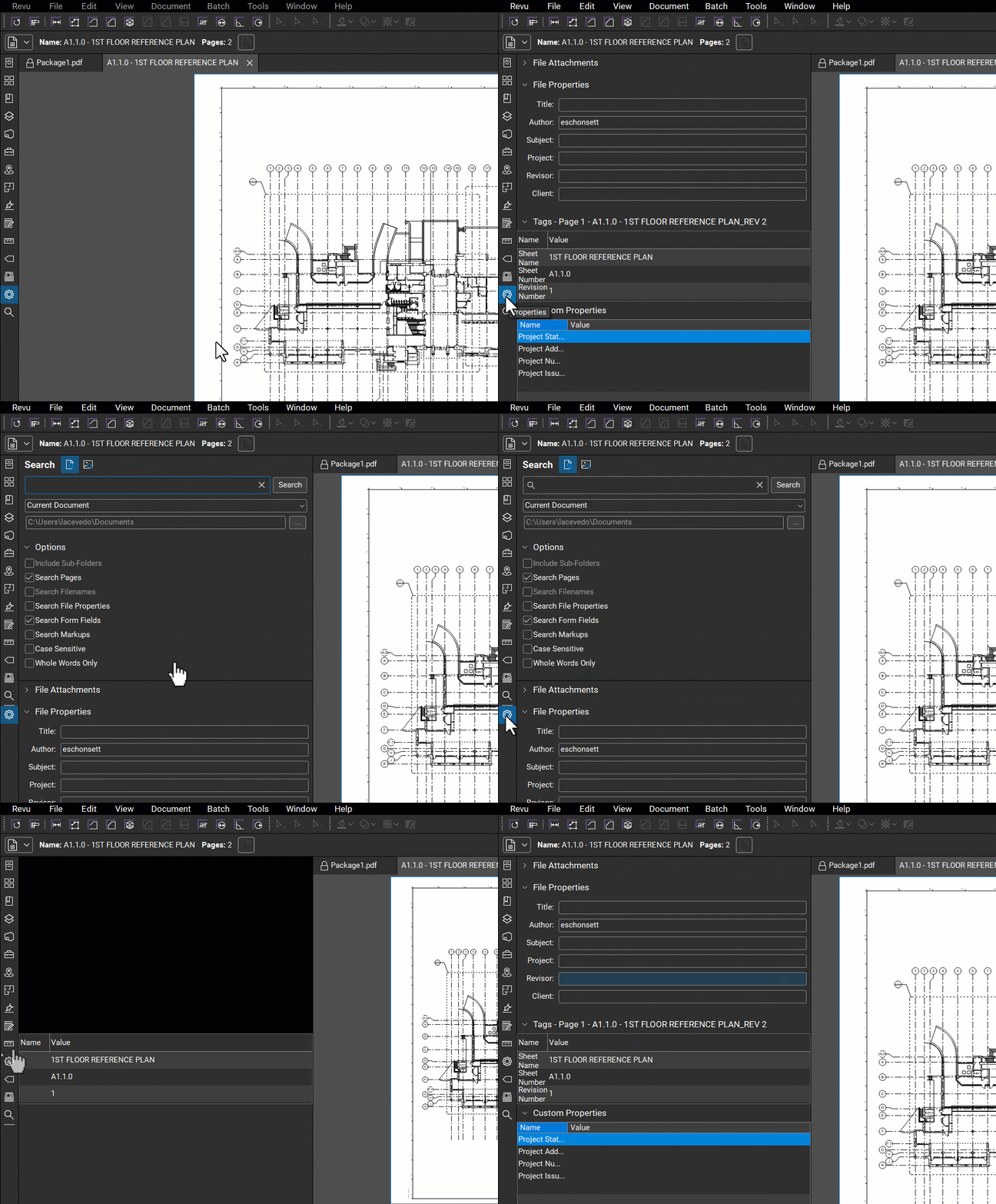
- Cliquez avec le bouton droit sur une icône du panneau pour accéder au menu contextuel. Sélectionnez Masquer pour supprimer le panneau de la ligne de panneaux. Pour déplacer rapidement un panneau vers une zone de votre choix, sélectionnez Attacher > Gauche / Droite / Bas / Détacher.
Sauvegarde des dispositions du panneau
N'importe quelle disposition de barres d'outils et de panneaux peut être enregistrée dans un profil.
Pour enregistrer la disposition de vos panneaux et onglets dans votre profil actif, accédez à Revu > Profils > Enregistrer le profil.
Pour modifier votre profil actif, accédez à Revu > Profils et choisissez un profil par défaut ou précédemment enregistré.
Pour modifier ou supprimer des profils, accédez à Revu > Profils > Gérer les profils.
Panneaux à Revu
Pour en savoir plus sur un panneau particulier, choisissez dans la liste ci-dessous :
| Fanions | Signatures |
Plus d'informations
Cet article fait partie de la série Personnalisation de Bluebeam Revu :
| Introduction | Préférences générales |
| Panneaux | Espace de travail principal et barre de menus |
| Barres de navigation et statut | Barres d’outils |
Voir aussi :
- Interface Revu : apprenez à naviguer dans l’interface Revu.
- Vidéos de formation : parcourez nos tutoriels vidéo détaillés sur les fonctionnalités et les workflows de Revu.
- Centre d’aide Revu : consultez une documentation complète sur les fonctionnalités de Revu.
Guides
Revu 21
Revu 20
Interface et navigation