基本設定のインポート/エクスポート
[インポート/エクスポート] の基本設定には、 Revu での PDF へのコンテンツのインポート および PDF コンテンツの他の形式へのエクスポート に関する設定が含まれています。これらの基本設定を表示または変更するには、[基本設定] ダイアログボックスから[インポート/エクスポート] を選択します。
基本設定ダイアログボックスを開くには、Revu >  [基本設定] に移動します。
 オプション
オプション

テキスト コンテンツ回復: エクスポート中に、テキストとして表示されるもののドキュメント内でテキストとしてフォーマットされていないコンテンツ(スキャンされた画像内のテキストなど)を処理する方法を選択します。
- [スキャンされたコンテンツのみを処理]: Revu がスキャンされたコンテンツを検出し、そのコンテンツに対してのみ変換プロセスを実行します。これには、パフォーマンスが向上するという利点があります。
- [すべてのコンテンツを処理]: Revu は、エクスポートされるすべてのコンテンツに対して変換処理を実行します。これはパフォーマンスを低下させるため、自動認識([スキャンされたページのみの処理] オプションで使用)が一部のページのテキストを回復できない場合にのみ推奨されます。
- [処理しない]: Revu は、エクスポートされるページに対して変換処理を実行しません。
[エクスポート後にファイルを開く]: 有効にすると、エクスポートされたファイルが新しい形式で自動的に開かれます。
Word
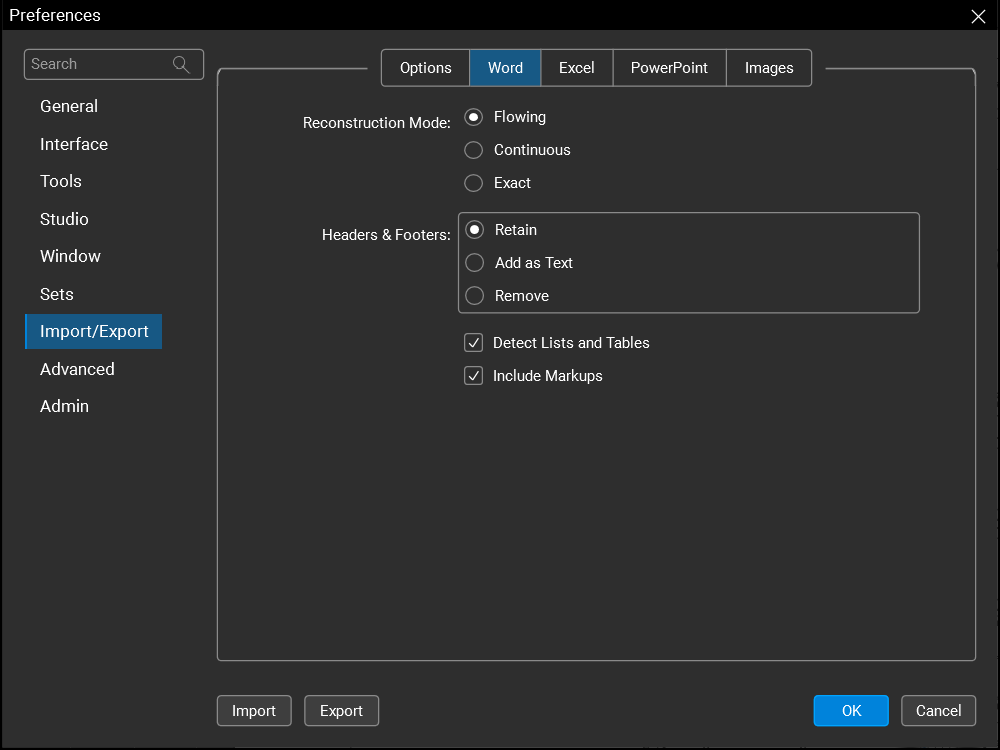
再構築モード:ページレイアウト、列のフォーマット、グラフィックを回復し、テキストフローを保持するために使用される方法を決定します。
- フロー:可能な限り元のコンテンツを保持します。これはデフォルト設定です。
- 連続:ページレイアウトと列のフォーマットは回復しませんが、テキストフローは保持されます。
- [正確]: テキストフローを保持する代わりに、エクスポートファイル内でテキストボックスを使用することで、PDF のページレイアウトを正確に復元します。
[ヘッダーとフッター]: 元の PDF に含まれるヘッダーとフッターの処理方法を決定します。
- 保持:PDF のヘッダーとフッターを Word のヘッダーとフッターに変換します。
- [テキストとして追加]: PDF のヘッダーとフッターのテキストを、ヘッダーやフッターとしてではなく、エクスポートファイルのテキストフローの一部として追加します。
- [削除]:PDF のヘッダーとフッターをエクスポートファイルから除外します。
[リストと表を検出]:有効にすると、Revu はエクスポートされる PDF 内のリストと表を検出し、エクスポートされたファイル内でそれに応じてフォーマットします。
[マークアップを含める]:有効にすると、Revu は PDF マークアップをエクスポートファイル内で互換性のあるバージョンに変換しようとします。
Excel
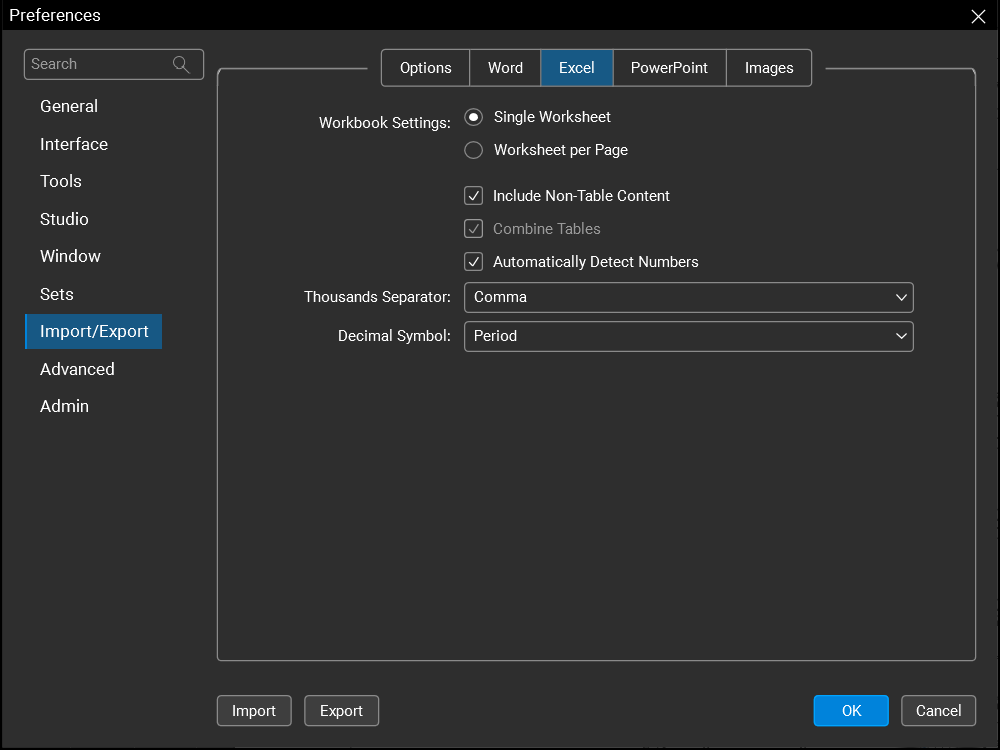
[ワークブック設定] : PDF ページを [単一ワークシート] としてエクスポートするか、[ページごとのワークシート] としてエクスポートするかを決定します。
[目次以外も含める]:有効にすると、Revu は PDF 内の表形式ではない要素(画像など)の変換を試みます。
[テーブルの結合]: 有効にすると、Revu は PDF 内の類似したテーブルをエクスポート先のファイルで 1 つのテーブルに結合しようとします。
[番号の自動検出]:
3 桁ごとの区切り文字:大きな数値のグループ区切りとして使用する区切り文字を決定します。オプションは、コンマまたはピリオドです。
[小数点記号]:数値の整数部分と小数部分の間に使用される区切り文字を決定します。オプションは、[コンマ] または [ピリオド] です。
PowerPoint

[リストと表を検出]:有効にすると、Revu はエクスポートされる PDF 内のリストと表を検出し、エクスポートされたファイル内でそれに応じてフォーマットします。
画像
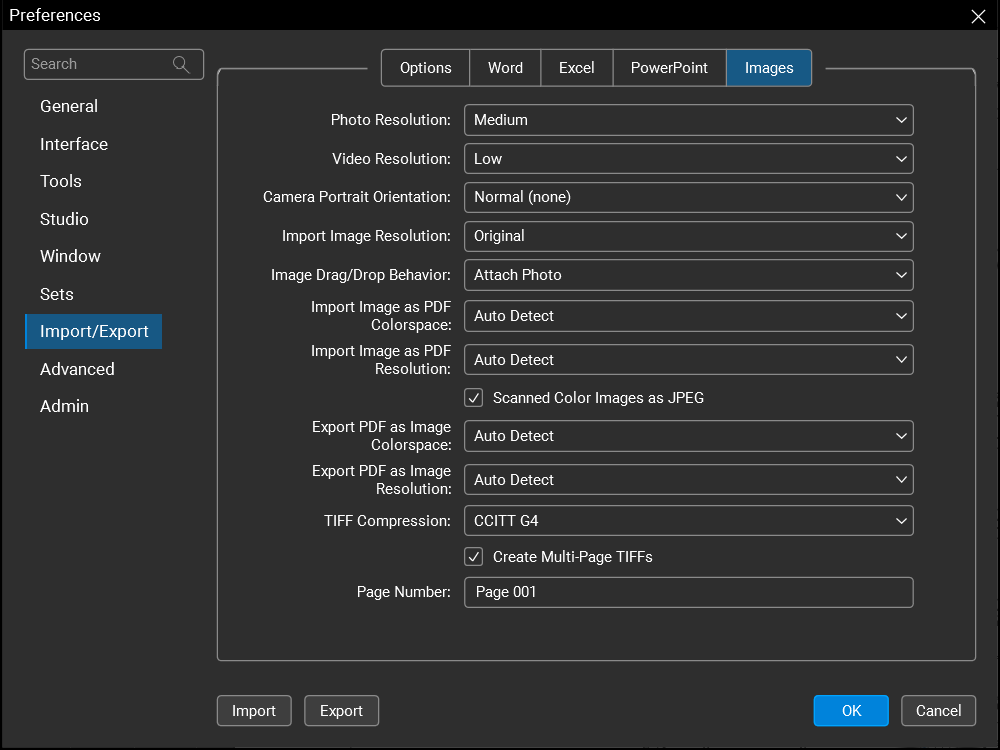
[写真の解像度]:画像マークアップを接続されたカメラで配置した場合、またはマークアップに埋め込まれた画像に使用される画像の画質を決定します。メモ:解像度を上げると、ファイルサイズも増加する。
カメラの解像度は次のとおりです:
-
低:320x420
-
中:640x480
-
高: 1280x960
[ビデオの解像度]:埋め込みビデオに使用されるビデオ品質を決定します。
ビデオの解像度は以下の通りです:
-
低:320x420
-
中:640x480
[カメラの縦向き]: デバイスの内蔵カメラの向きを Revu がどのように認識するかを制御します。一部のデバイスでは、内蔵カメラが反転した向きで取り付けられている場合があります。デバイス上の画像が [標準] 設定でキャプチャされ、回転して表示される場合は、[反転] を選択することで、以降キャプチャされる画像が正しく表示されるようになります。
[画像の解像度をインポート]: ファイルから PDF に追加される画像の解像度を制御します(画像マークアップまたは埋め込みマークアップメディアとして追加)。
画像の解像度は以下の通りです:
-
元: 画像の元の解像度を維持します
-
低:320x420
-
中:640x480
-
高: 1280x960
[画像のドラッグ/下り動作] : ドラッグ&下りによってマークアップに埋め込まれた画像に対して実行されるアクションを決定します。
PDF 色空間で画像をインポート:変換された画像に保存される色情報の種類を決定します。オプションは はいカラー (24 ビット)、グレースケール (8 ビット)、モノクロ (1 ビット)、および Auto Detect です。これを選択すると、Revu がコンテンツに適したオプションを判断できます(既定)。
PDF 解像度で画像をインポート: 生成される画像の解像度をピクセル/インチ単位で設定します。
[スキャンしたカラー画像を JPEG として保存]:有効にすると、Revu にスキャンまたはインポートされたはいカラー(24/32 ビット)画像は、生成される PDF 内で JPEG としてエンコードされます。通常、これによりファイルサイズが小さく、より写真に近い画像になりますが、結果に視覚的なアーティファクトが含まれる場合は、このオプションを無効にしてください。
PDF 色空間で画像をエクスポート:変換後の画像に保存される色情報のタイプを決定します。オプションには、はいカラー (24ビット)、グレースケール (8ビット)、モノクロ (1ビット)、および自動検出があります。自動検出を選択すると、Revu がコンテンツに適したオプションを判断します (デフォルト)。
PDF 解像度で画像をエクスポート:生成される画像の解像度をピクセル/インチ単位で設定します。
TIFF 圧縮:白黒 TIFF 出力に使用する圧縮スキームを定義します。
複数ページの TIFF を作成:有効にすると、複数ページの PDF から複数ページの TIFF が作成されます。チェックを外すと、TIFF はページごとに作成されます。
ページ番号:複数の画像ファイルを作成する際に、元の PDF ファイル名に追加されるサフィックスを定義します。これは、複数ページに対応していない画像形式に複数ページの PDF を出力しようとする場合に適用されます。PDF の各ページは、この現場の内容が元のファイル名に追加された状態で、個別のファイルとして出力されます。デフォルト値では「ページ」という単語の前にスペースがあるため、ファイル名とサフィックスの間にスペースが入ります。