Bogenwerkzeug
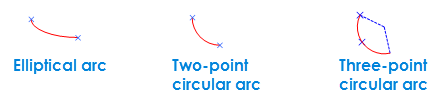
Das Bogenwerkzeug platziert eine Bogenmarkierung auf dem Dokument. In Revu können drei grundlegende Bögen erstellt werden: ein elliptischer Bogen, ein Zweipunkt-Kreisbogen und ein Dreipunkt-Kreisbogen. Wenn Sie einem Bogen eine Füllfarbe oder ein Füllmuster zuweisen, wird er automatisch zu einem Kreissegment.
 Eine Bogenmarkierung erstellen
- Wählen Sie das Bogen-Werkzeug mit einer der folgenden Methoden aus:
- Gehen Sie zu Werkzeuge > Markierungen >
 Bogen.
 - Wählen Sie auf der Symbolleiste „Formen“.aus.
- Drücke Umschalttaste+C auf der Tastatur.
- Gehen Sie zu Werkzeuge > Markierungen >
- Um einen elliptischen Bogen zu erzeugen:
- Klicken Sie auf das Dokument, um den ersten Punkt des Bogens zu platzieren.
- Klicken Sie erneut, um den Endpunkt zu platzieren.
- Um einen zweipunktigen Kreisbogen zu erstellen:
- Halte die Umschalttaste gedrückt.
- Wählen Sie beide Punkte des Bogens aus.
- Um einen dreipunktigen Kreisbogen zu erzeugen:
- Halte die ALT-Taste gedrückt.
- Wählen Sie den ersten Punkt des Bogens.
- Wählen Sie den zweiten Punkt aus, um den Kreis zu definieren.
- Wählen Sie den dritten Punkt, um den Bogen zu vervollständigen.
Eine Bogenmarkierung entfernen
Gehen Sie wie folgt vor, um Markierungen aus Ihrer PDF-Datei zu entfernen:
- Wählen Sie die Markierung in der PDF-Datei oder aus der Markierungsliste aus.
- Drücken Sie die Taste Entf auf Ihrer Tastatur oder klicken Sie mit der rechten Maustaste und wählen Sie
 Löschen.
Eine Notiz an eine Bogenmarkierung anhängen
Sie können fast allen Markierungen, die kein eigenes Textfeld haben, eine Notiz hinzufügen. Doppelklicken Sie dazu auf die Markierung, um das Popup-Fenster „Notiz“ zu öffnen. An Markierungen angehängte Notizen haben eine ähnliche Funktion wie das Notizwerkzeug.
Eine Aktion zu einer Bogenmarkierung hinzufügen
Sie können zu fast jeder Markierung eine Aktion hinzufügen. Klicken Sie mit der rechten Maustaste auf die Markierung und wählen Sie Aktion bearbeiten aus.
Symbolanzeiger in Markierungen
Markierungen können unterhalb und rechts neben der Markierung (oder gruppierten Markierungen) Symbolanzeiger anzeigen. Dazu gehören:
 Aktion: Zeigt an, dass für diese Markierung eine Aktion definiert ist. Wählen Sie diese Option, um die Aktion auszulösen.
 Bildaufnahme: Zeigt an, dass die Markierung eingebettete Medien enthält (in der Regel ein Bild oder ein Video). Klicken Sie auf dieses Symbol, um ein Vorschaufenster zu öffnen.
 Antwort: Zeigt an, dass in der Markierungsliste eine oder mehrere Antworten vorhanden sind. Bewegen Sie den Mauszeiger darüber, um eine Vorschau der Antworten anzuzeigen, oder wählen Sie die Option aus, um zu dem entsprechenden Eintrag der Markierung zu springen. Sie können die Anzeige von Antwortanzeigern im Menü Ansicht deaktivieren.
Größe einer Bogenmarkierung ändern oder anpassen
Wählen Sie eine Markierung aus, um die entsprechenden Ziehpunkte anzuzeigen. Jeder Ziehpunkt steuert einen unterschiedlichen Aspekt der Größe und Ausrichtung.
Markierung drehen: Ziehen Sie den orangefarbenen Ziehpunkt außerhalb der Markierung (Standard: 15°-Schritte; halten Sie die Umschalttaste gedrückt für 1°-Schritte).
Um die **Größe der Markierung zu ändern**, ziehen Sie den entsprechenden gelben Ziehpunkt. Wenn Sie die Ziehgriffe an den Endpunkten der Linie ziehen, wird der Bogen automatisch auf seiner ursprünglichen Ellipse fortgesetzt. Um den Bogen automatisch in 15°-Schritten zu verlängern oder zu verkürzen, halten Sie beim Ziehen die UMSCHALTTASTE gedrückt.
Weitere Informationen finden Sie unter Markierungen bearbeiten.
Die Darstellung einer Bogenmarkierung ändern
Das Erscheinungsbild der Bogen-Markierung ist konfigurierbar, einschließlich ihrer Linien- und Füllfarbe, des Füllmusters, der Linienbreite und des Linienstils sowie der Deckkraft. Die Auswahl einer Füllfarbe oder eines Füllmusters verwandelt den Bogen automatisch in eine Tortenform.
Um die Darstellung einer Bogenmarkierung zu ändern, wählen Sie die Markierung aus und wählen Sie die Seitenleiste Eigenschaften. Gehen Sie zu Fenster > Seitenleisten > Eigenschaften, um die Seitenleiste Eigenschaften anzuzeigen, falls sie ausgeblendet ist. Mehrere Eigenschaften sind auch in der Symbolleiste „Eigenschaften“ verfügbar, wenn die Markierung ausgewählt ist.
Darstellungseigenschaften
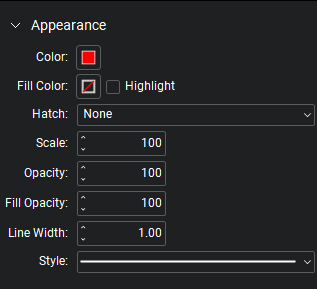
Farbe: Sets die Linienfarbe.
Füllfarbe: Legt eine Füllfarbe fest.
Hervorheben: Macht die Füllfarbe und/oder das Füllmuster transparent, sodass der darunterliegende Inhalt sichtbar wird.
Sets: Legt ein Füllmuster fest. Die zugehörige Farbauswahl legt die Linienfarbe des Füllmusters fest.
Maßstab: Legt den Maßstab des Schraffurmusters von 50 (halb der Standardskala) bis 200 (doppelt so groß wie der Standardmaßstab) fest.
Opazität: Setzt das Opazitätsniveau der Linie und Endpunkte von 0 (unsichtbar) bis 100 (undurchsichtig).
Füllungsdeckkraft: Sets die Deckkraft für Füllungen und Füllmuster fest, von 0 (unsichtbar) bis 100 (deckend).
Linienstärke: Legt die Linienstärke in Punkten fest. Eine Einstellung von 0 macht die Linie effektiv unsichtbar.
Stil: Legt das Muster der Linie fest.
Zusätzlich zu den Standard-Linieneigenschaften gibt es mehrere erweiterte Eigenschaften, und Sie können bei Bedarf benutzerdefinierte Linieneigenschaften erstellen.