Zählwerkzeug
Das Anzahl-Werkzeug ermöglicht Ihnen, die Anzahl bestimmter Objekte in einer PDF-Datei zu verfolgen, indem Sie bei jedem Klick ein Symbol platzieren. Im Gegensatz zu Sequenzen im Werkzeugkasten werden Anzahl-Markierungen in der Markierungsliste gruppiert und führen eine laufende Anzahl pro Seite oder Fläche.
 Objekte in einem PDF zählen
-
Gehen Sie zu Werkzeuge > Messen >
 Anzahl.
- Alternativ dazu, wählen Sie Anzahl in der Seitenleiste Abmessungen aus.
- Alternativ dazu, wählen Sie
- Öffnen Sie die Seitenleiste Eigenschaften, um anzupassen, wie die Anzahl-Markierung dargestellt wird.
- Gehen Sie zu Fenster > Seitenleisten > Eigenschaften, um die Seitenleiste Eigenschaften anzuzeigen, falls sie ausgeblendet ist.
- Darstellungsoptionen werden auch in der Symbolleiste „Eigenschaften“ angezeigt, wenn eine Anzahl-Markierung ausgewählt ist.
- Zählungen können auch als dimensionell definiert werden, was eine bequeme Abmessungen gleichmäßig dimensionierter Elemente wie Türen und Fenster ermöglicht. Setzen Sie diese wie gewünscht im Bereich Messungseigenschaften in der Abmessungen Seitenleiste.
- Sie können auch das Einheiten-Dropdown in der Symbolleiste „Eigenschaften“ verwenden, um Maßeinheiten zu definieren.
- Wählen Sie jedes Objekt in der PDF-Datei aus, das Sie zählen möchten.
- Nach dem Platzieren des letzten **Anzahl-Symbols**, drücken Sie **Esc**, um die Zählung zu beenden.
Beim Hinzufügen von Anzahlsymbolen wird eine Live-Vorschau in der unteren rechten Ecke angezeigt. Klicken Sie auf das **X**, um die Vorschau vorübergehend auszublenden. Ein  Messsymbol wird an seiner Stelle angezeigt. Wählen Sie es jederzeit aus, um das Vorschaufenster erneut zu öffnen.
Notizen:
- Wenn Anzahlen mehrere Seiten oder Bereiche umfassen, werden sie standardmäßig in der Markierungsliste gruppiert.
- Sie können die Gruppierung nach Bereich in Markierungen-Einstellungen deaktivieren.
- Sie können benutzerdefinierte Anzahlsymbole aus den meisten Markierungen erstellen.
- Sie können Anzahlmessung auf Ergebnisse der visuellen Suche anwenden.
- Abmessungen können nach dem Platzieren der Anzahl hinzugefügt oder bearbeitet werden. Aktualisieren Sie Höhe, Breite und Tiefe entweder in der Seitenleiste „Abmessungen“ oder direkt in der Markierungsliste.
Ansicht einer fortlaufenden Summe
In mehrseitigen PDFs werden Anzahlmessungsgruppen automatisch nach Bereich oder Seite geteilt. Sie können die laufende Gesamtsumme einer beliebigen Anzahlmessung einsehen, indem Sie sie in der PDF-Datei auswählen. Der entsprechende Eintrag in der Markierungsliste wird automatisch hervorgehoben, und die Gesamtanzahl ist in der Spalte **Anzahl** ersichtlich.

Eine Anzahl fortsetzen
Sobald Sie eine Reihe von Anzahl-Markierungen platziert haben, führt das Starten einer neuen Anzahl zu einer separaten Reihe. Manchmal möchten Sie jedoch eine vorhandene Anzahl fortsetzen. Dazu:
- Klicken Sie mit der rechten Maustaste auf eine der Markierungen in der gewünschten Zählungsserie und wählen Sie Zählung fortsetzen aus.
- Klicken Sie auf die PDF, um die Zählung fortzusetzen.
Ein Element aus einer Anzahl löschen
Einzelne Anzahlmessungen können aus einer Anzahlreihe entfernt werden, falls gewünscht. Klicken Sie dazu mit der rechten Maustaste auf die Markierung in der Anzahlreihe, die Sie entfernen möchten, und wählen Sie dann „‚<count name>‘ aus Gruppe löschen“. Um mehrere Einträge gleichzeitig zu entfernen, wählen Sie diese zuerst durch **Strg+Klick** oder mit dem Lassowerkzeug aus. Die Zählreihe wird automatisch neu nummeriert.
Anzahl teilen oder zusammenführen
Grafen können in kleinere Gruppen aufgeteilt oder in größere zusammengeführt werden.
Eine Gruppe teilen
Gruppen können in Teile aufgeteilt werden, indem bestimmte Zählmessungen ausgewählt werden, die in eine neue Gruppe aufgeteilt werden, oder in einzelne Zählmessungen aufgeteilt werden.
- Wählen Sie die Count-Messungen aus, die aufgeteilt werden sollen.
- Klicken Sie mit der rechten Maustaste auf eine der ausgewählten Abmessungen und wählen Sie die entsprechende Option aus:
- Split Counts teilt nur die ausgewählten Abmessungen auf.
- Alle teilen teilt alle Abmessungen der Gruppe in einzelne Anzahlmessungen auf.
Zählungen zusammenführen
Das Zusammenführen von Anzahlen fasst sie zu einer einzigen, größeren Gruppe zusammen.
- Wählen Sie die Anzahlmessungen aus, die kombiniert werden sollen.
- Klicken Sie mit der rechten Maustaste auf eine der ausgewählten Abmessungen und wählen Sie Anzahl zusammenführen. Beachten Sie, dass alle zusammengeführten Zählungen die Eigenschaften übernehmen, einschließlich aller zugehörigen benutzerdefinierten Spalten in der Markierungsliste, der Anzahl mit Rechtsklick gemacht wird.
Eine Aktion zu einer Anzahlmessung hinzufügen
Sie können zu fast jeder Markierung eine Aktion hinzufügen. Klicken Sie mit der rechten Maustaste auf die Markierung und wählen Sie Aktion bearbeiten aus.
Symbolanzeiger in Markierungen
Markierungen können unterhalb und rechts neben der Markierung (oder gruppierten Markierungen) Symbolanzeiger anzeigen. Dazu gehören:
 Aktion: Zeigt an, dass für diese Markierung eine Aktion definiert ist. Wählen Sie diese Option, um die Aktion auszulösen.
 Bildaufnahme: Zeigt an, dass die Markierung eingebettete Medien enthält (in der Regel ein Bild oder ein Video). Klicken Sie auf dieses Symbol, um ein Vorschaufenster zu öffnen.
 Antwort: Zeigt an, dass in der Markierungsliste eine oder mehrere Antworten vorhanden sind. Bewegen Sie den Mauszeiger darüber, um eine Vorschau der Antworten anzuzeigen, oder wählen Sie die Option aus, um zu dem entsprechenden Eintrag der Markierung zu springen. Sie können die Anzeige von Antwortanzeigern im Menü Ansicht deaktivieren.
Symbole werden normalerweise unterhalb und rechts neben der Anzahlgruppe angezeigt. Wenn Gruppen über das Dokument verteilt sind, stimmt die Platzierung des Symbols möglicherweise nicht mit jeder einzelnen Anzahl überein.
Anzahlmessungen und die Markierungsliste
Die Spalte „Anzahl“ in der Markierungsliste zeigt Gesamtsummen für jede Gruppe.
Anzahlen werden nach Bereich oder Seite gruppiert. Indem man jeder Gruppe den gleichen, leicht identifizierbaren Betreff in der Seitenleiste 'Eigenschaften' zuweist, wird es die Ermittlung einer Gesamtsumme über mehrere Seiten erleichtern; sortieren Sie dazu einfach die Markierungsliste nach Betreff.
Das Aussehen einer Anzahlmessung ändern
Das Erscheinungsbild einer Anzahlmessung ist konfigurierbar, einschließlich des verwendeten Symbols sowie seiner Farbe, Skala und Opazität.
Um die Darstellung einer Anzahlmessung zu ändern, wählen Sie die Markierung aus und wählen Sie die Seitenleiste Eigenschaften. Gehen Sie zu Fenster > Seitenleisten > Eigenschaften, um die Seitenleiste Eigenschaften anzuzeigen, falls sie ausgeblendet ist. Mehrere Eigenschaften sind auch in der Symbolleiste „Eigenschaften“ verfügbar, wenn die Markierung ausgewählt ist.
Erstellen Sie ein benutzerdefiniertes Anzahlsymbol
Benutzerdefinierte Anzahlsymbole können dem Werkzeugkasten hinzugefügt werden.
Gehen Sie wie folgt vor, um ein benutzerdefiniertes Anzahl-Symbol zu erstellen:
- Erstellen Sie eine Markierung auf der PDF-Datei, die das gewünschte Symbol darstellt.
- Verwenden Sie die Seitenleiste Eigenschaften, um Farbe, Form oder andere Einstellungen zu bearbeiten.
- Klicken Sie mit der rechten Maustaste auf die Markierung und wählen Sie Zum Werkzeugkasten hinzufügen aus, anschließend wählen Sie ein Werkzeugset.
- Klicken Sie mit der rechten Maustaste auf das neue Werkzeug im Werkzeugkasten, und auswählen Sie Anzahl erstellen aus.
- Die Markierung wird als Zählwerkzeug im selben Werkzeugset dupliziert. Das neue Zählwerkzeug kann in ein anderes Werkzeugset verschoben und direkt aus dem Werkzeugkasten verwendet werden.
- Um Standard-Abmessungen für dieses benutzerdefinierte Zählsymbol festzulegen, wählen Sie es im Werkzeugkasten aus und nehmen Sie dann die gewünschten Änderungen in der Seitenleiste Abmessungen vor.
Darstellungseigenschaften
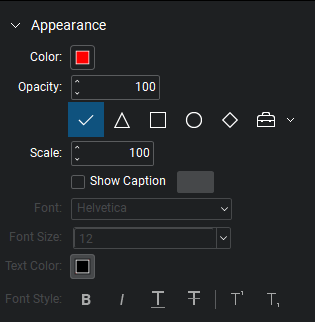
Farbe: Sets die Farbe des Anzahl-Symbols fest.
Opazität: Setzt die Opazität des Anzahl-Symbols von 0 (unsichtbar) auf 100 (undurchsichtig).
Symbol: Bestimmt das Symbol, das auf dem PDF platziert wird, um die Anzahl darzustellen.
Skalierung: Sets die Größe des Anzahlsymbols fest.
Bildbeschriftung anzeigen: Bildbeschriftungstext anzeigen. Wählen Sie Bearbeiten , um auszuwählen, welche Abmessungen angezeigt werden sollen.
Sobald Bildbeschriftung anzeigen aktiviert ist, stehen die folgenden Eigenschaften zur Steuerung des Erscheinungsbildes von Bildbeschriftungen zur Verfügung:
Schriftart: Legt die Schriftart für den ausgewählten Text fest. Verfügbare Schriftarten sind in drei Bereiche unterteilt:
- Der erste Bereich zeigt alle Schriftarten an, die im aktuell ausgewählten Textelement verwendet werden.
- Im zweiten Bereich werden die Standard-PDF-Schriftarten aufgeführt, die von allen PDF-Viewern unterstützt werden. Diese Schriftarten müssen bei der Verwendung nicht in die PDF-Datei eingebettet werden, was die Dateigröße reduziert.
- Im dritten Bereich werden alle anderen verfügbaren Schriftarten angezeigt. Wenn diese Schriftarten verwendet werden, müssen sie in das PDF-Dokument eingebettet werden.
Die Schriftarteneinstellungen werden in der PDF-Datei beibehalten und bei Bedarf ersetzt, falls die ursprüngliche Schriftart nicht verfügbar ist.
Schriftgröße: Legt die Schriftgröße für Text fest. Sie können eine Größe zwischen 2 und 72 Punkten aus der Liste auswählen oder einen beliebigen Wert zwischen 1 und 144 Punkten manuell eingeben. Sie können auch Dezimalwerte mit einer Stelle nach dem Komma verwenden.
Textfarbe: Sets die Farbe des Textes fest.
Schriftart: Steuert die Formatierung des Textes. Optionen umfassen Fett, Kursiv, Unterstreichen und Durchstreichen. Im Allgemeinen kann jede Kombination dieser Stile angewendet werden, um den Text zu formatieren.