Polylängenmessung
Das Polylängen-Messwerkzeug hilft Ihnen, mehrere verbundene Liniensegmente und deren Gesamtlänge zu berechnen. Dies ist hilfreich, wenn Sie getrennte Teile eines durchgehenden Materials messen müssen. Sie können auch Werte wie Tiefe und Steigung/Senkung festlegen, um bei Bedarf dreidimensionale Abmessungen zu erhalten.
Polylängen-Abmessungen können wie Flächenmessungen aussehen, es handelt sich aber immer um offene Formen, selbst wenn sich die Enden berühren.
Für eine ähnliche Messung siehe Perimeter Measurements. Für Einzellängenmessungen siehe Längenmessungen. Für eine ähnliche Markierung ohne Messung siehe das Polyline-Tool.
Bevor Sie beginnen, müssen Sie zuerst den Seitenmaßstab für Ihr Dokument festlegen. Wenn Sie versuchen, eine Messung auf einer Seite ohne Maßstab zu platzieren, werden Sie aufgefordert, einen festzulegen.
 Führen Sie eine Polylängenmessung durch
-
Gehen Sie zu Werkzeuge > Messen >
 Polylänge. Oder wählen Sie Polylänge in der Abmessungen-Seitenleiste.
 - Standardmäßig werden Messungen in denselben Einheiten vorgenommen, die zum Festlegen des Seitenmaßstabs verwendet wurden, und sekundäre Abmessungen wie Tiefe und Neigung sind nicht festgelegt. Alle diese Optionen können über die Eigenschaften-Symbolleiste oder über die Abmessungen-Seitenleiste geändert werden, wie unten beschrieben:
- Um die Tiefe festzulegen, geben Sie einen Wert im Bereich „Eigenschaften für Abmessungen“ der Seitenleiste „Abmessungen“ ein und wählen Sie die Einheiten aus. Das Festlegen einer Tiefe für die Messung ermöglicht zusätzliche Berechnungen wie die Wandfläche auf der Markierungsliste.
- Um die Neigung einzustellen, geben Sie einen Wert im Abschnitt „Abmessungseigenschaften“ der Seitenleiste „Abmessungen“ ein und wählen Sie die Einheiten aus. Das Einstellen einer Neigung für die Messung ermöglicht zusätzliche Berechnungen, beispielsweise für Materialien auf einer geneigten Ebene.
- Um die Einheiten für jede Abmessung zu ändern, wählen Sie die gewünschten Maßeinheiten aus den Dropdown-Menüs im Bereich Messeigenschaften der Seitenleiste „Abmessungen“. Abmessungen können in anderen Einheiten vorgenommen werden als denen, die zum Festlegen des Seitenmaßstabs verwendet werden.
- Alle oder einige davon lassen sich auch über das Einheiten -Drop-down-Menü in der Symbolleiste „Eigenschaften“ einstellen.
Änderungen, die Sie an Eigenschaften vornehmen, gelten für alle neuen Abmessungen, bis Sie die Werkzeuge wechseln (z. B. wenn Sie eine andere Art von Abmessung platzieren).
- Klicken Sie, um den ersten Endpunkt in Ihrem Dokument zu platzieren.
- Klicken Sie, um zusätzliche Endpunkte für jedes Liniensegment zu platzieren.
Wenn Sie Segmentwerte anzeigen aktivieren (entweder in der Seitenleiste „Abmessungen“ oder in der Seitenleiste „Eigenschaften“), zeigt Revu die Länge des Segments, das Sie platzieren, sowie die gesamte kumulative Länge an. Sie sehen die Segmentlänge oberhalb des aktuellen Segments und die Gesamtlänge auf der gegenüberliegenden Seite des Cursors. Wenn Sie das allererste Segment platzieren, wird nur ein einziger Wert angezeigt, da die Segmentlänge und die kumulierte Länge gleich sind.
- Complete Sie die Form mit einer der folgenden Optionen:
- Um den letzten Punkt mit dem ersten zu verbinden und die Formen zu Schließen, wählen Sie den ersten Punkt erneut aus.Obwohl ihre Start- und Endpunkte sich berühren können, gelten Polylängenmessungen immer als offene Formen und verhalten sich dementsprechend. Für die Messung einer geschlossenen Form, siehe Flächenmessung.
- Um fertigzustellen, ohne zu schließen, drücken Sie entweder die **Eingabetaste** nach dem letzten Punkt oder doppelklicken Sie den letzten Punkt.
- Um den letzten Punkt mit dem ersten zu verbinden und die Formen zu Schließen, wählen Sie den ersten Punkt erneut aus.
Wenn Sie den Seitenmaßstab festgelegt haben, wird eine Vorschau der wichtigsten Messwerte in der unteren rechten Ecke angezeigt, während Sie Abmessungen vornehmen, um Präzision zu gewährleisten. Blenden Sie es bei Bedarf aus oder blenden Sie es wieder ein, indem Sie das X oder das Maßsymbol auswählen.
- Halten Sie die Umschalttaste gedrückt, um Linien horizontal, vertikal oder im 45°-Winkel zu zeichnen.
- Ändern Sie Eigenschaften (Betreff, Bezeichnung, Einheiten, Neigung, Tiefe) nach dem Platzieren der Messung durch Auswahl und Verwendung der Seitenleiste „Abmessungen“.
- Die Tiefe ermöglicht zusätzliche Berechnungen, wie etwa Wandfläche oder Materialvolumen, auf der Markierungsliste. Um eine Tiefe für die Markierungen festzulegen, geben Sie einen Wert ein und auswählen Sie eine Maßeinheit. Tiefe schließt sich bei Steigung/Senkung gegenseitig aus.
- Steigung/Senkung ermöglicht genaue Abmessungen von Materialien, die von einem Stockwerk zum nächsten auf- oder ablaufen, wie Rohrleitungen oder Leitung. Der hier eingegebene Wert repräsentiert die Gesamtmenge der Steigung und/oder Senkung und wird zur Gesamtlänge addiert. Um eine Steigung/Senkung für die Markierung festzulegen, geben Sie einen Wert ein; die Maßeinheit ist automatisch dieselbe, die für die Markierungslänge verwendet wird. Steigung/Senkung schließt sich gegenseitig mit Tiefe aus.
- Segmente der Abmessung können von der ursprünglichen Markierung getrennt werden. Klicken Sie dazu mit der rechten Maustaste auf das gewünschte Segment und wählen Sie „Teilen“ aus. Um die Messung in ihre segmentierten Teile zu zerlegen, wählen Sie Alle teilen.
Polylängenmessung entfernen
Gehen Sie wie folgt vor, um Markierungen aus Ihrer PDF-Datei zu entfernen:
- Wählen Sie die Markierung in der PDF-Datei oder aus der Markierungsliste aus.
- Drücken Sie die Taste Entf auf Ihrer Tastatur oder klicken Sie mit der rechten Maustaste und wählen Sie
 Löschen.
Eine Aktion zu einer Polylängenmessung hinzufügen
Sie können zu fast jeder Markierung eine Aktion hinzufügen. Klicken Sie mit der rechten Maustaste auf die Markierung und wählen Sie Aktion bearbeiten aus.
Symbolanzeiger in Markierungen
Markierungen können unterhalb und rechts neben der Markierung (oder gruppierten Markierungen) Symbolanzeiger anzeigen. Dazu gehören:
 Aktion: Zeigt an, dass für diese Markierung eine Aktion definiert ist. Wählen Sie diese Option, um die Aktion auszulösen.
 Bildaufnahme: Zeigt an, dass die Markierung eingebettete Medien enthält (in der Regel ein Bild oder ein Video). Klicken Sie auf dieses Symbol, um ein Vorschaufenster zu öffnen.
 Antwort: Zeigt an, dass in der Markierungsliste eine oder mehrere Antworten vorhanden sind. Bewegen Sie den Mauszeiger darüber, um eine Vorschau der Antworten anzuzeigen, oder wählen Sie die Option aus, um zu dem entsprechenden Eintrag der Markierung zu springen. Sie können die Anzeige von Antwortanzeigern im Menü Ansicht deaktivieren.
Eine Polylängenmessung skalieren oder anpassen
Wählen Sie eine Markierung aus, um die entsprechenden Ziehpunkte anzuzeigen. Jeder Ziehpunkt steuert einen unterschiedlichen Aspekt der Größe und Ausrichtung.
Markierung drehen: Ziehen Sie den orangefarbenen Ziehpunkt außerhalb der Markierung (Standard: 15°-Schritte; halten Sie die Umschalttaste gedrückt für 1°-Schritte). Die Drehung kann auch in das Feld Drehung im Abschnitt Layout der Seitenleiste „Eigenschaften“ eingegeben werden.
Die gesamte Markierung verschieben: Ziehen Sie einen beliebigen Teil, außer den Ziehgriffen.
Nur die Beschriftung verschieben: Halten Sie die Umschalttaste gedrückt und ziehen Sie die Beschriftung. Um die Beschriftung in ihre Standardposition zurückzusetzen, klicken Sie mit der rechten Maustaste darauf und auswählen Sie Beschriftungsposition zurücksetzen aus. Um mehrere Beschriftungen gleichzeitig zu verschieben, klicken Sie sie bei gedrückter **Umschalttaste** an. Ziehen Sie anschließend eine der ausgewählten Beschriftungen, während Sie die **Umschalttaste** weiterhin gedrückt halten. Beachten Sie, dass, wenn mehrere Beschriftungen in einer Polylänge-Messung verschoben werden, das Rechtsklicken auf eine davon und das Auswählen von Reset Caption Position die Positionen aller zurücksetzt.
Bildbeschriftung drehen: Ziehen Sie den orangefarbenen Ziehpunkt direkt über die Bildbeschriftung. Beachten Sie, dass nur die Beschriftung der kumulativen Länge gedreht werden kann; während die Längenbeschriftungen der Segmente nicht gedreht werden können, können sie so angepasst werden, dass sie am Segment oder horizontal in den Darstellungseigenschaften ausgerichtet werden. Um die Beschriftung um 180° zu drehen, klicken Sie mit der rechten Maustaste auf die Markierung und wählen Sie Text umdrehen aus.
Weitere Informationen finden Sie unter Markierungen bearbeiten.
Ändern Sie die Darstellung einer Polylängenmessung
Das Erscheinungsbild der Polylängenmessung ist konfigurierbar, einschließlich ihrer Linien- und Füllfarbe, Linienbreite und -stil, Deckkraft und Schriftmerkmale für die Beschriftung.
Um die Darstellung einer Polylänge zu ändern, wählen Sie die Markierung aus und öffnen Sie die Seitenleiste Eigenschaften. Gehen Sie zu Fenster > Seitenleisten > Eigenschaften, um die Seitenleiste Eigenschaften anzuzeigen, falls sie ausgeblendet ist. Mehrere Eigenschaften sind auch in der Symbolleiste „Eigenschaften“ verfügbar, wenn die Markierung ausgewählt ist.
Darstellungseigenschaften
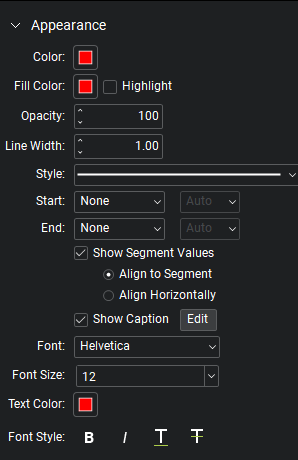
Farbe: Sets die Linienfarbe.
Füllfarbe: Steuert die Füllfarbe der Endpunkte.
Hervorheben: Macht die Füllfarbe und Linie transparent, sodass der darunterliegende Inhalt sichtbar wird.
Opazität: Setzt das Opazitätsniveau der Linie und Endpunkte von 0 (unsichtbar) bis 100 (undurchsichtig).
Linienstärke: Legt die Linienstärke in Punkten fest. Eine Einstellung von 0 macht die Linie effektiv unsichtbar.
Stil: Legt das Muster der Linie fest. Darüber hinaus stehen mehrere erweiterte Linieneigenschaften zur Verfügung, und Sie können benutzerdefinierte Linieneigenschaften erstellen.
Stil: Legt das Muster der Linie fest.
Start und End: Kontrolliert das Erscheinungsbild der Endpunkte auf jeder Seite der Linie. Das untenstehende Diagramm zeigt Beispiele für jeden Endpunkttyp.
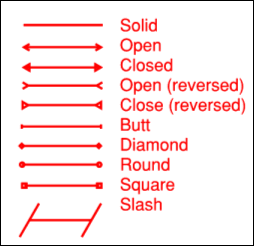
Jeder Endpunkt hat eine zugehörige Skala , die die Größe des Endpunkts in Bezug auf die Linienbreite bestimmt. Standardmäßig ist er auf Auto eingestellt und passt sich automatisch an, wenn die Linienbreite geändert wird.
Segmentwerte anzeigen: Segmentlängen anzeigen. Wählen Sie eine Ausrichtung für diese Bildunterschriften:
- Ausrichten auf Segment: Wenn ausgewählt, folgen die Segmentlängen-Unterschriften der Segmentlinie, wenn sie gedreht wird.
- Horizontal ausrichten: Wenn diese Option ausgewählt ist, sind Abschnittslängenbeschriftungen unabhängig von der Drehung der Markierung immer horizontal.
Bildbeschriftung anzeigen: Bildbeschriftungstext anzeigen. Wählen Sie Bearbeiten , um auszuwählen, welche Abmessungen angezeigt werden sollen.
Schriftart: Legt die Schriftart für den ausgewählten Text fest. Verfügbare Schriftarten sind in drei Bereiche unterteilt:
- Der erste Bereich zeigt alle Schriftarten an, die im aktuell ausgewählten Textelement verwendet werden.
- Im zweiten Bereich werden die Standard-PDF-Schriftarten aufgeführt, die von allen PDF-Viewern unterstützt werden. Diese Schriftarten müssen bei der Verwendung nicht in die PDF-Datei eingebettet werden, was die Dateigröße reduziert.
- Im dritten Bereich werden alle anderen verfügbaren Schriftarten angezeigt. Wenn diese Schriftarten verwendet werden, müssen sie in das PDF-Dokument eingebettet werden.
Die Schriftarteneinstellungen werden in der PDF-Datei beibehalten und bei Bedarf ersetzt, falls die ursprüngliche Schriftart nicht verfügbar ist.
Schriftgröße: Legt die Schriftgröße für Text fest. Sie können eine Größe zwischen 2 und 72 Punkten aus der Liste auswählen oder einen beliebigen Wert zwischen 1 und 144 Punkten manuell eingeben. Sie können auch Dezimalwerte mit einer Stelle nach dem Komma verwenden.
Textfarbe: Sets die Farbe des Textes fest.
Schriftart: Steuert die Formatierung des Textes. Optionen umfassen Fett, Kursiv, Unterstreichen und Durchstreichen. Im Allgemeinen kann jede Kombination dieser Stile angewendet werden, um den Text zu formatieren.
Messung fortsetzen
Zum Hinzufügen von Messpunkten zu einer offenen Messmarkierung siehe Erstellen einer Längenmessung mit mehreren Punkten.